
ORICO 9558RU3,还是把五块硬盘装进一个盒子里
$137.70
先说一下这台设备的价格。我花了102美元,当时正好有个什么促销,这成了我下单的契机,虽然我早就注意到它了。不过除此之外,还得付36美元运费 :(。
运费贵了一些,好在配送速度还算快(只是发货等了很久),而且是快递送货上门。
顺便说一句,包裹的尺寸相当惊人。我原以为收到的盒子会小一半,毕竟包装只有一层薄膜。
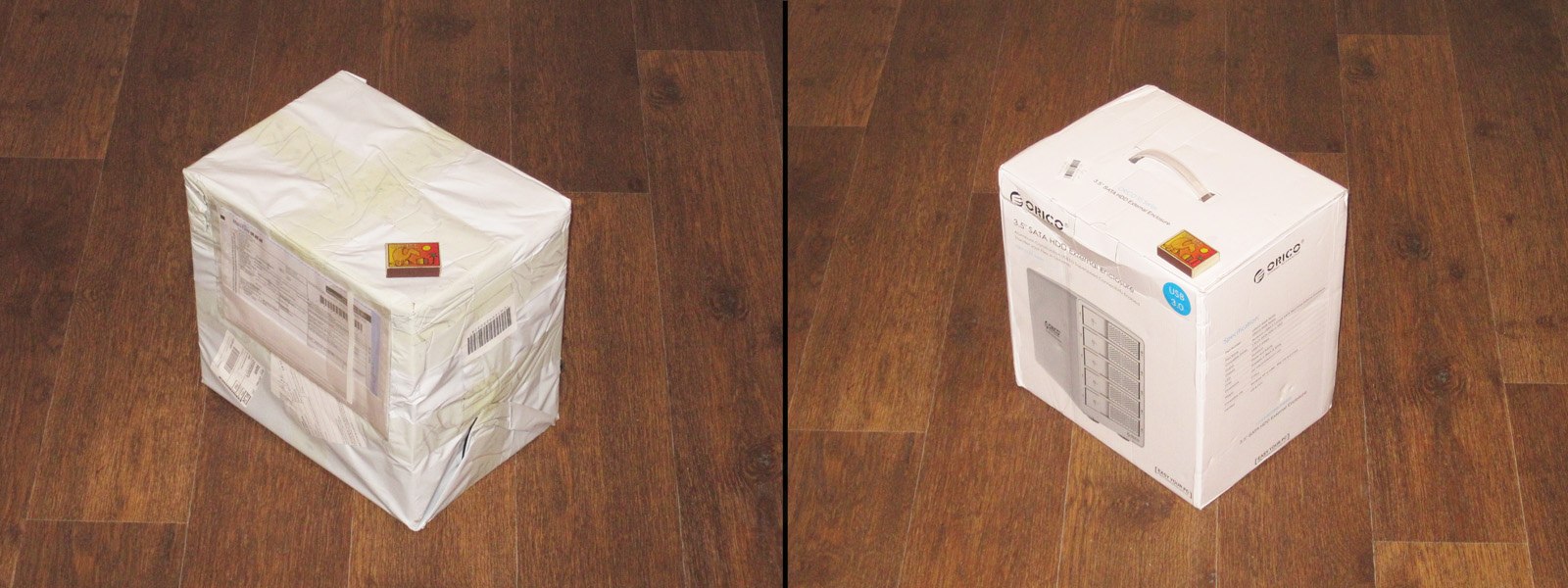
拆开包装后,我有点失望,因为包装上没有标明颜色,而图片里的硬盘盒是银色的。我下单时选的是黑色,我一直觉得黑色才是电子设备的经典配色。
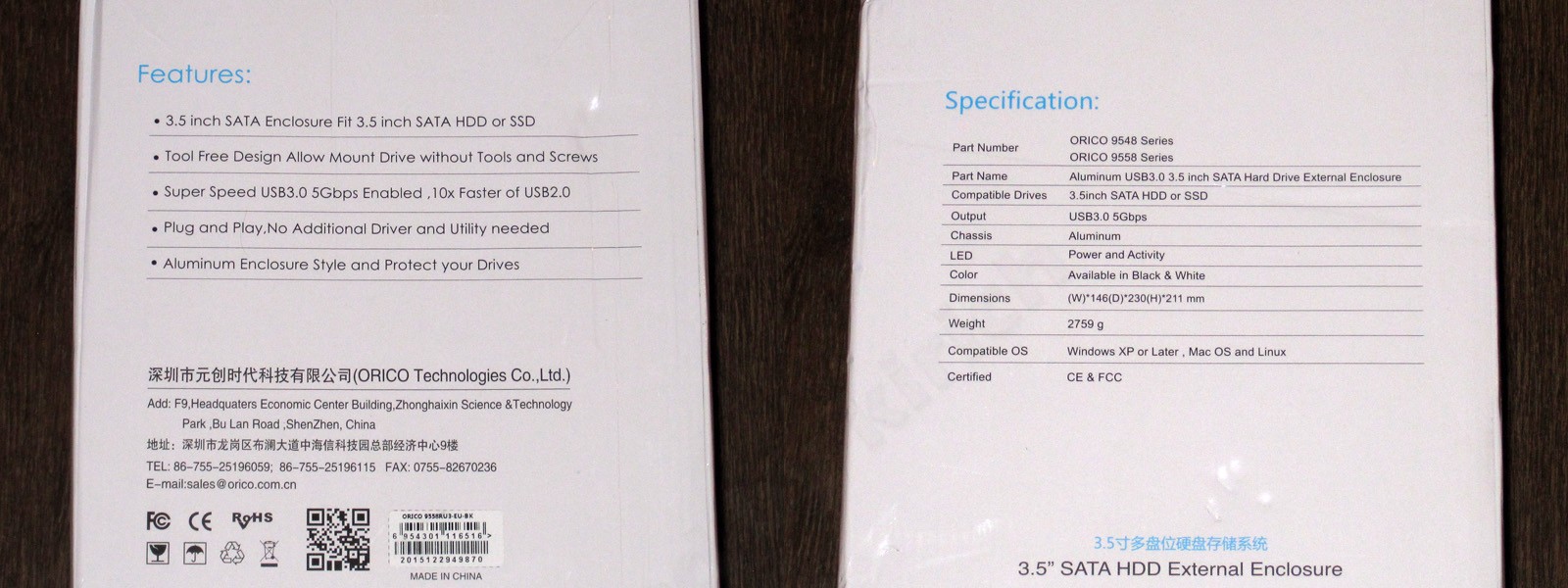
盒子上还印有一些信息,包括尺寸、重量和主要参数。
所有图片(至少大多数)都可以点击放大。
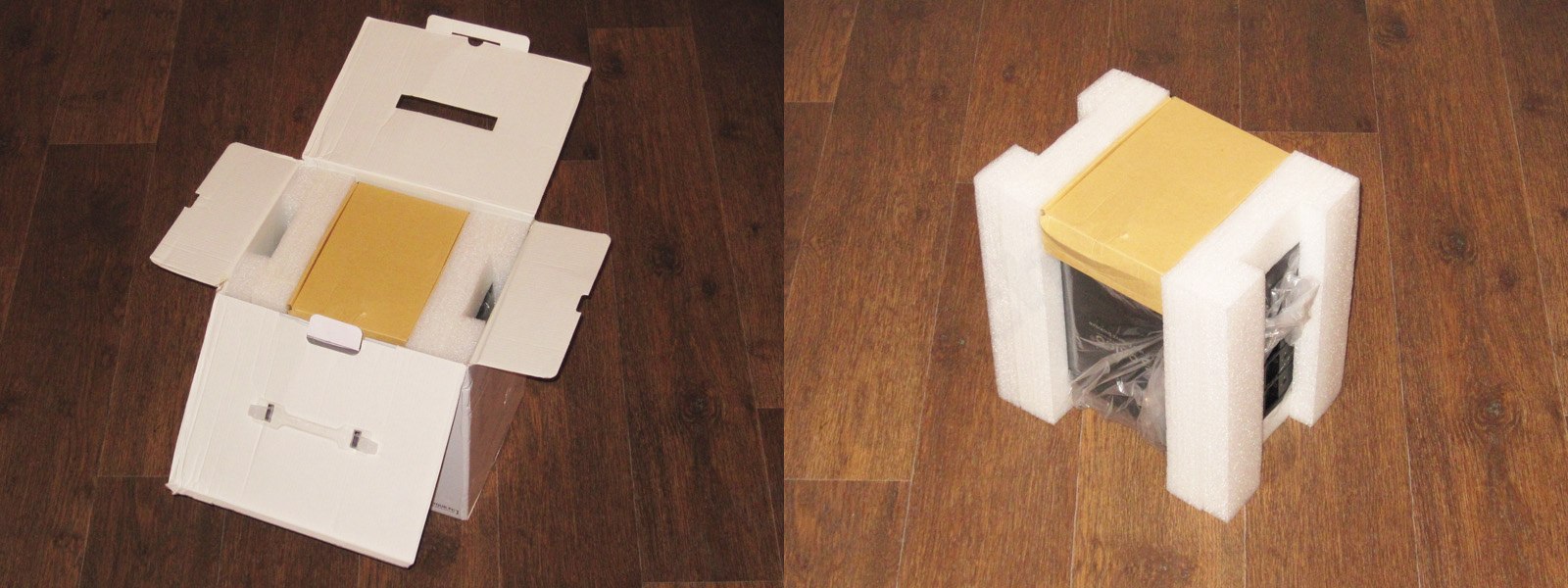
取出里面的东西后,我马上感谢了厂家对产品包装得如此用心。
硬盘盒被牢牢夹在两块发泡聚乙烯衬垫之间,所以包装盒的体积差不多是设备本身的两倍。
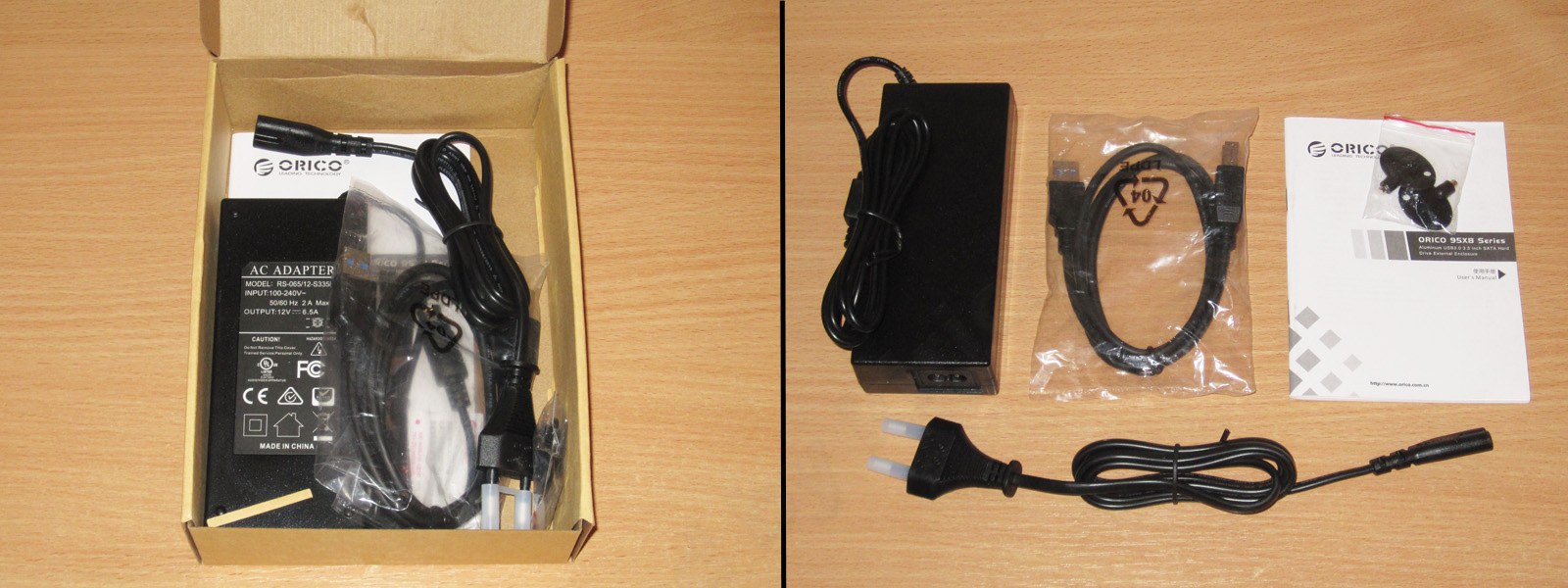
上面放着一个装配件的纸盒,里面包括:
1. 电源适配器
2. 电源线
3. USB线
4. 两把钥匙
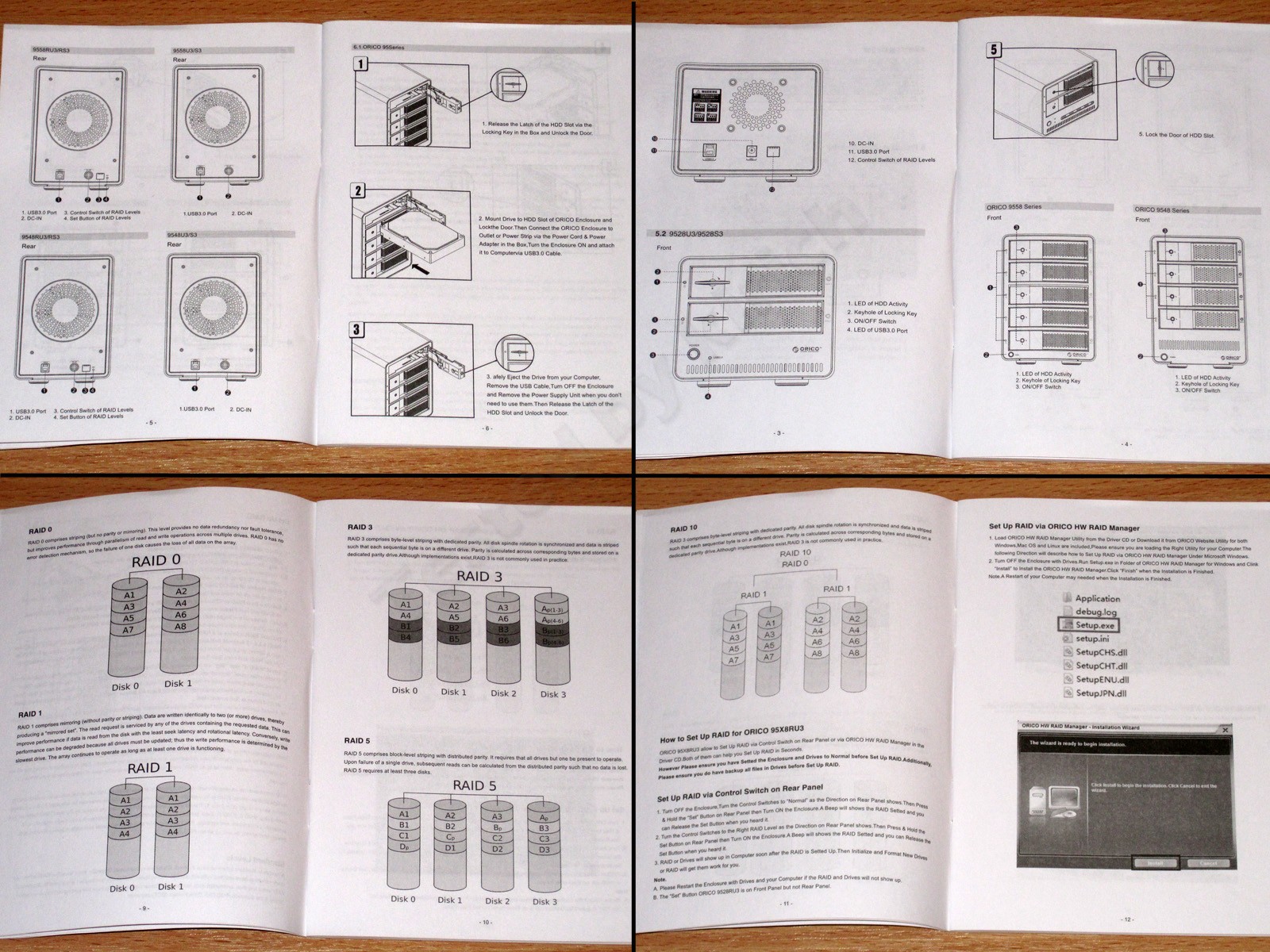
5. 说明书
可惜说明书是英文的,而且不得不说,即使里面有很多图片,不懂英语的人还是看不明白。
因为这份说明书是写给具备中等偏上知识水平的人看的。不过,要开机并正常使用,不需要懂太多;但要用到设备的特殊功能,就得具备一定知识了。
包装里还附了一张莫名其妙的小纸片,上面画着一对表情,一个开心,一个难过。我猜是让用户反馈产品用的。

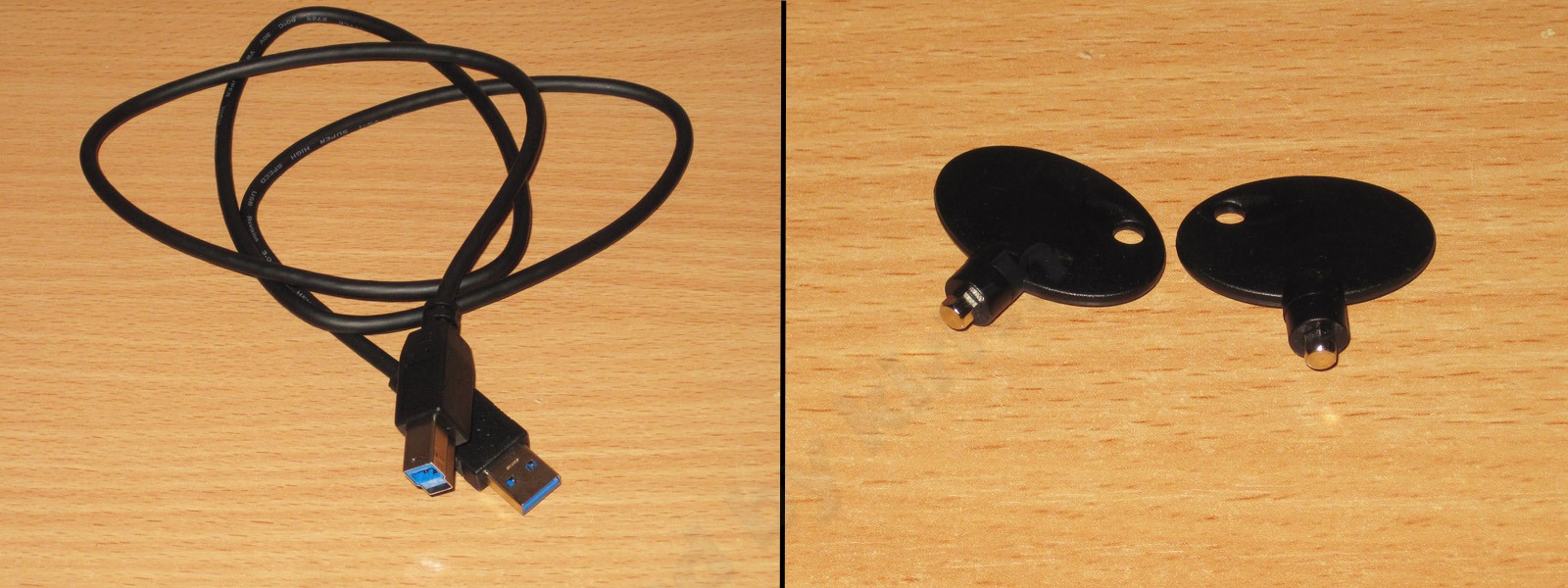
附带的线材还不错,虽然没有抗干扰磁环。值得一提的是,厂家给设备配了正确的USB Type-B接口。
这种接口比常见的MicroUSB可靠得多。
另外还附了两把小钥匙,严格来说其实是带手柄的小六角扳手。锁扣的作用不是防止别人拿走硬盘,而是避免用户自己不小心打开硬盘仓、断开硬盘。
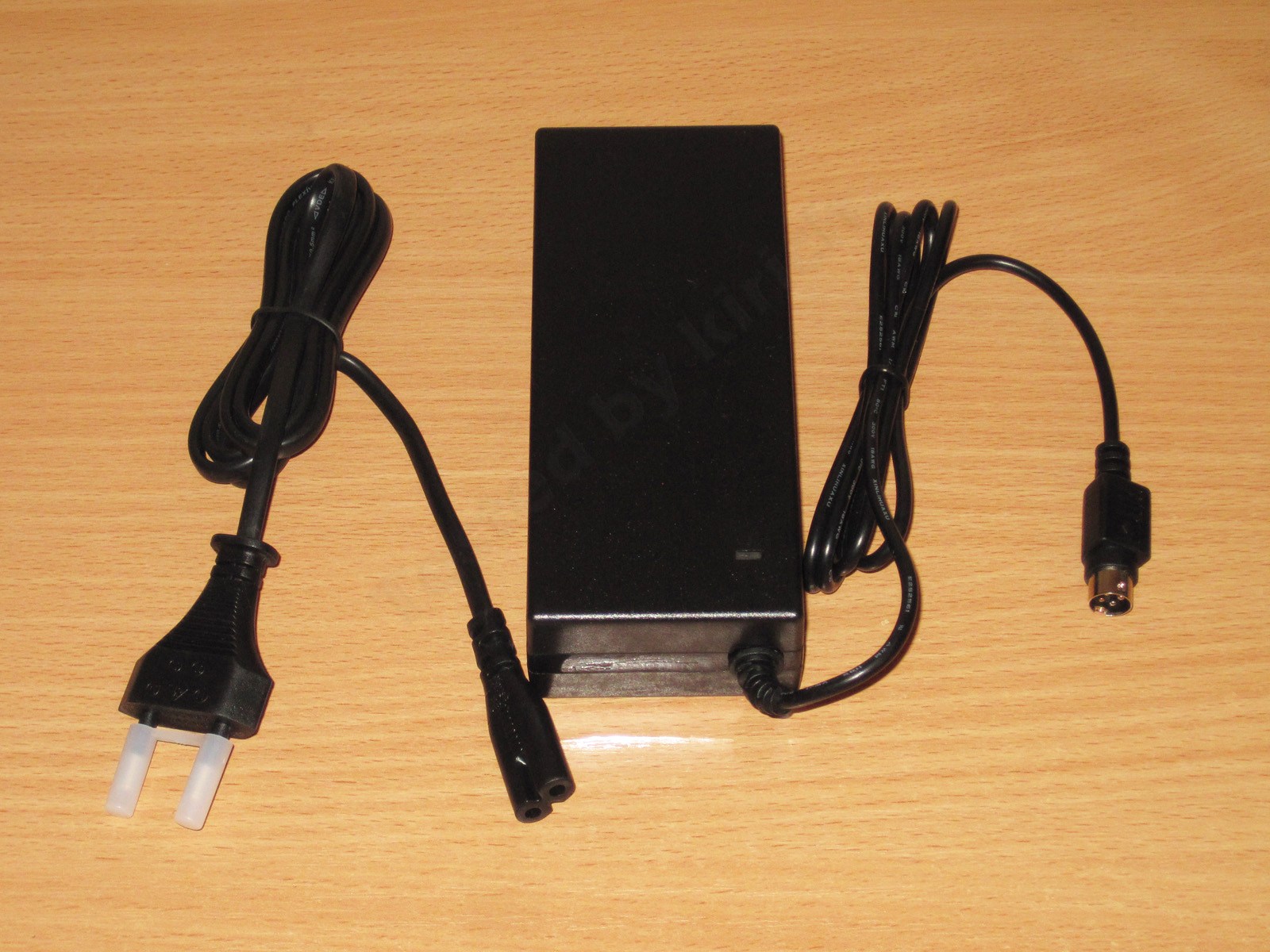
电源适配器体积比较大,电源线可以更换。稍微有点遗憾的是,电源线不是带接地线的标准电脑电源线,而是更简单的8字形双孔插头。这种插头在需要更换时不太好找线,不过能更换已经不错了。尤其是从国外订购、插头不适配时,还能派上用场。
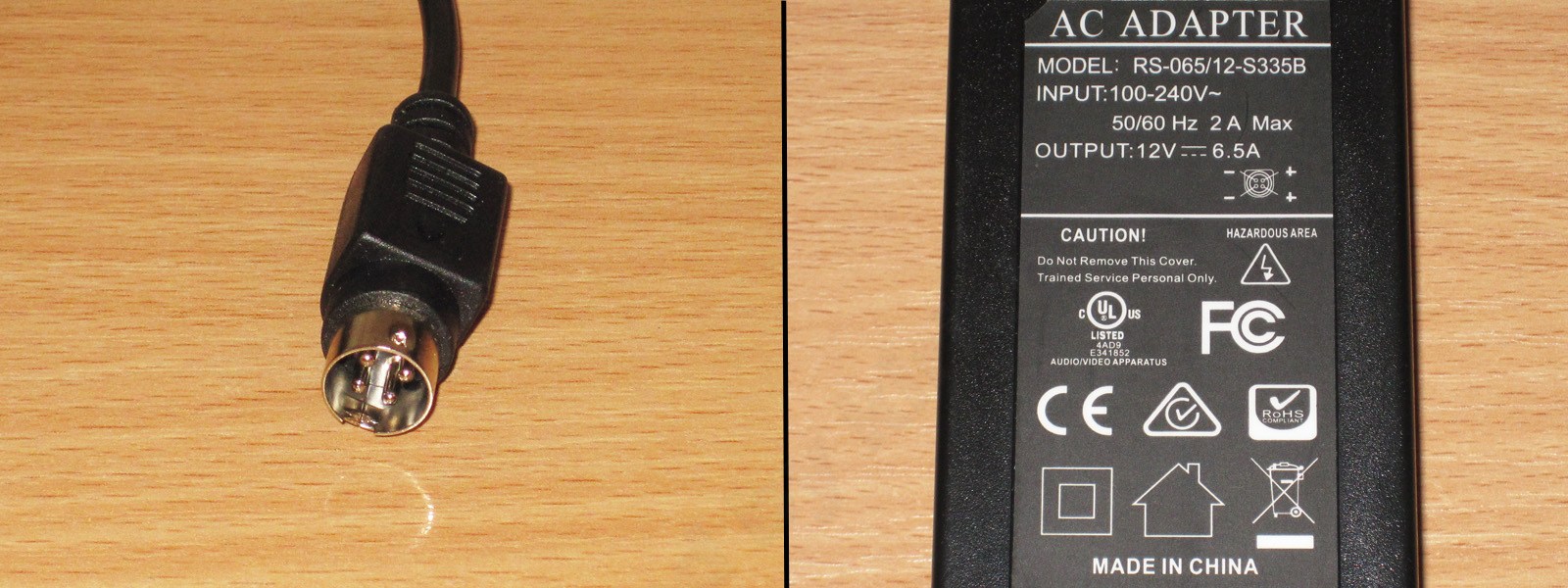
设备通过一个四针接口连接电源,我以前在行车记录仪上见过这种接口。
不过,与有时采用双电压的行车记录仪电源不同,这里的电源只提供12 V,接口中的触点是两两并联的。
电源标称输出电流最高可达6.5 A。
我多次听到别人对Orico产品质量的好评,而且我的电脑里也装着一块这家厂商的USB 3.0扩展卡,所以很想看看它的电源是怎么做的。
通常大家认为电源损坏时,负载设备也会跟着遭殃。这种说法只对了一部分,因为结果取决于故障类型。电源更大程度上影响的是整个设备的使用寿命和运行可靠性。
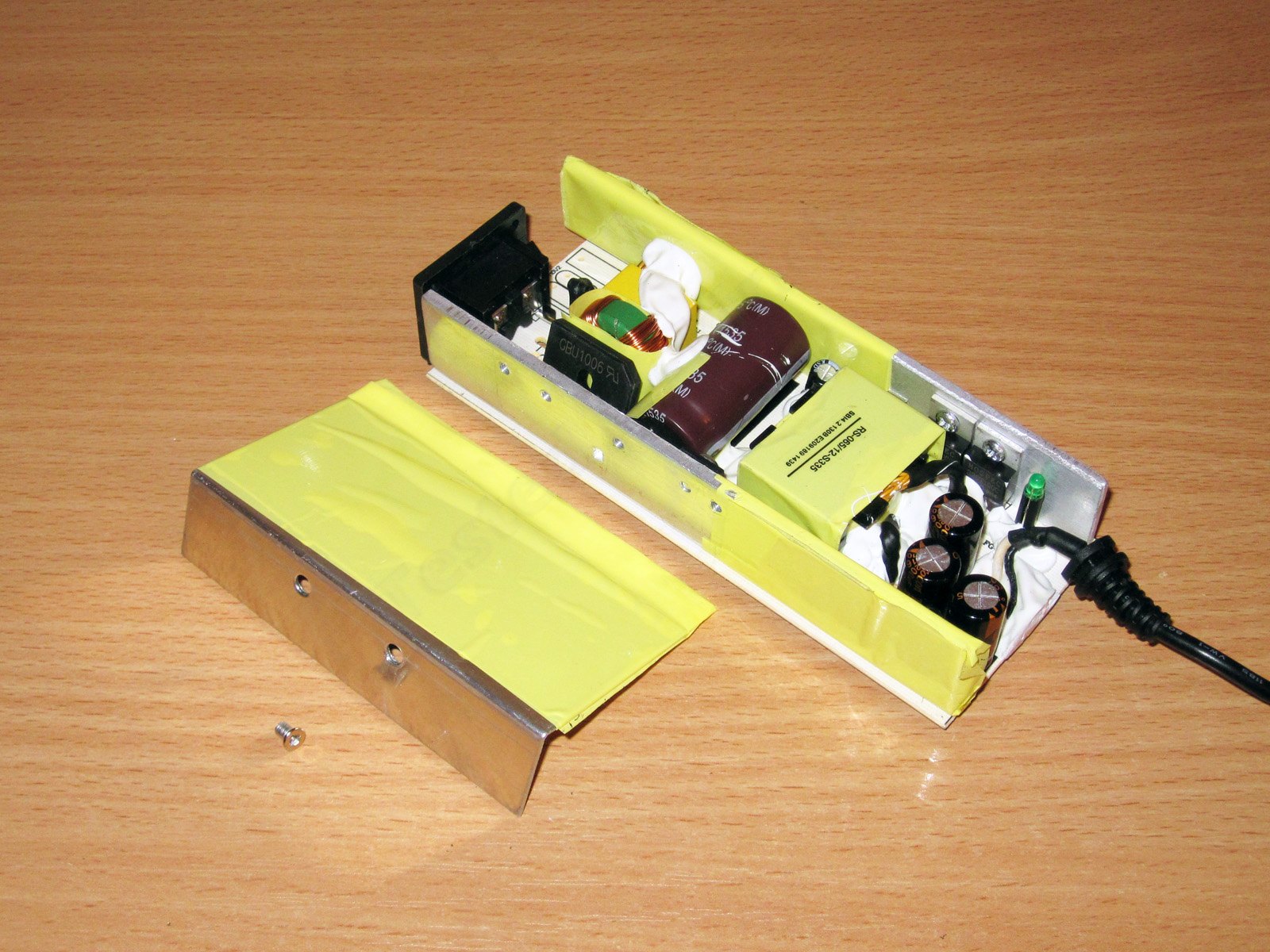
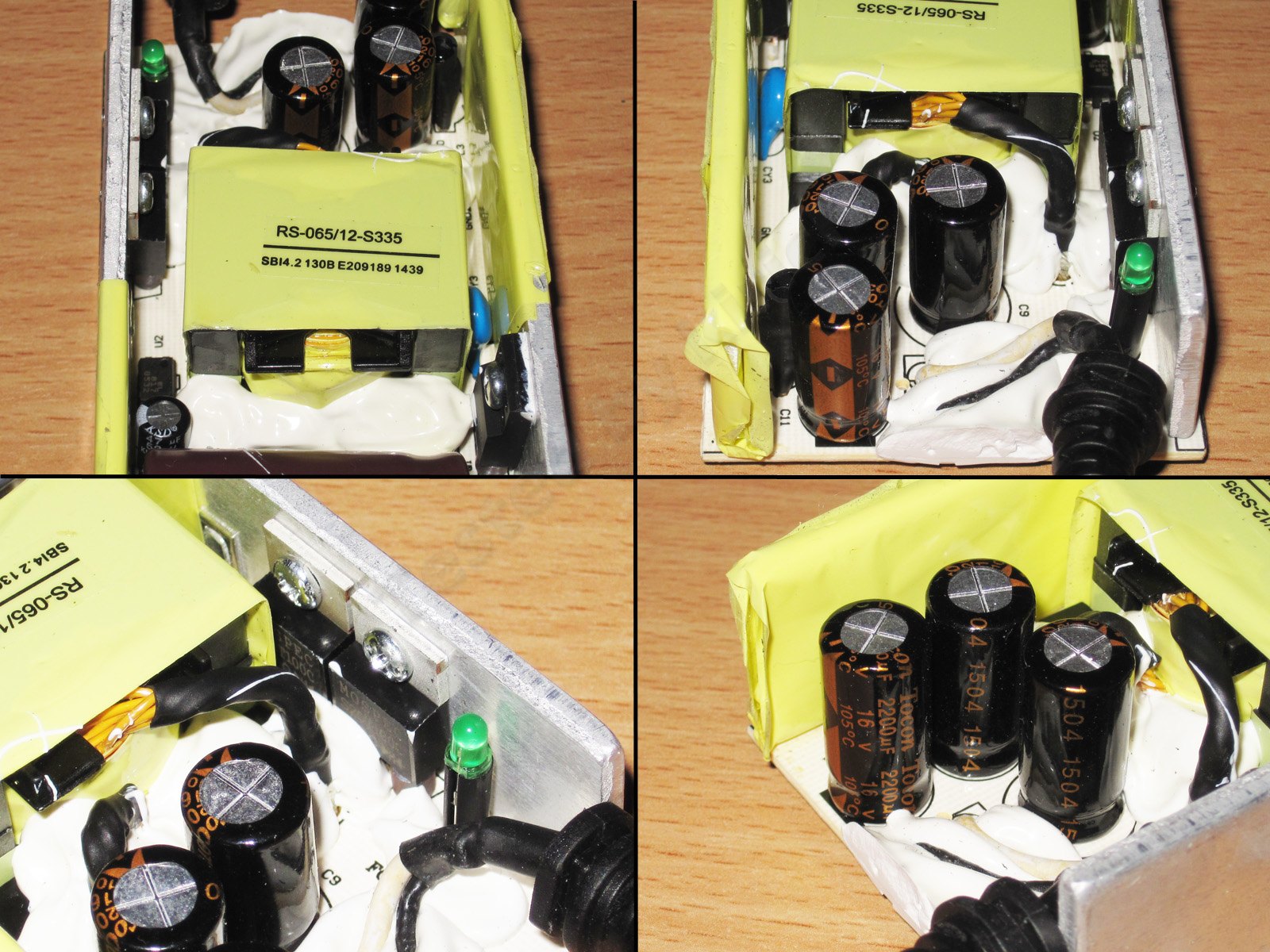
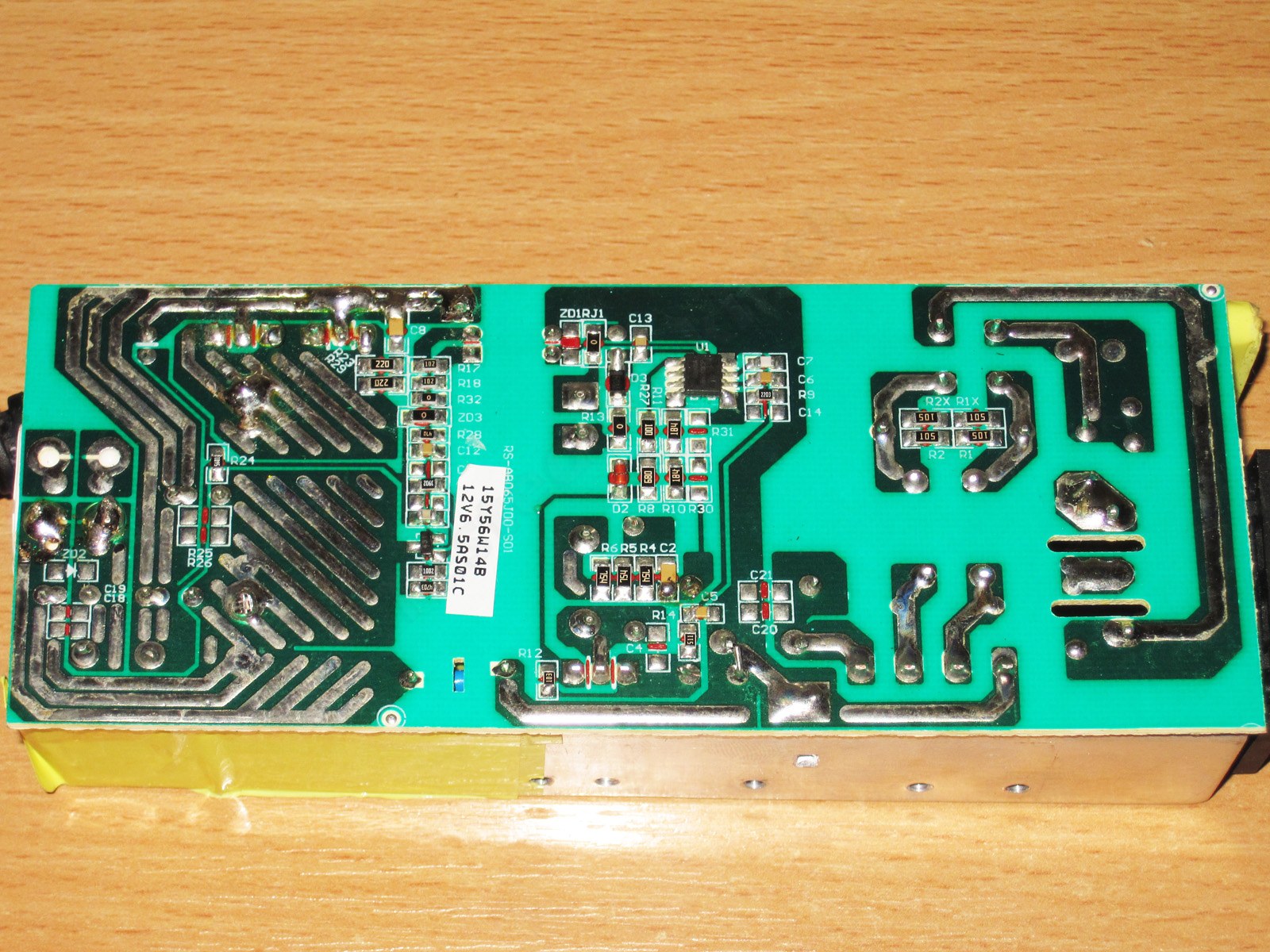
总之,我毫不留情地拆开了电源,仔细检查了一番。
它的结构和很多人熟悉的“笔记本电脑电源”非常相似。
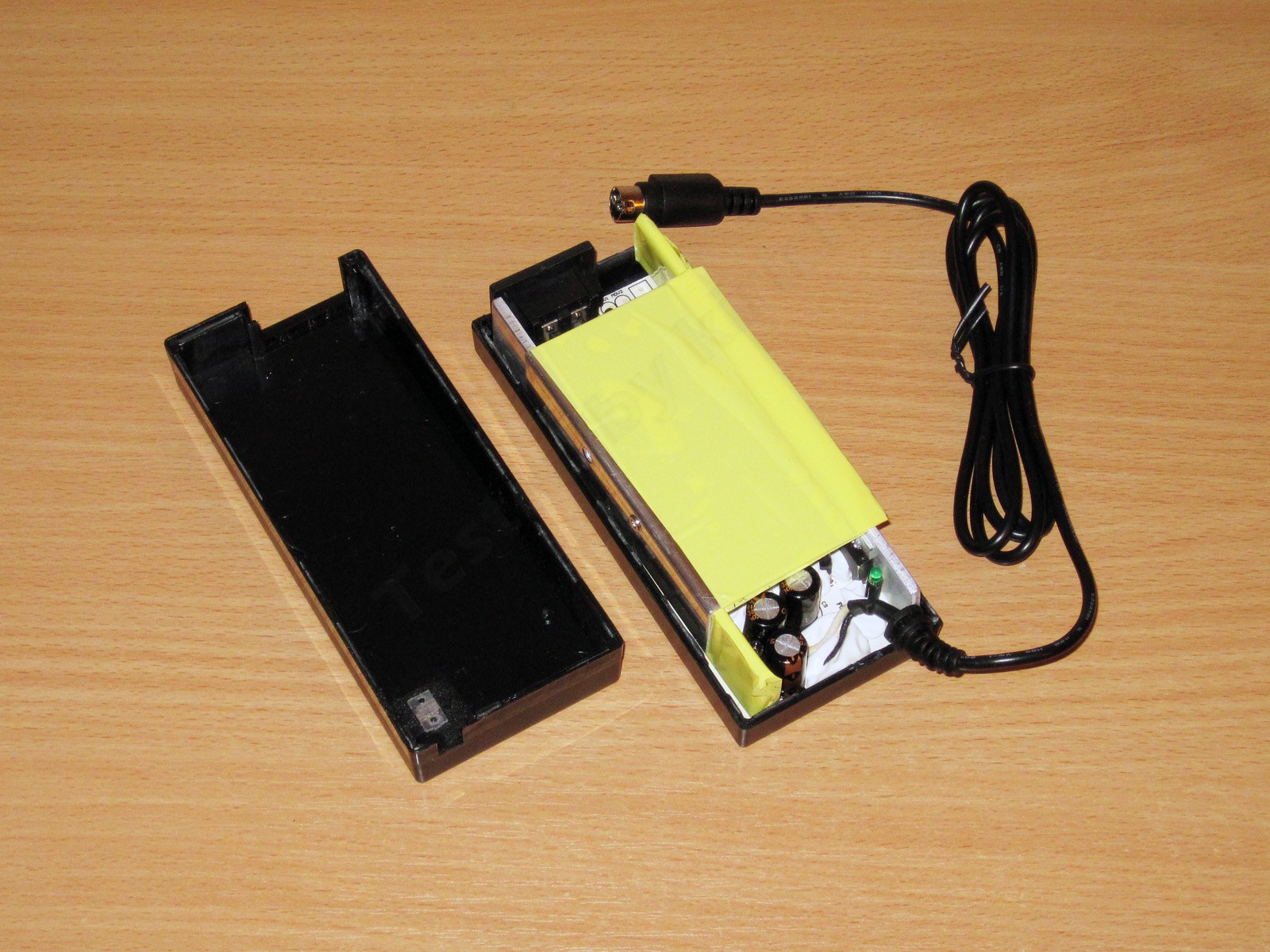
其余拆解内容收在折叠栏里。


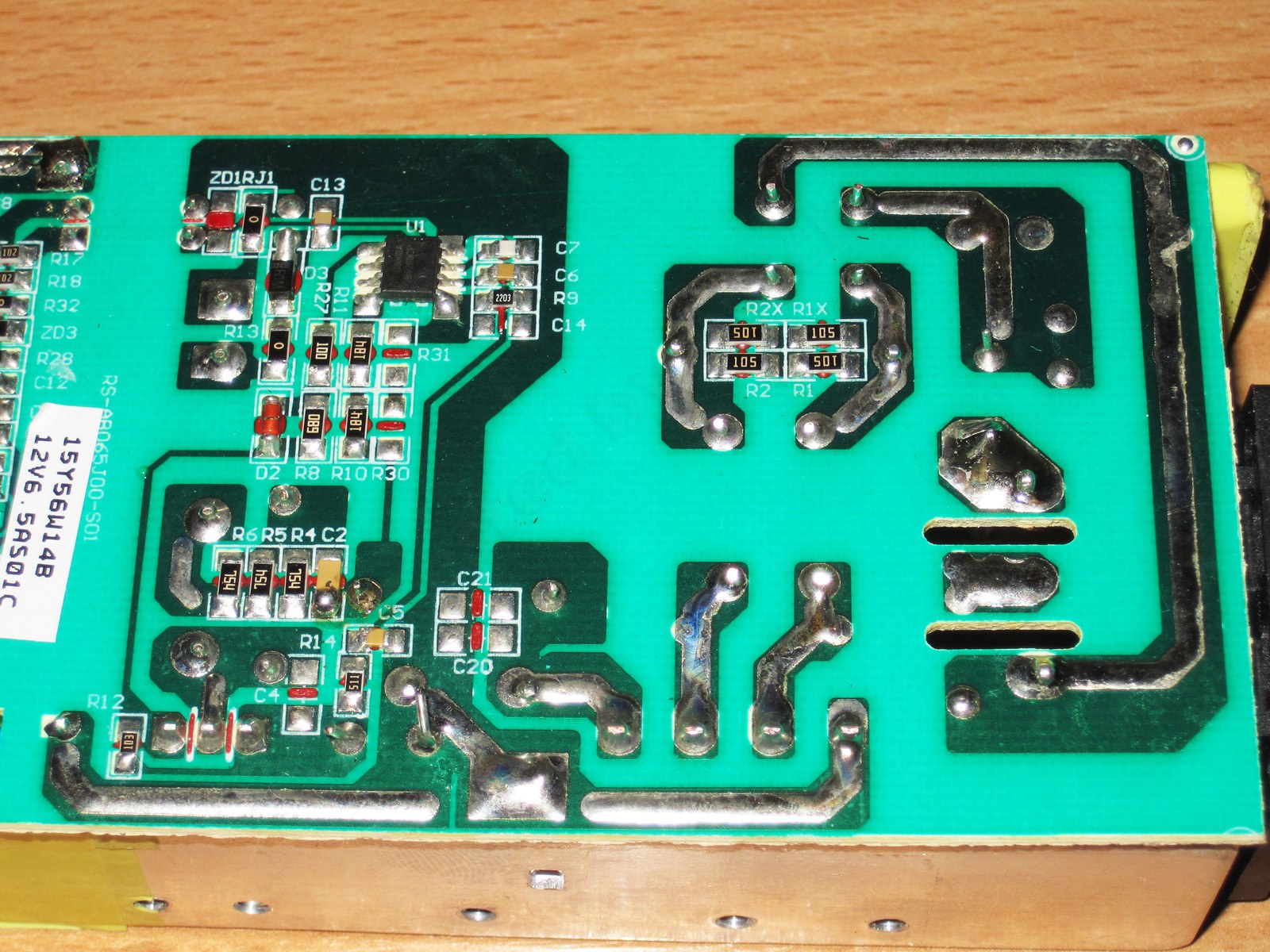
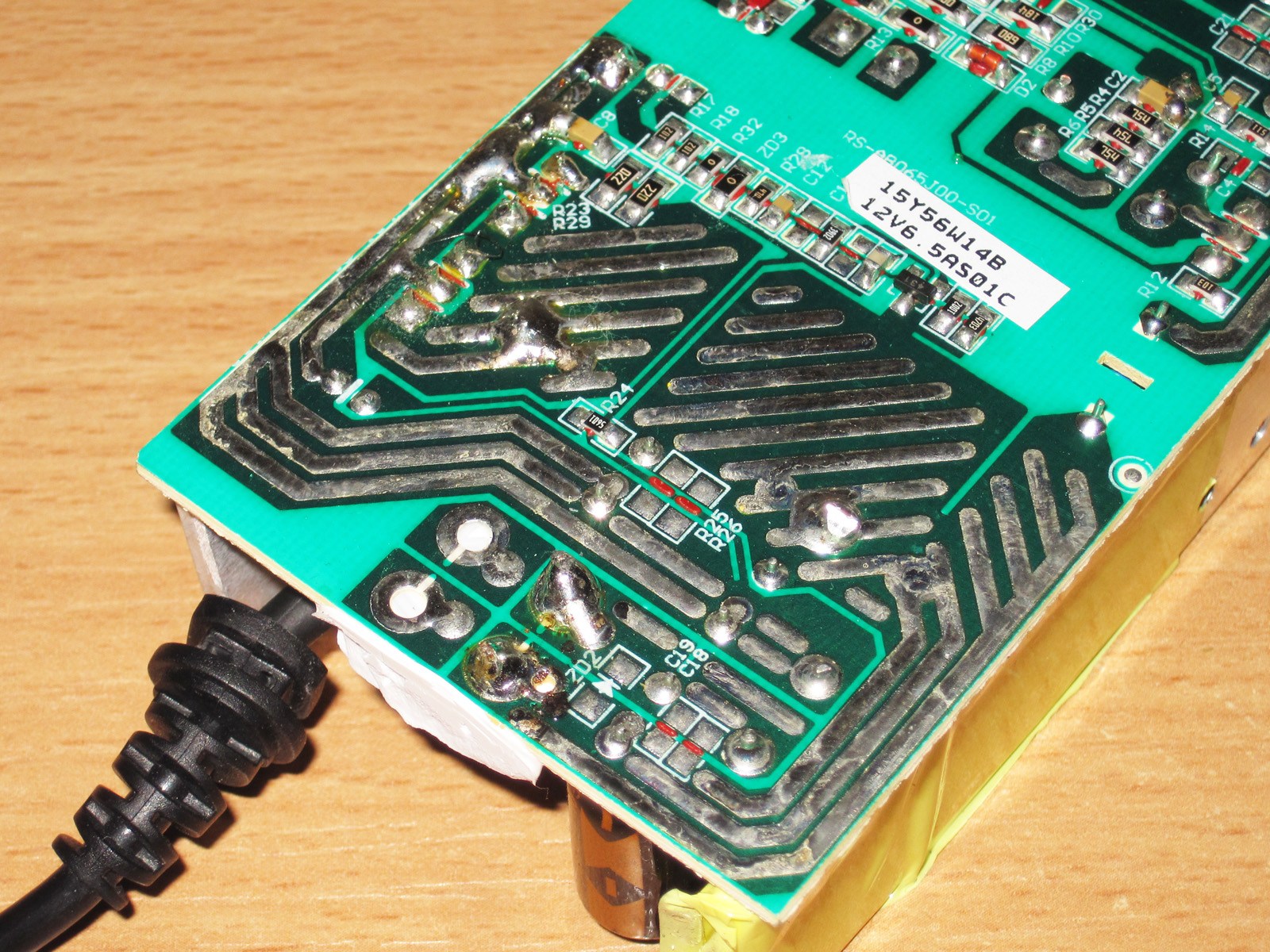
我之前真不该为颜色发愁,寄来的确实是正确的黑色款。
外观相当不错,至少在外观上完全挑不出毛病。
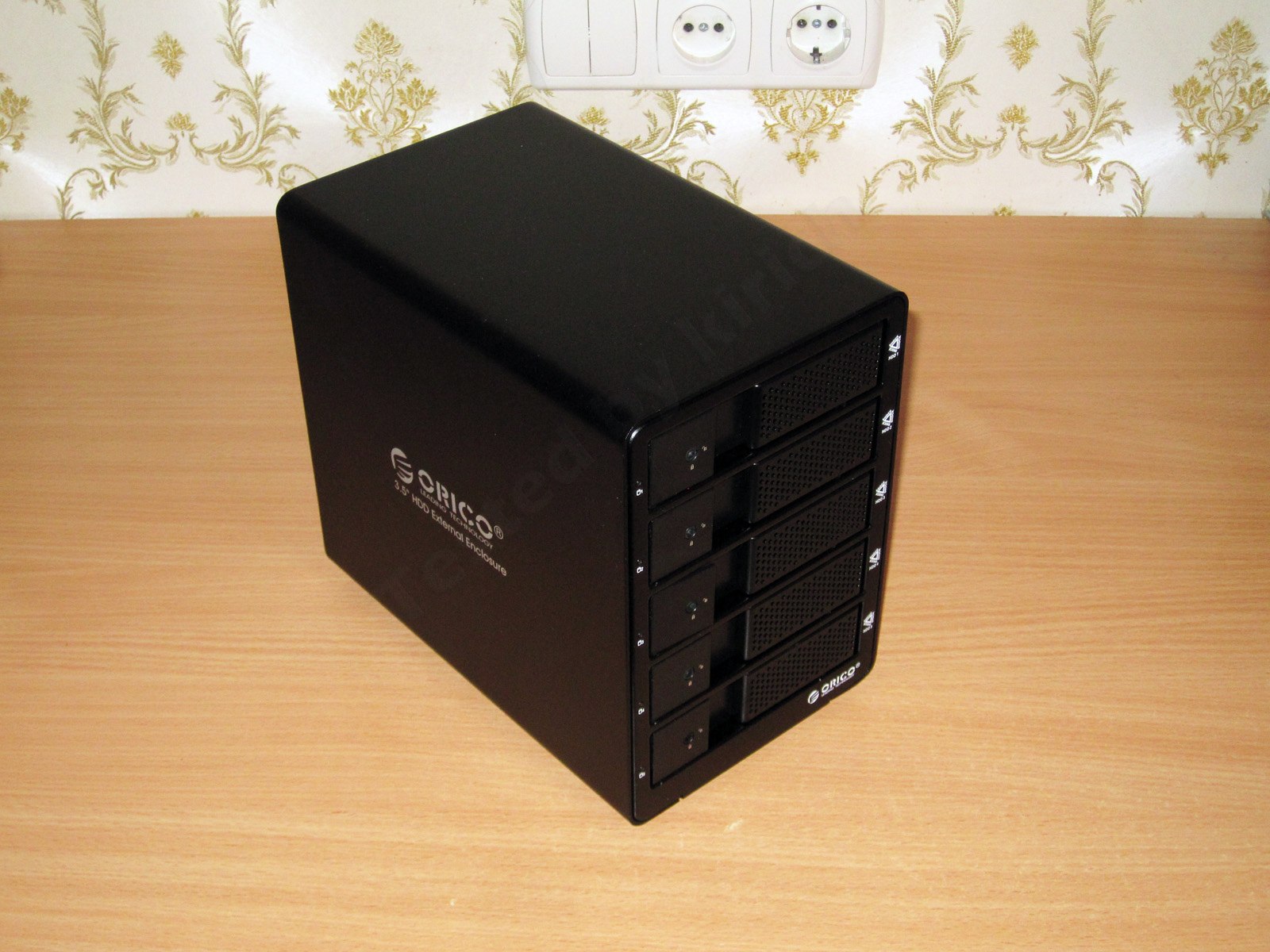
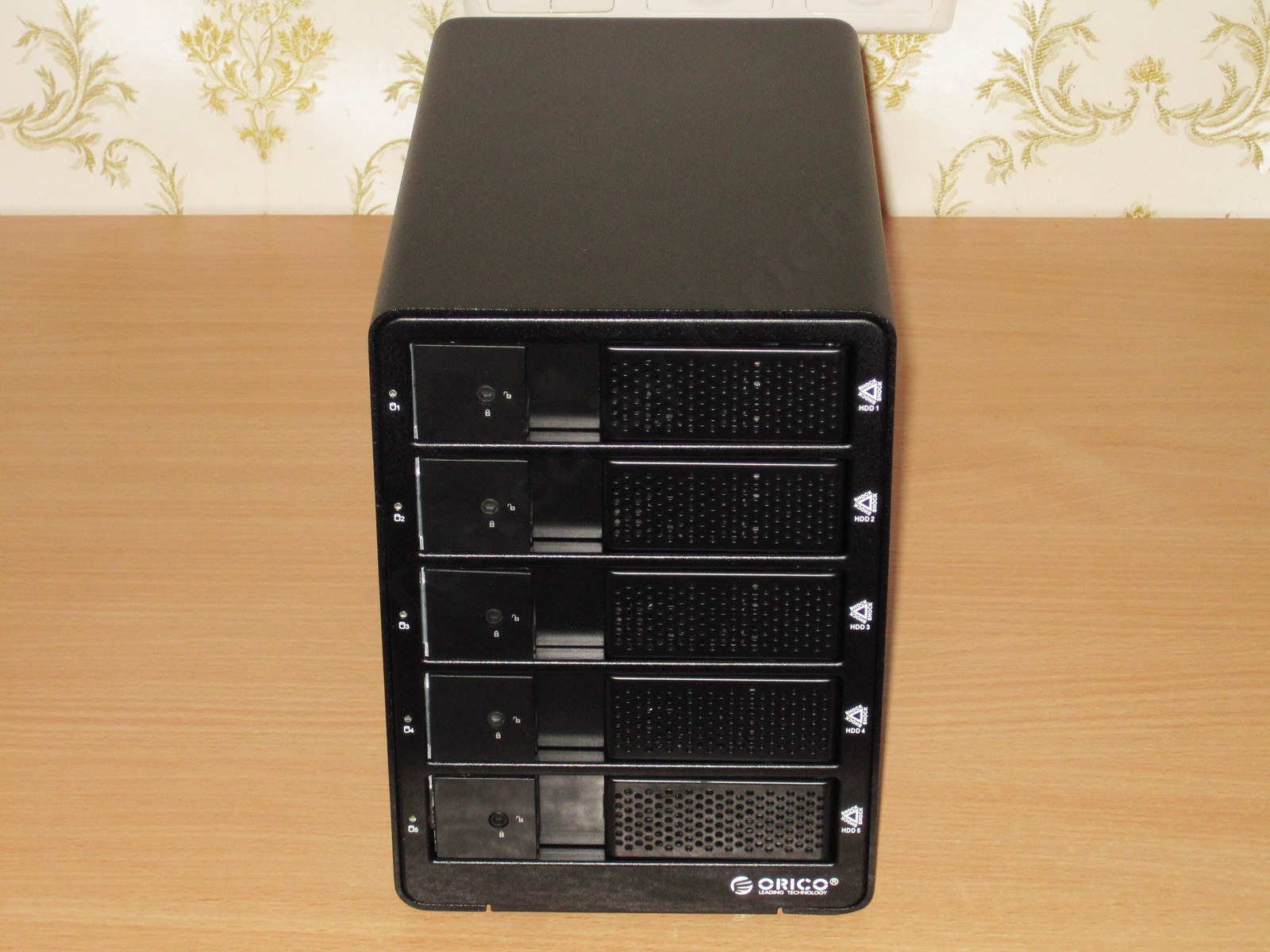
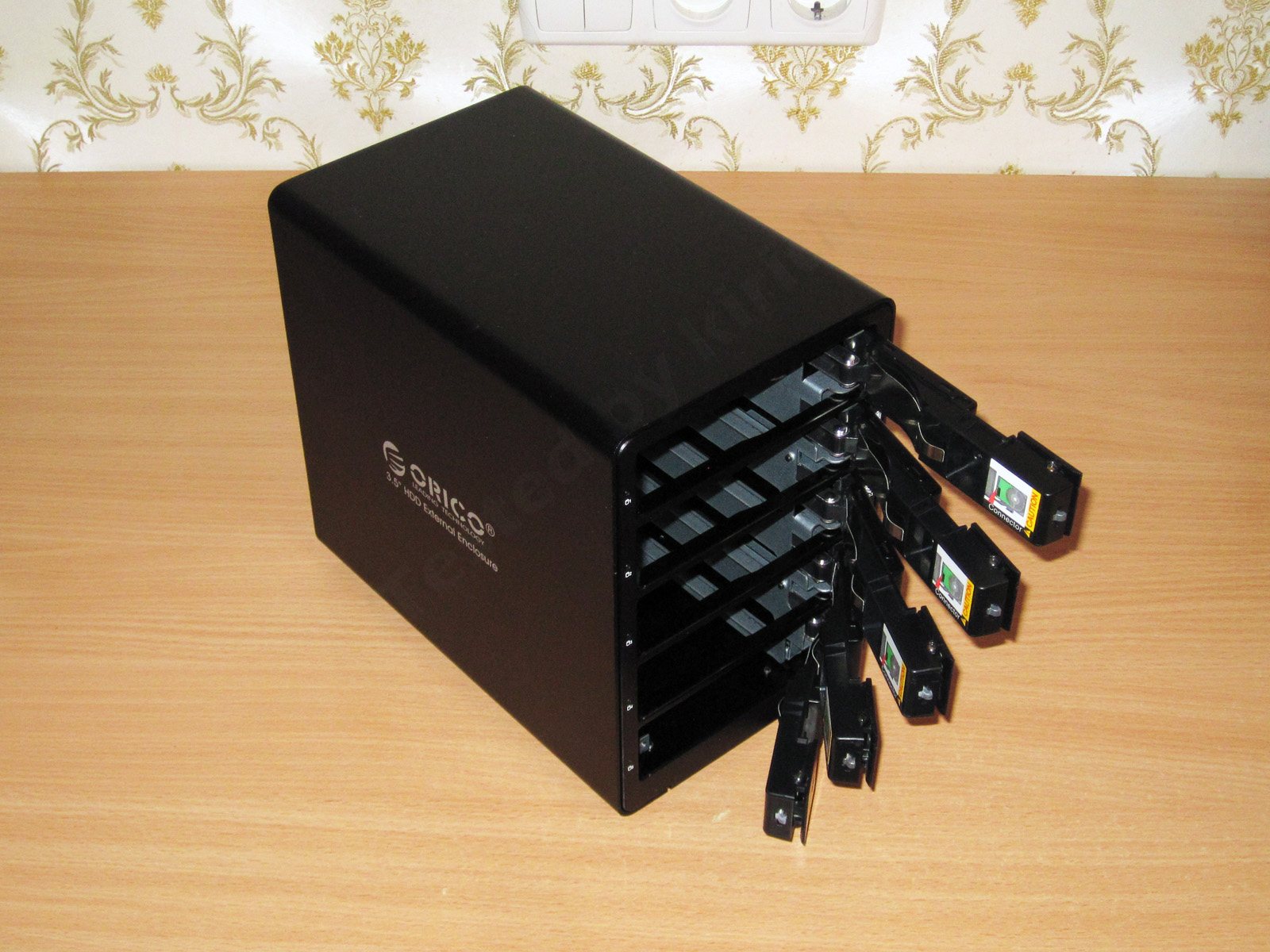
前面板上有五个硬盘仓,每个仓门上都开有通风孔。
顺便说一下,这款硬盘盒有好几个版本,结构差别还挺明显。比如四盘版的通风孔只在最底部,也就是最下面那个不存在的仓门位置。
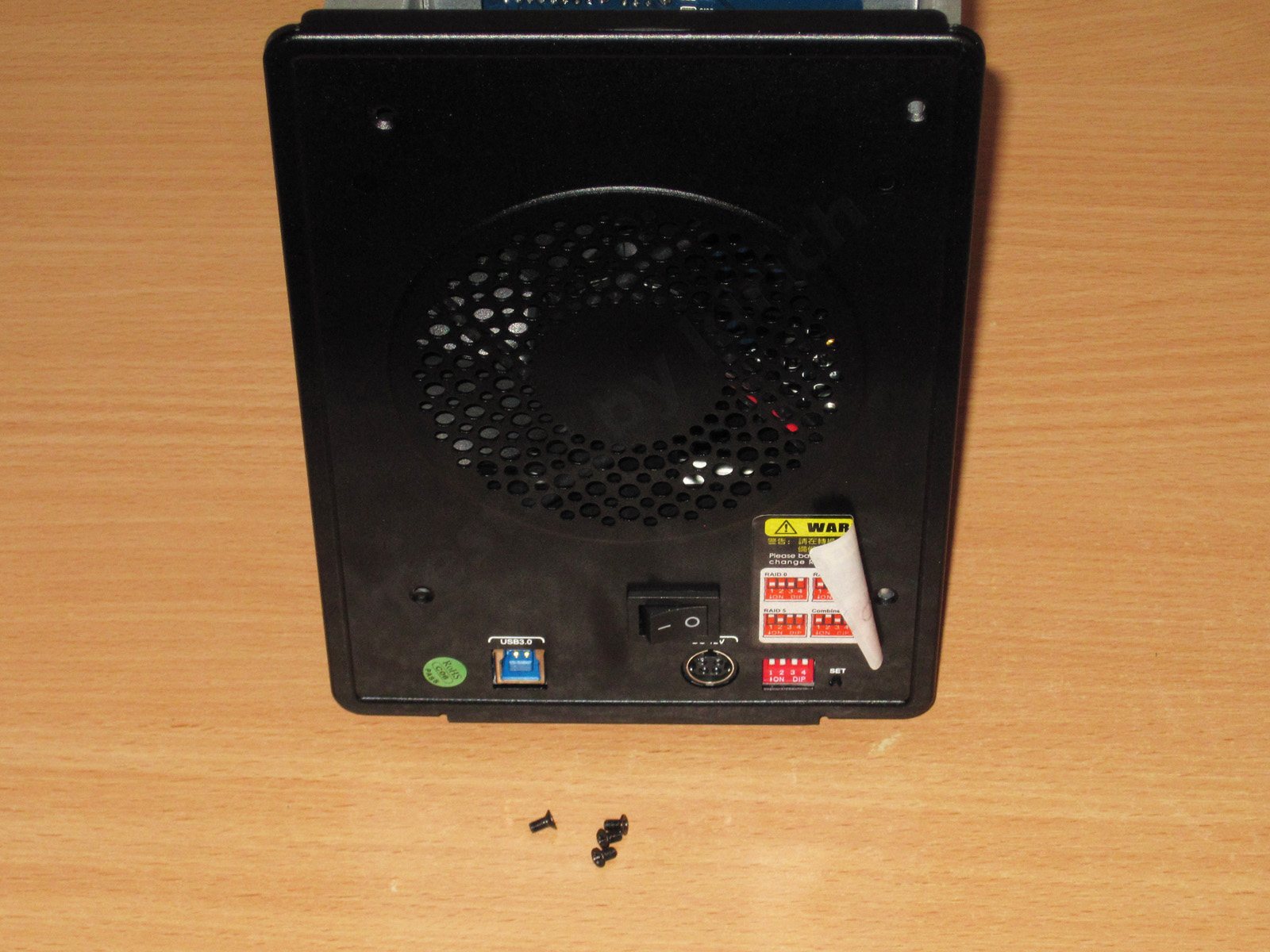
背面有一个大风扇、电源接口和各种开关。
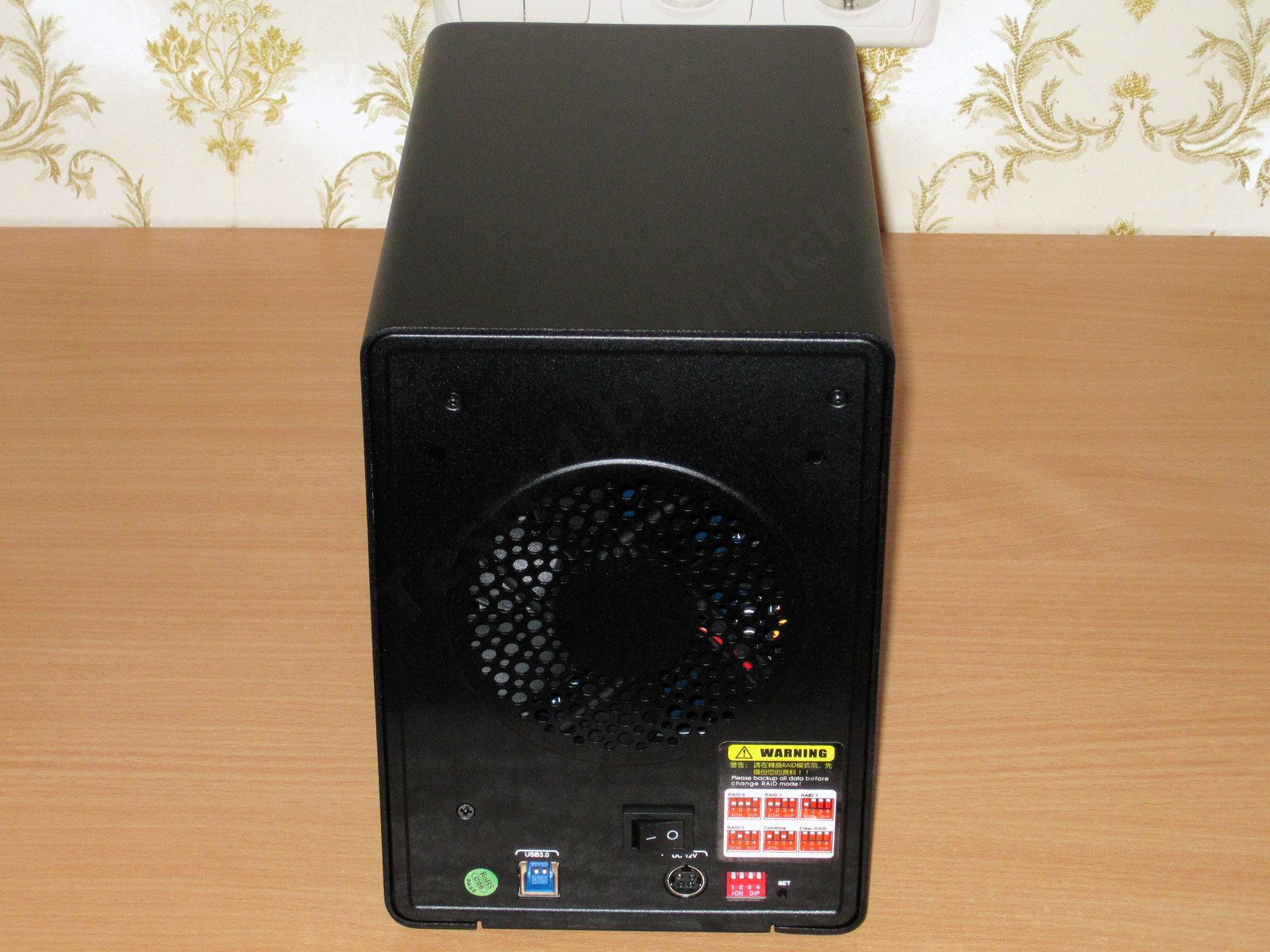
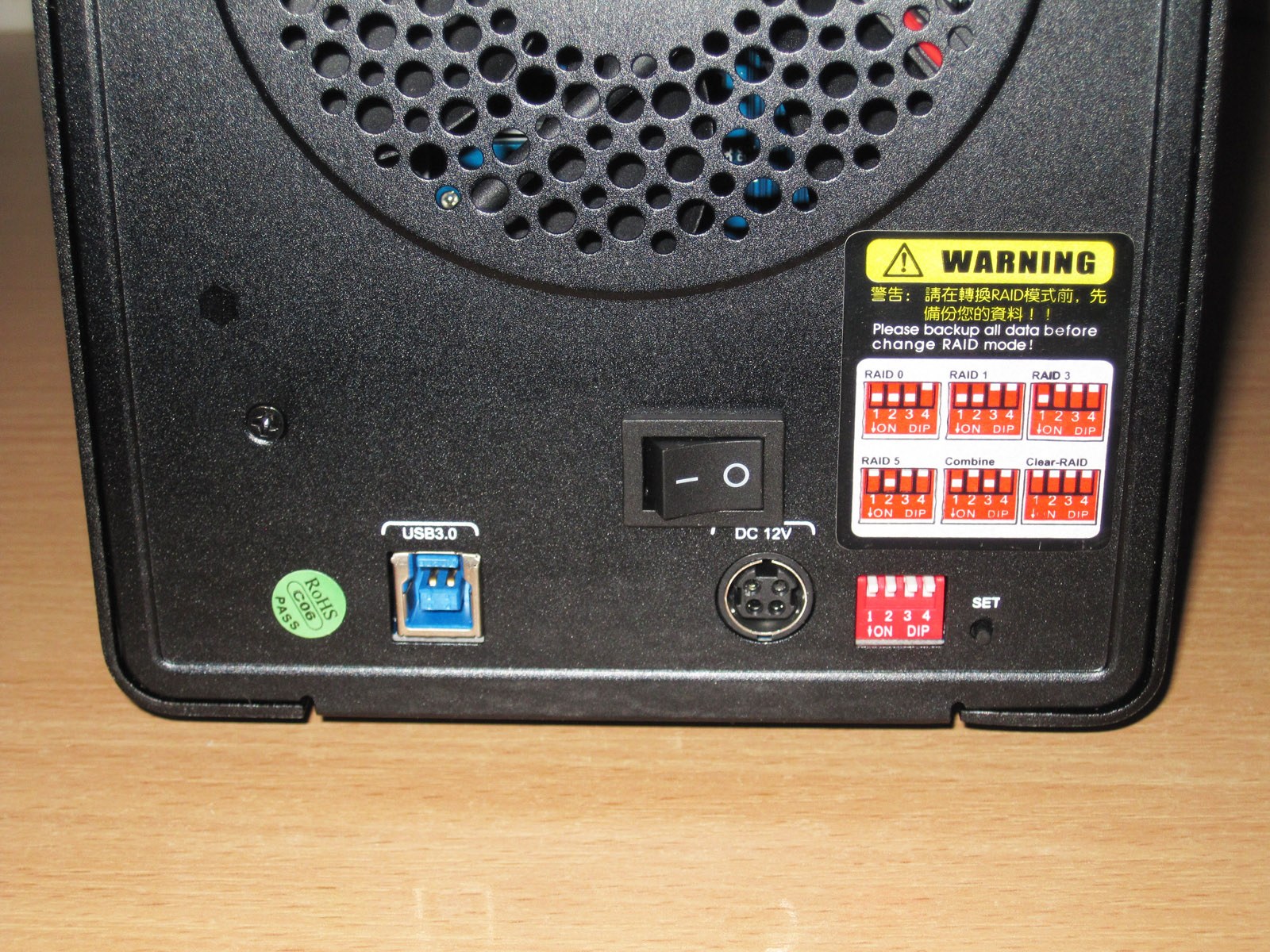
背面有:
1. USB接口
2. 电源开关
3. 电源接口。
4. 内置RAID控制器的工作模式切换开关
5. 确认所选工作模式。
最后这个按钮,我单独解释一下。
先用拨动开关选择控制器所需的工作模式,然后按下SET按钮。这样设计是为了防止误操作,在运行过程中意外切换工作模式。
默认启用的是不使用RAID控制器的模式,也就是说,每块硬盘都会作为独立设备显示。正因如此,我一开始才说,任何人都可以直接插上使用;但要使用其他模式,就得先看说明书了。
打开后就是这个样子。一开始我不知怎么想的,以为硬盘要装进专用托架里,结果实际简单得多:直接把硬盘插进机箱,再关上仓门压住就行。
仓门上的弹性压条负责压住硬盘。
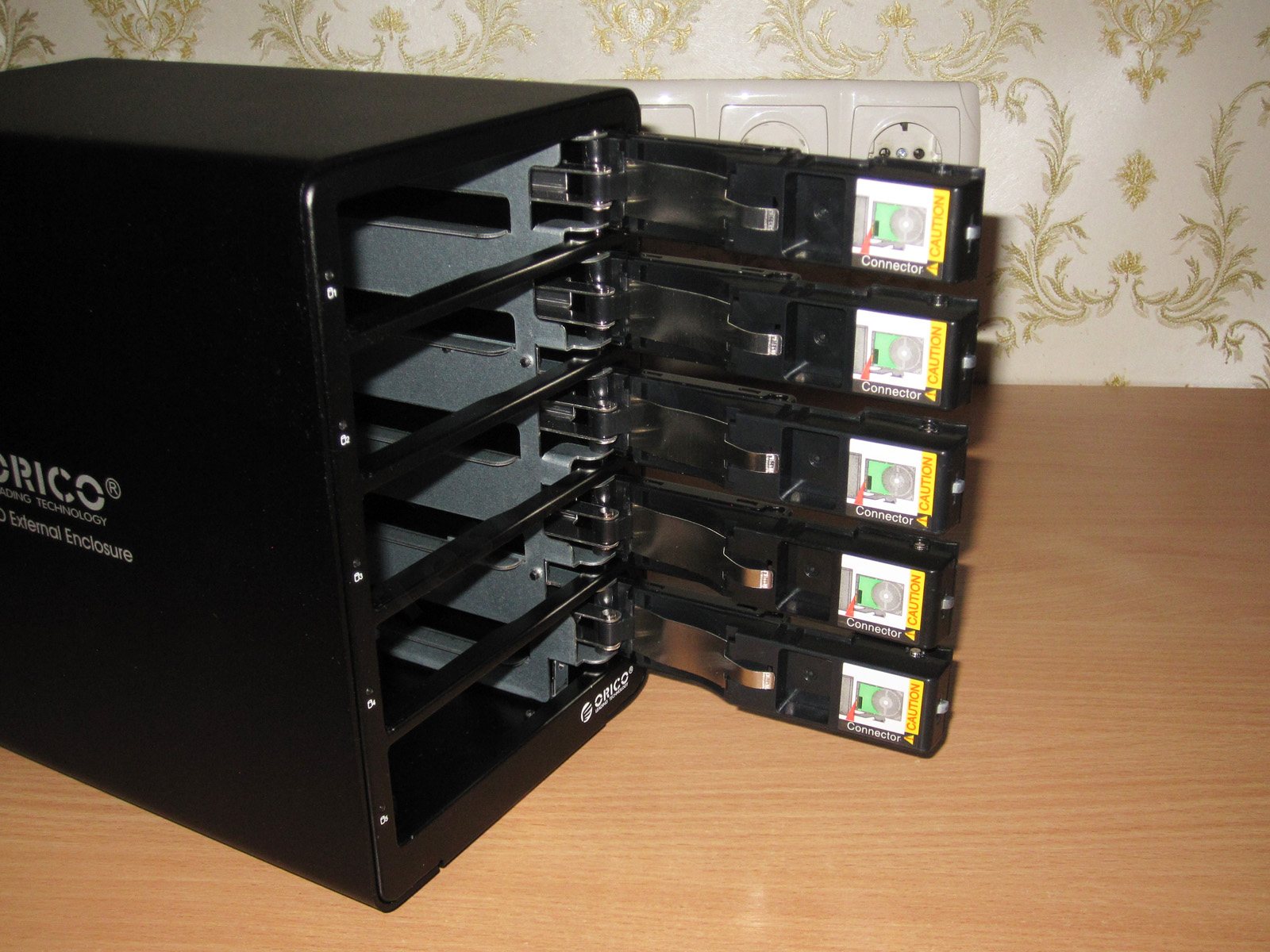
里面还有顶出机构,打开仓门时会把硬盘推出一截,方便用手取出。

机箱底部有四个脚垫,橡胶软硬适中,在桌面上几乎不会打滑。脚垫值得特别表扬,机箱的振动被抑制得很好,材料选得很合适。
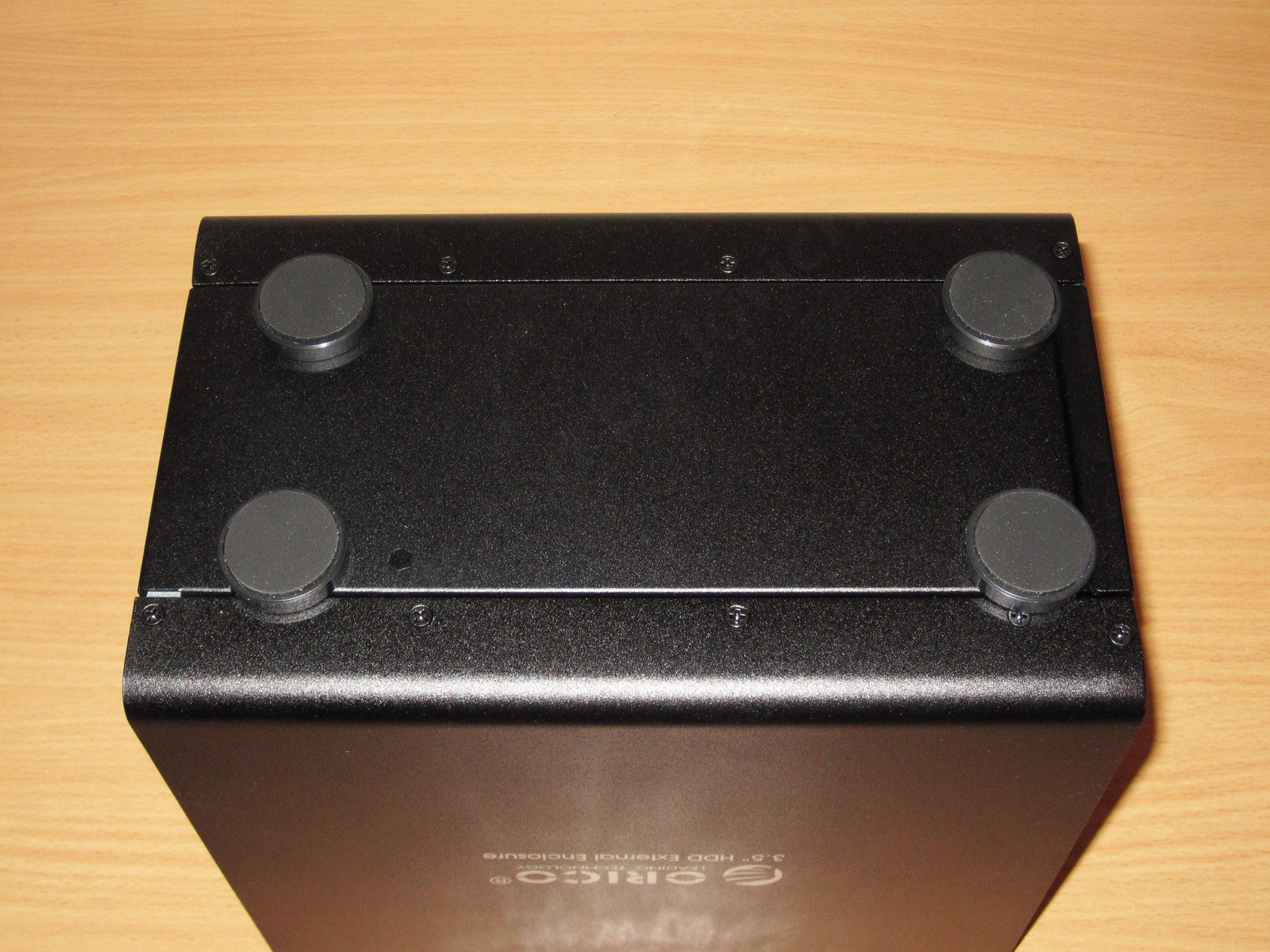
没什么可看的了,拆开看看。
这里我有点失望。螺丝装了不少,但有两颗藏在脚垫下面,所以得先把橡胶脚垫撕下来,拧下支脚,然后才能拧下固定外壳的螺丝。
更让人失望的是,看起来这些螺丝只是硬敲进去的,并不是拧进去的,螺纹很浅。对于一款售价超过100美元的产品来说,这有点奇怪。
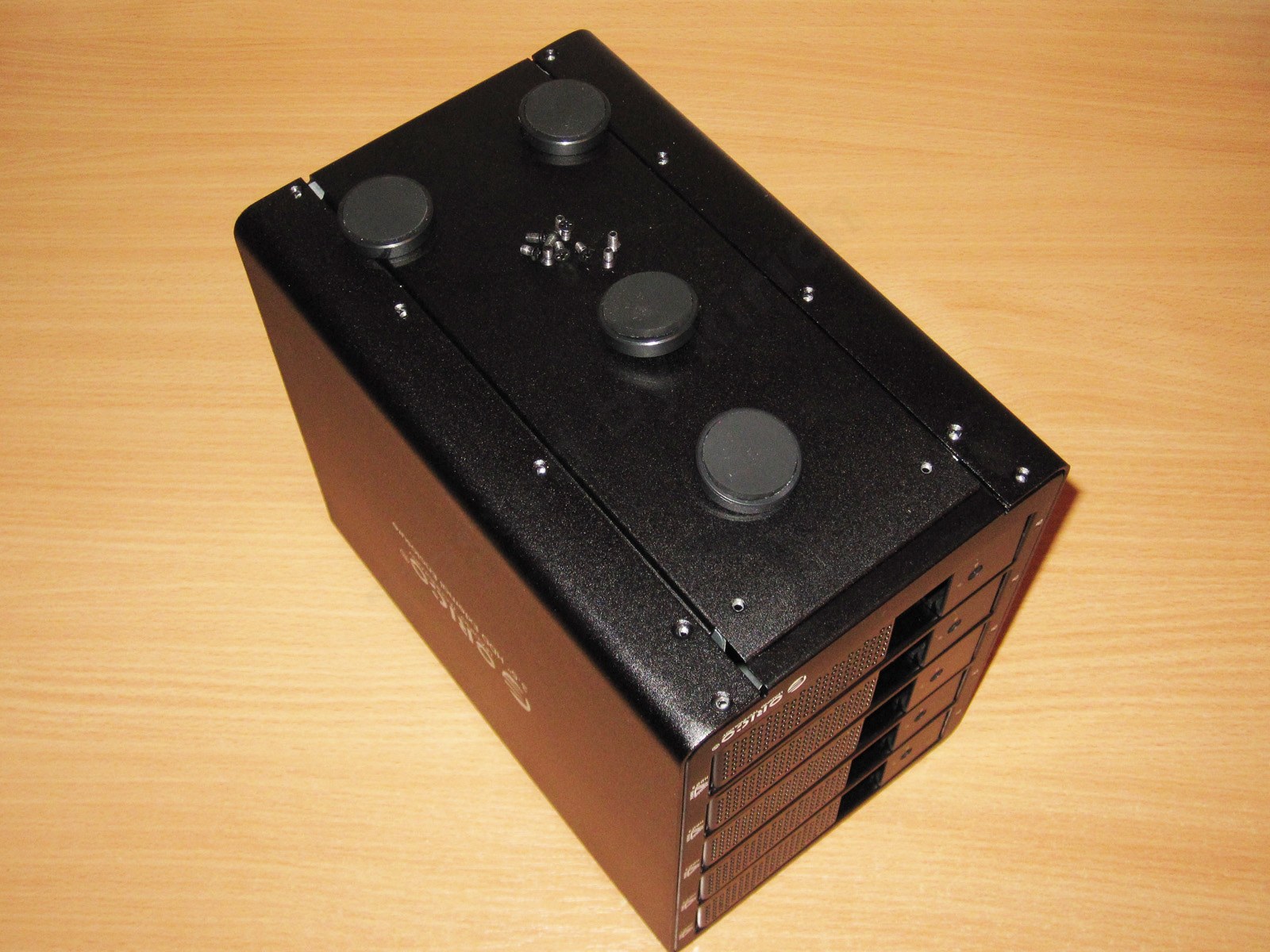
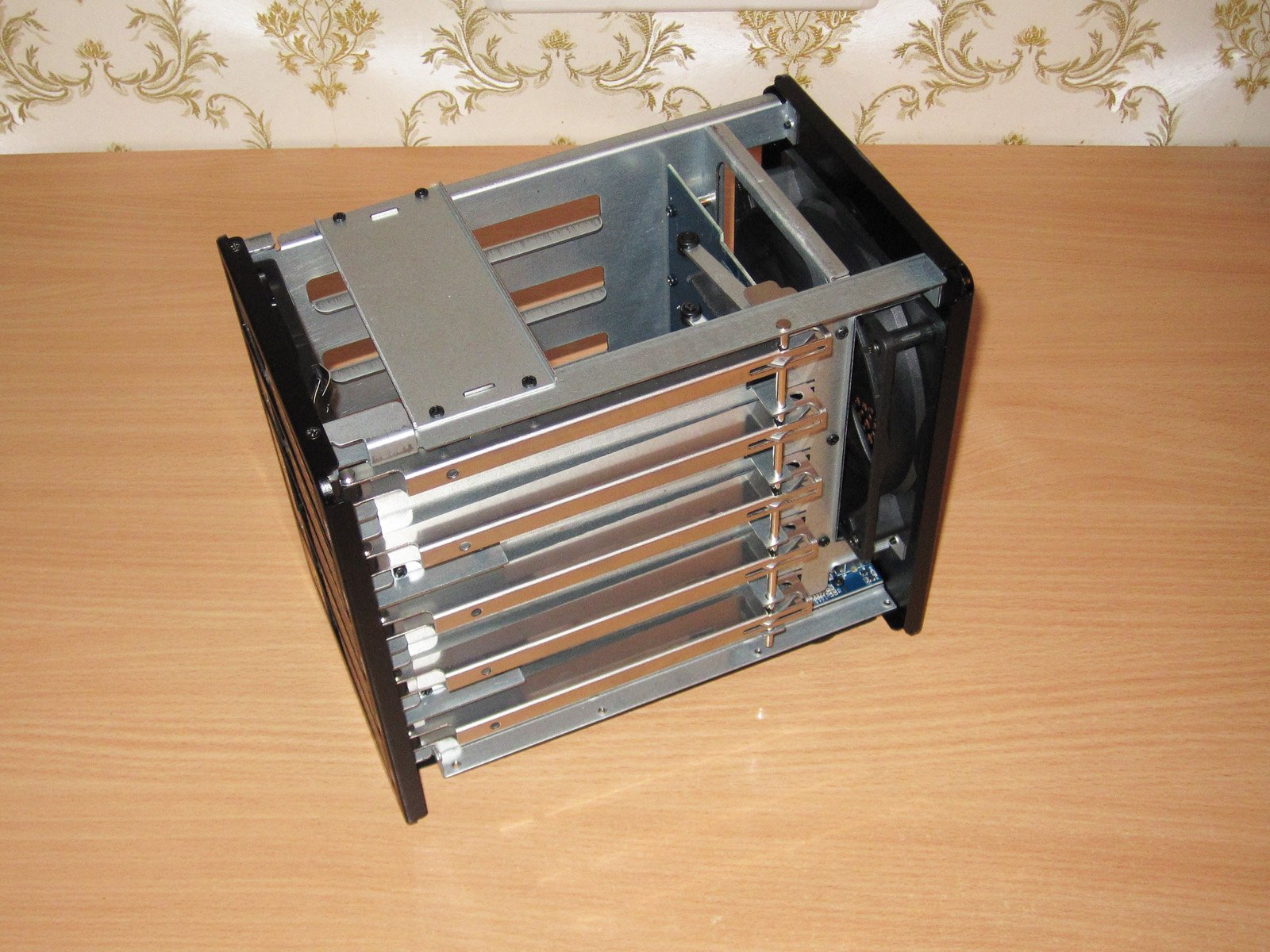
右侧可以看到硬盘弹出机构,有五个水平推杆。
左侧什么也没有。
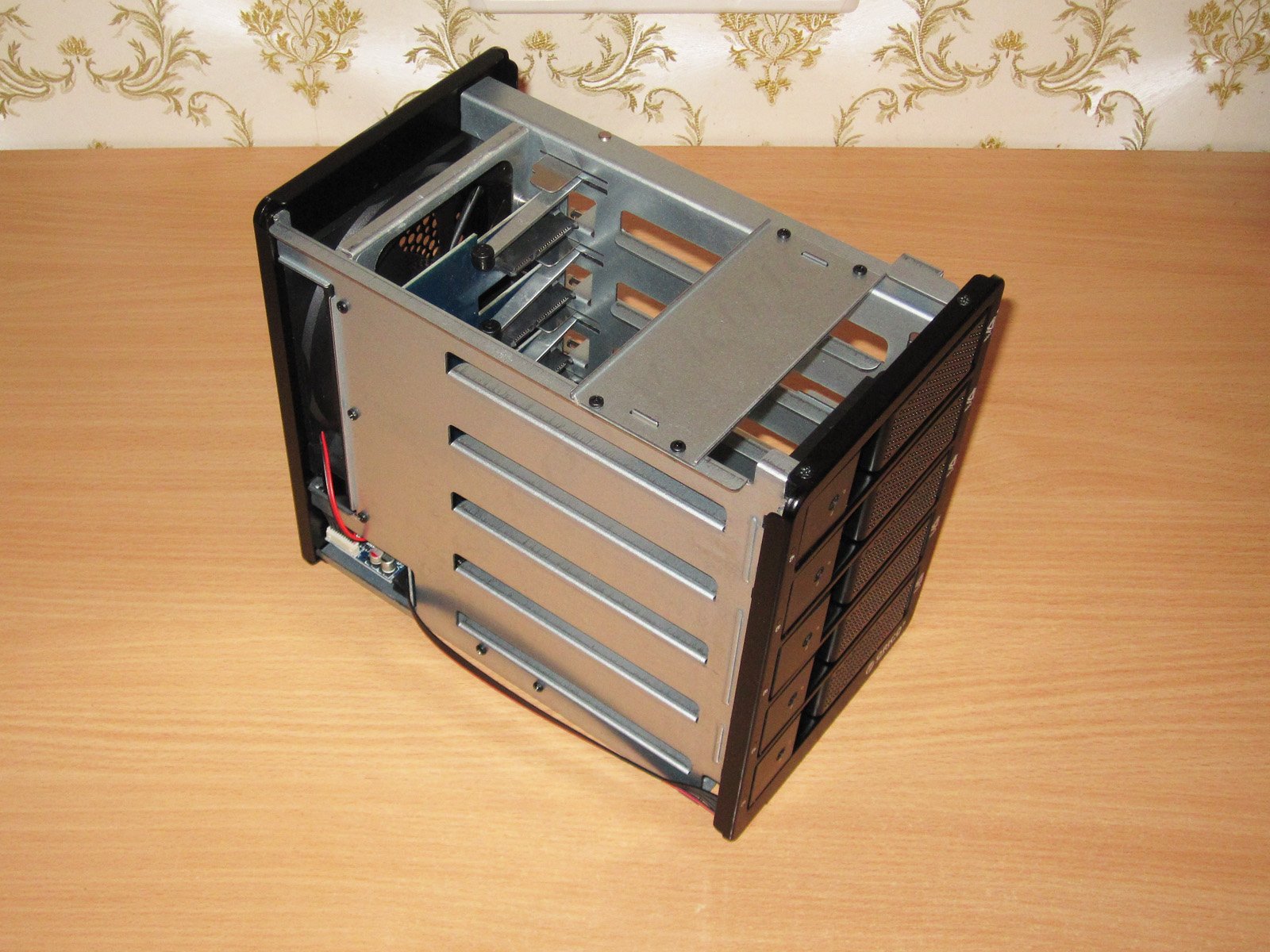
整个弹出机构由两部分组成。
上面能看到一块金属片,用来把硬盘从接口处推出;稍下方是带滚轮的弹出器,它会把硬盘继续推出机箱。
第一部分机构倒是遇到了一些问题:并不是所有硬盘都能用在这个硬盘盒里。如果装的是薄款硬盘,弹出器会高出硬盘外壳,取盘时只能用手往外拔,非常不方便。
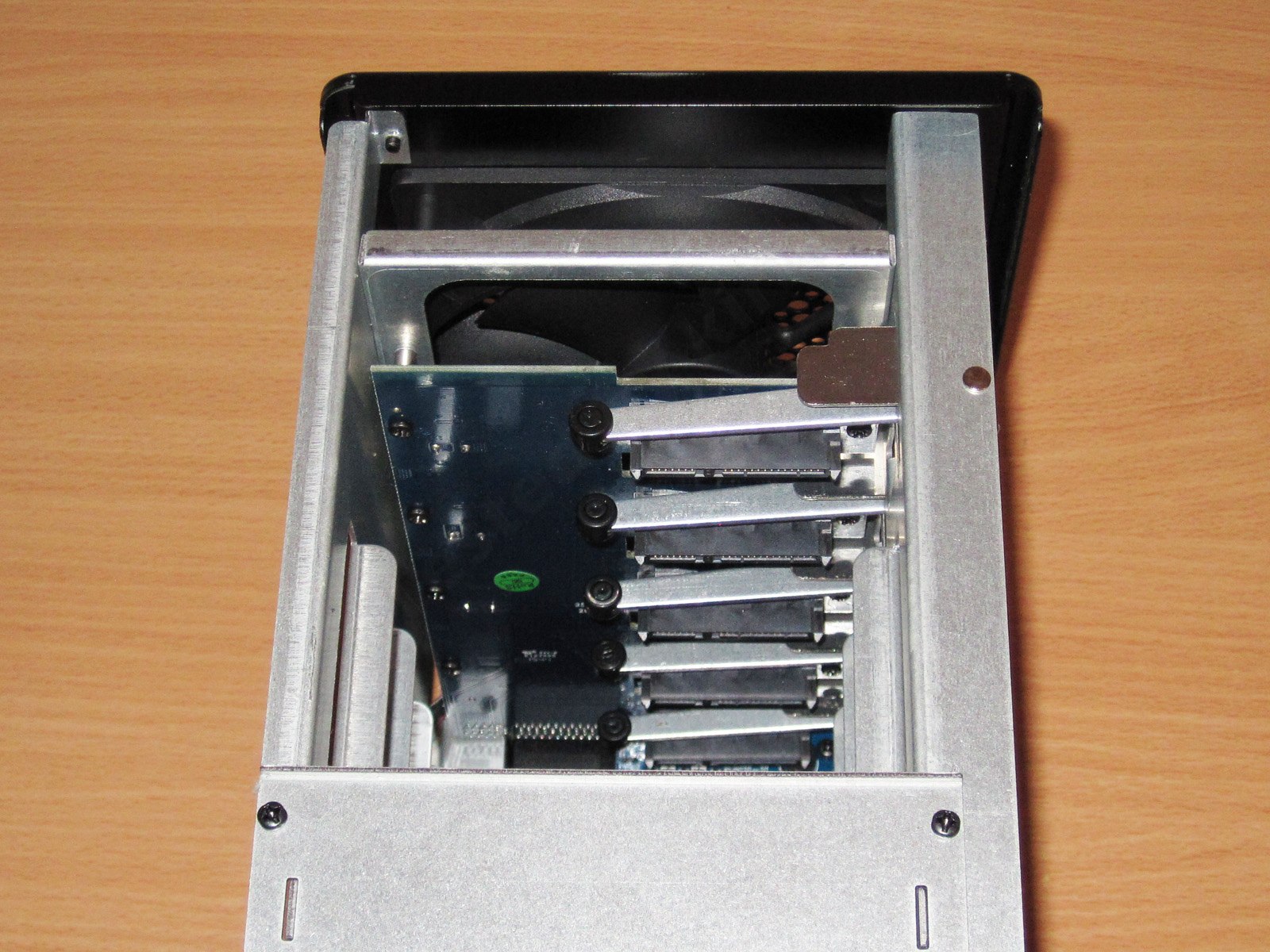
拆下后盖,其中一颗螺丝藏在标注工作模式的贴纸下面(现在这张小纸片总是翘起来)。
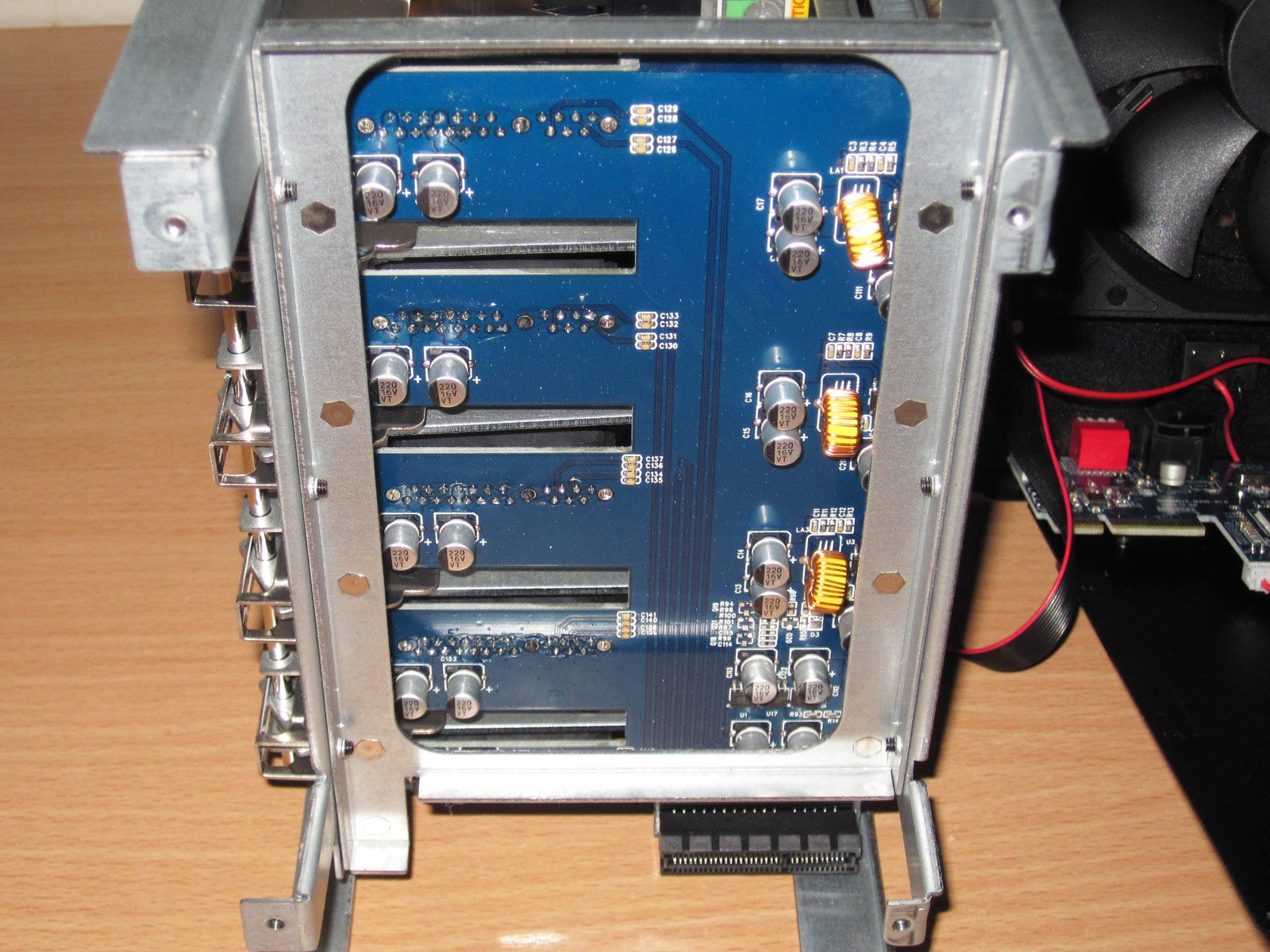
前面我提到过,这台设备只需要12 V电压。但3.5英寸硬盘需要两种电压:12 V和5 V。
转接板上装有电压转换器,设计还挺特别:硬盘有5块,转换器却只有3个。无论如何,这种方案还不错,不过每块硬盘配一个独立转换器会更理想。此外还能看到不少滤波电容,这点确实让人高兴。给厂商加分。
整套设备由一把大型120 mm风扇散热。风扇非常安静,甚至可以说几乎听不到声音,只有一点气流声,仔细听还是能察觉到。
风扇规格是12 V、0.2 A,不过我感觉它的供电电压偏低。
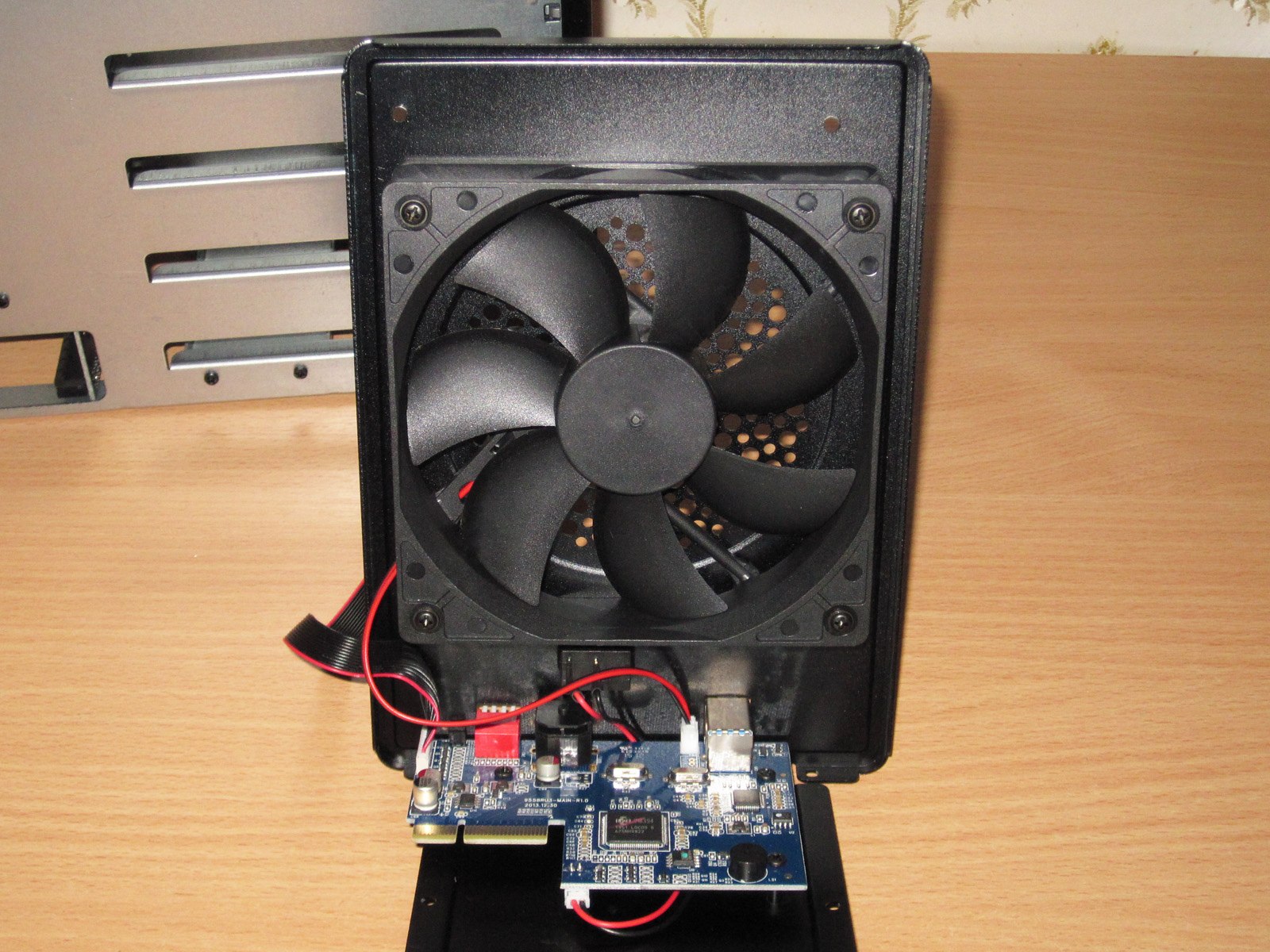
看到电路板时,我心里冒出一句:就这?广告图上那个大控制器呢?散热片和风扇呢?:)
其实简单得多。所有“核心”都集中在两颗主要芯片和几颗辅助芯片里。
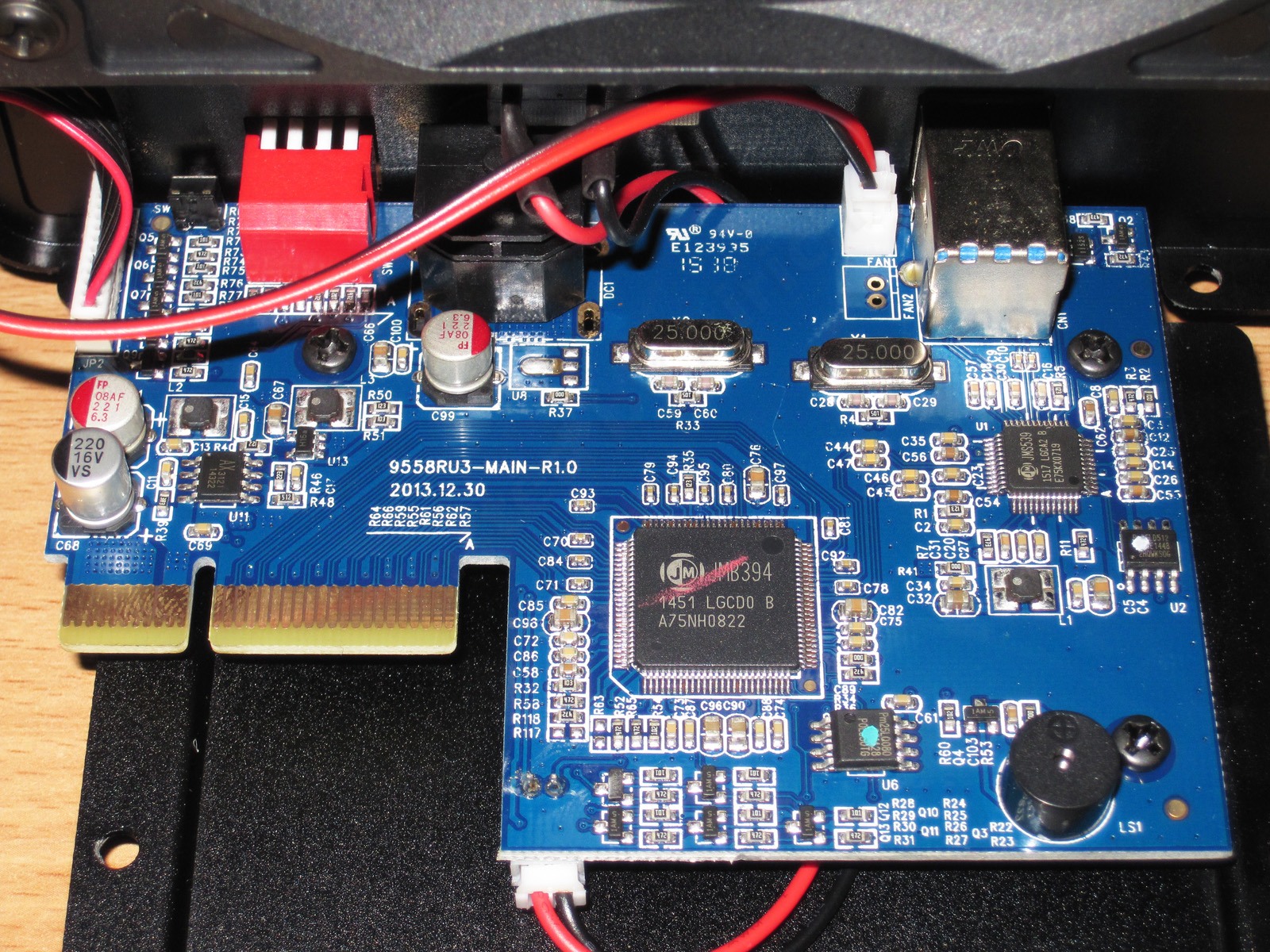
1. JMB394,这是一款集成了RAID控制器的SATA倍增器。该控制器将来自硬盘的五条通道合并为一条,同时负责提供RAID阵列支持功能。
JMicron这家公司相当有名,他们的控制器经常被用在主板上。我不打算批评或夸奖,只能说它们很常见,仅此而已。
2. 旁边是一颗存有控制器固件的闪存芯片。
3. JMS539,这是一个USB转SATA II转换器。而且甚至还能找到这个转换器的固件,不过我不知道刷它们有没有意义,反正是有这么回事。
4. 这个控制器旁边也有一颗外置闪存,用来存储固件。
也就是说,整个电路可以说是极其简单:
5块硬盘——SATA五合一倍增器、SATA-USB转换器,就这些。
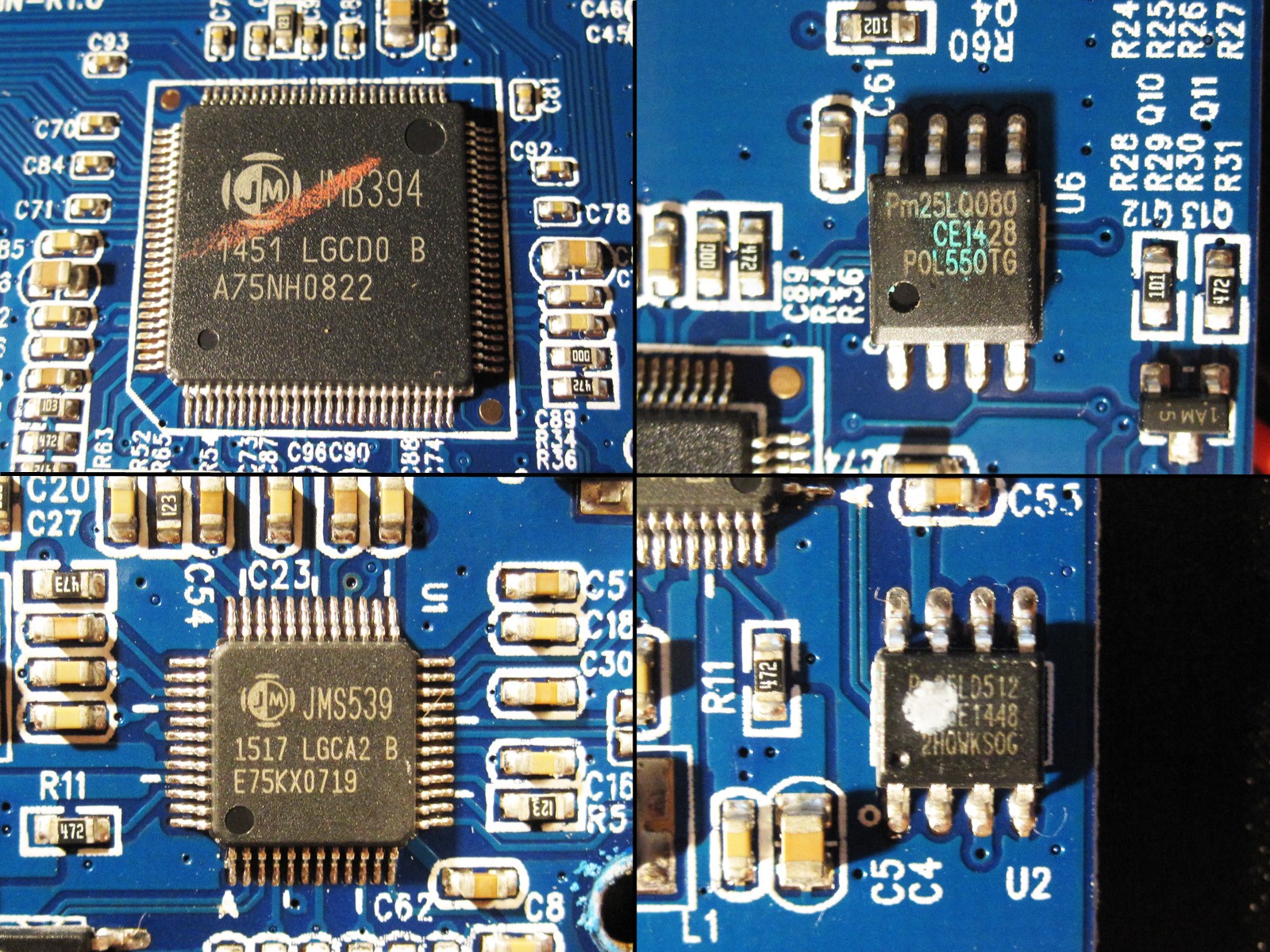
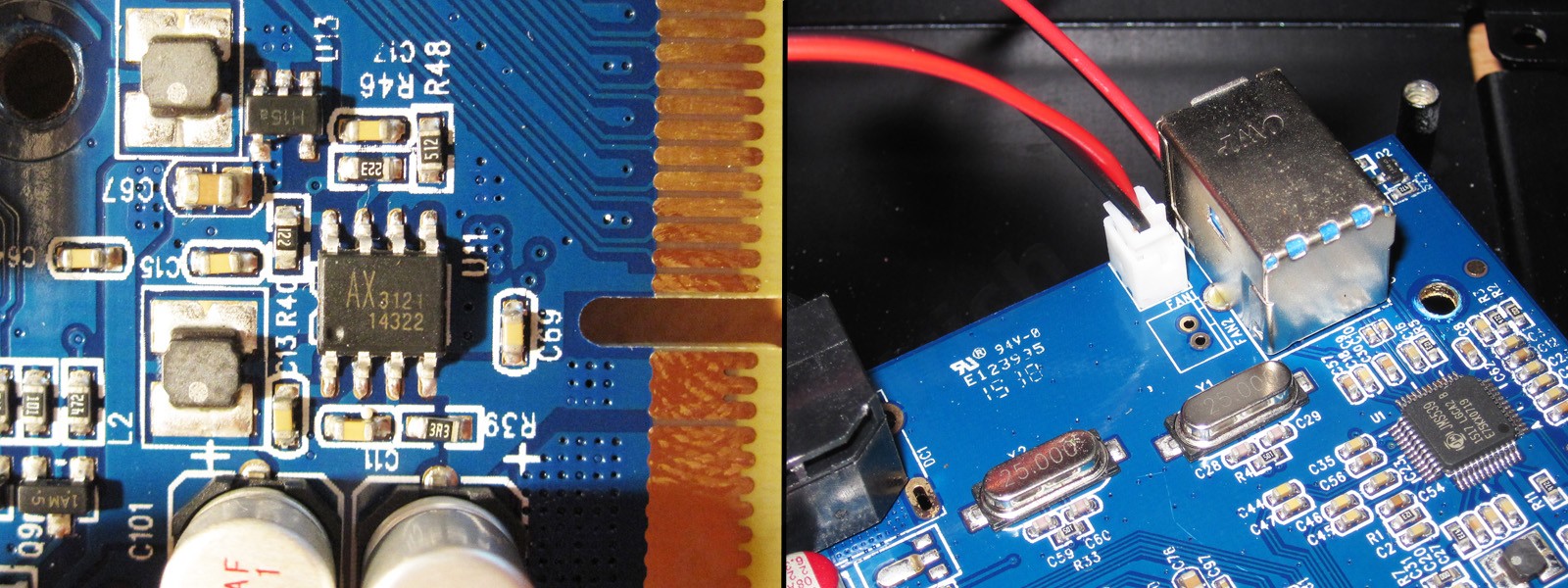
由于这些芯片需要的电压不同于12 V,电路板上配有电源转换器。实际上有两个,不过另一个没拍进画面。
另外还留有连接第二个风扇的位置,更准确地说,是第二个风扇的接口。不过我可以保证,一个风扇就绰绰有余。
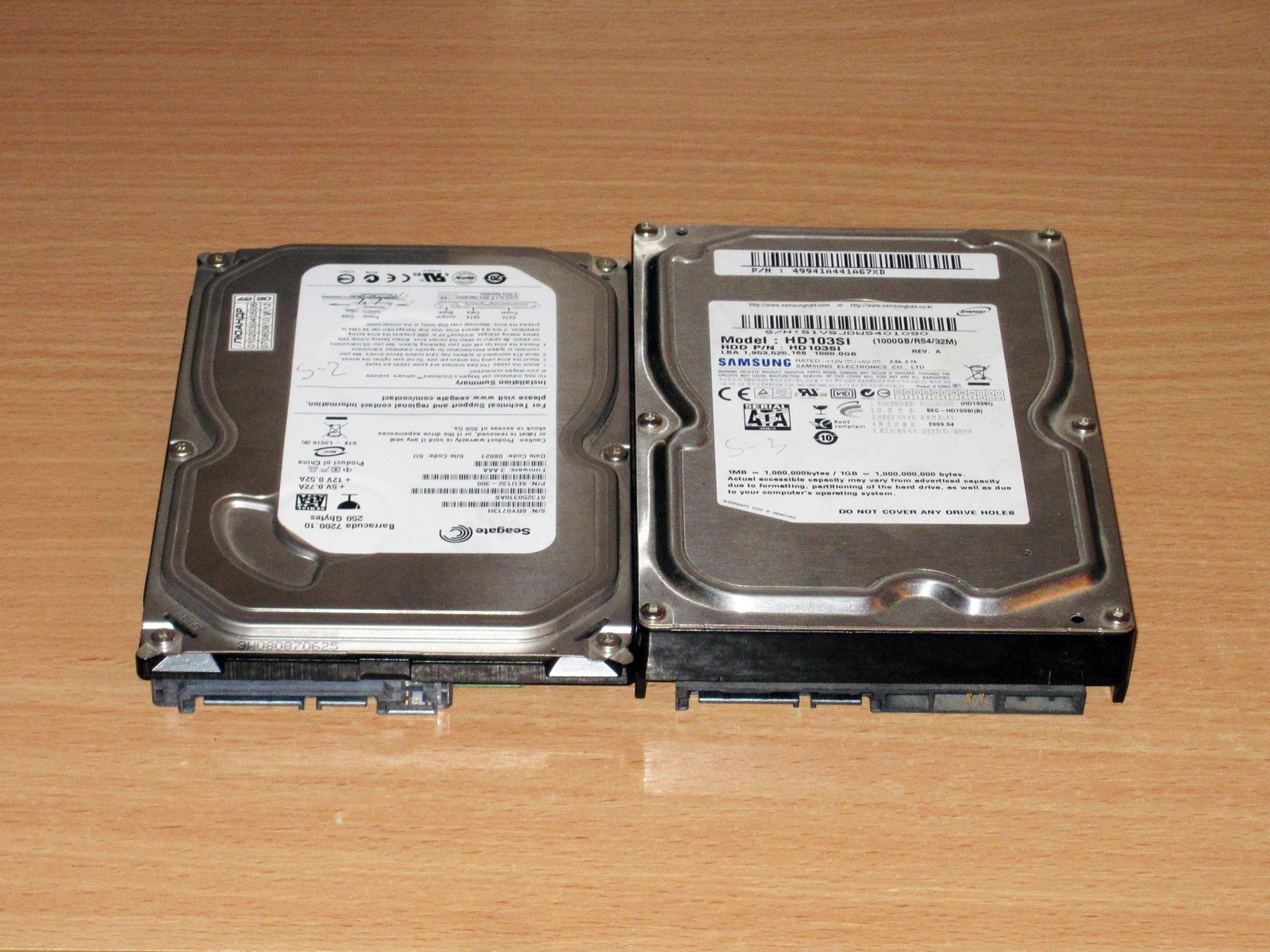
这张照片可以看出,哪些硬盘不会有问题,哪些硬盘很难从机箱里取出来。
左边是薄型硬盘,右边是普通硬盘。
问题在于,机构的拨片刚好顶着上盖,结果不但帮不上忙,反而会蹭到硬盘外壳,造成阻碍。此外,装上这种硬盘后,舱门也无法完全关上。厂家本可以采用L形拨片来解决这个问题,但显然他们没遇到过这种硬盘。
这个问题对我来说无关紧要,因为我不会在这个硬盘盒里使用这种硬盘,不过还是值得注意。
硬件部分就介绍到这里,接下来看看软件和测试。
包装里没有附带任何软件光盘,看来厂家默认用户会自行访问官网并下载相应程序,说明书里也提到了这款软件并作了介绍。
总之,我在官网找到了软件ORICO-RAID-Manager,以及固件更新JMS539B_Firmware,不过我没有测试这个更新。更新列表对我来说并不重要,而且主要涉及脱机使用。
总之,我下载了这样一个程序。官网上有两个版本,我给出的链接是较新的版本,测试的也是它。
程序有两个选项卡——基本模式和高级模式,我都展示一下。
基本模式下有三个选项卡,第一个只显示已安装硬盘的信息。

第二个选项卡显示所有通知,例如安装硬盘、故障等。这张截图里还是空的,因为刚刚安装好软件。

在介绍第三个选项卡之前,我先岔开一下,讲讲你会在它的截图中看到什么。
这款设备支持RAID功能(Redundant Array of Independent Disks,即独立磁盘冗余阵列)。
先简单介绍一下这款设备支持的几种模式:
RAID 0——通过条带化提升性能的磁盘阵列,不具备容错能力。严格来说,它并不算RAID阵列,因为其中没有冗余(Redundancy)。
RAID 1——镜像磁盘阵列。
RAID 10 (1+0)——由RAID 1阵列组成的RAID 0阵列。
RAID 3——采用条带化并配有专用校验盘的磁盘阵列。
RAID 5——采用条带化、但没有专用校验盘的磁盘阵列。
除此之外,这款设备还支持另外两种模式:Large和Clone。不过它们不属于RAID模式,所以稍后再说。
我不敢说自己是RAID系统方面的专家,甚至连普通的专业人士都算不上,不过还是试着用通俗的话解释一下这到底是什么。
先从级别0说起。
如上所述,严格来说,这种类型不算RAID阵列,因为RAID意味着通过冗余来提高可靠性。而这种阵列恰恰相反,可靠性会随着所用硬盘数量的增加而降低。
肯定有些读者会问:为什么要用可靠性更低的阵列呢?
这种阵列现在仍有人使用,不过以前更流行,那时硬盘的速度非常慢。
想象一下,你需要实时采集摄像机的视频,但磁盘系统跟不上。这时就可以拿两块(三块、四块,等等)硬盘,把它们组合起来,让数据同时写入这些硬盘,并将数据拆分开来,一部分写入一块盘,另一部分写入另一块盘,依此类推。
这样一来,速度就等于最慢硬盘的速度乘以硬盘数量。阵列容量则等于最小硬盘容量的两倍。
这种系统的可靠性不算高,但它能以简单的方式获得较高速度,之后再把数据轻松转移到速度较慢的硬盘上。

接下来是级别1。
这种阵列叫作“镜像阵列”。这是因为数据同样会同时写入两块或更多硬盘,但写入的是完全相同的数据。也就是说,严格来说,每块硬盘上都有一份数据镜像。
这种阵列的运行速度等于最慢硬盘的速度,但最让人头疼的是,阵列容量也等于最“小”的那块硬盘的容量。
它的优势是数据存储可靠性更高,只有所有硬盘都损坏时,数据才会丢失。

RAID 10。
这是一种由RAID 1和RAID 0组合而成的混合模式(顺便说一句,还有一种类似的模式叫RAID 01)。
这种模式下,速度翻倍,可靠性也更高,不过至少需要四块硬盘。运行速度是最慢硬盘的2倍,容量则是最“小”硬盘的2倍。
这种模式常用于服务器,因为服务器往往需要兼顾速度和可靠性。

RAID 3。
这是一种稍有不同的阵列。数据存储在多块硬盘上,同时还有一块专用硬盘用于存储校验信息。校验信息可以修正硬盘上出现的错误,但也有缺点,比如额外硬盘的负载会比较大。
它的优点是速度较快(据我理解,速度等于最慢硬盘的速度乘以硬盘数量,不包括校验盘),容量也较大(同样等于最小硬盘的容量乘以硬盘数量,不包括校验盘)。
我没有测试这种模式,因为我对它不太感兴趣,而且大概也没什么人用得上。

RAID 5。
这是将设备用作家庭数据存储时最有意思的模式之一。
该模式与模式3类似,但没有专用磁盘,恢复信息均匀分布在阵列的所有磁盘上。
简单来说,阵列总容量等于最小磁盘的容量乘以磁盘数量再减去一块磁盘。也就是说,和RAID 3一样,只是没有额外磁盘磨损不均的问题,整体结构看起来也更简洁一些。
该模式非常适合视频监控系统、家庭媒体存储以及大容量数据存储。
速度不如模式0和10,但容量和性价比更高;不过可靠性也会略低于模式1或10。
如果在这个硬盘盒中安装5块4 TB硬盘,采用RAID 5后可获得16 TB容量,同时具备更高的可靠性和速度。

现在我们用更直观的方式看看这些模式。
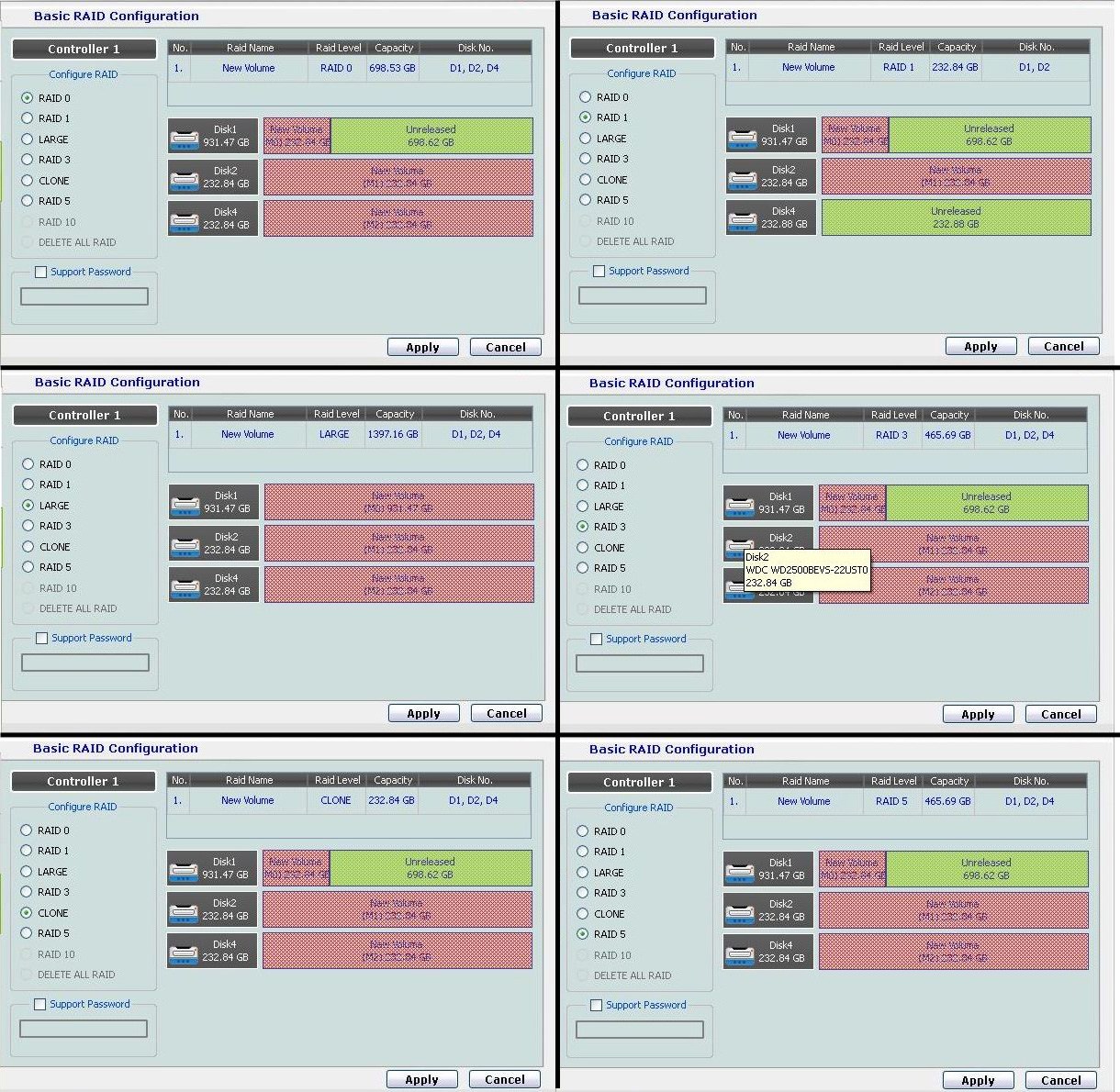
软件菜单中可以选择不同模式,并显示阵列的预期容量。
点击即可放大截图。
硬盘盒中安装了三块硬盘,容量分别为250+250+1000 GB。
1. RAID 0——总容量约700 GB
2. RAID 1——使用三块硬盘,但总容量只有约230 GB
3. Large模式:所有硬盘合并显示为一个硬盘,但从形式上看,数据是依次写入各块硬盘的,因此这并不是RAID阵列。不过,如果想把所有已安装硬盘合成一个大容量硬盘,这种模式就很方便。
4. RAID 3,总容量等于两块最小硬盘的容量,为465 GB
5. 克隆模式。数据会直接复制到所有硬盘上。
6. RAID 5,与RAID 3一样,可用容量约为465 GB。
高级设置选项卡。
1. 设置发送硬盘盒运行状态通知,包括过热、硬盘断开/连接等各种情况。
2. 创建不同级别RAID阵列的选项卡,还可以选择指定的硬盘。
3. 更新设备固件。
4. 设置阵列重建优先级的选项卡。
5. 软件信息。据我了解,这应该还是测试版,因为版本号从0开始。软件可能还会更新,目前确实存在一些问题。
6. 接入第四块硬盘后,弹出了通知。
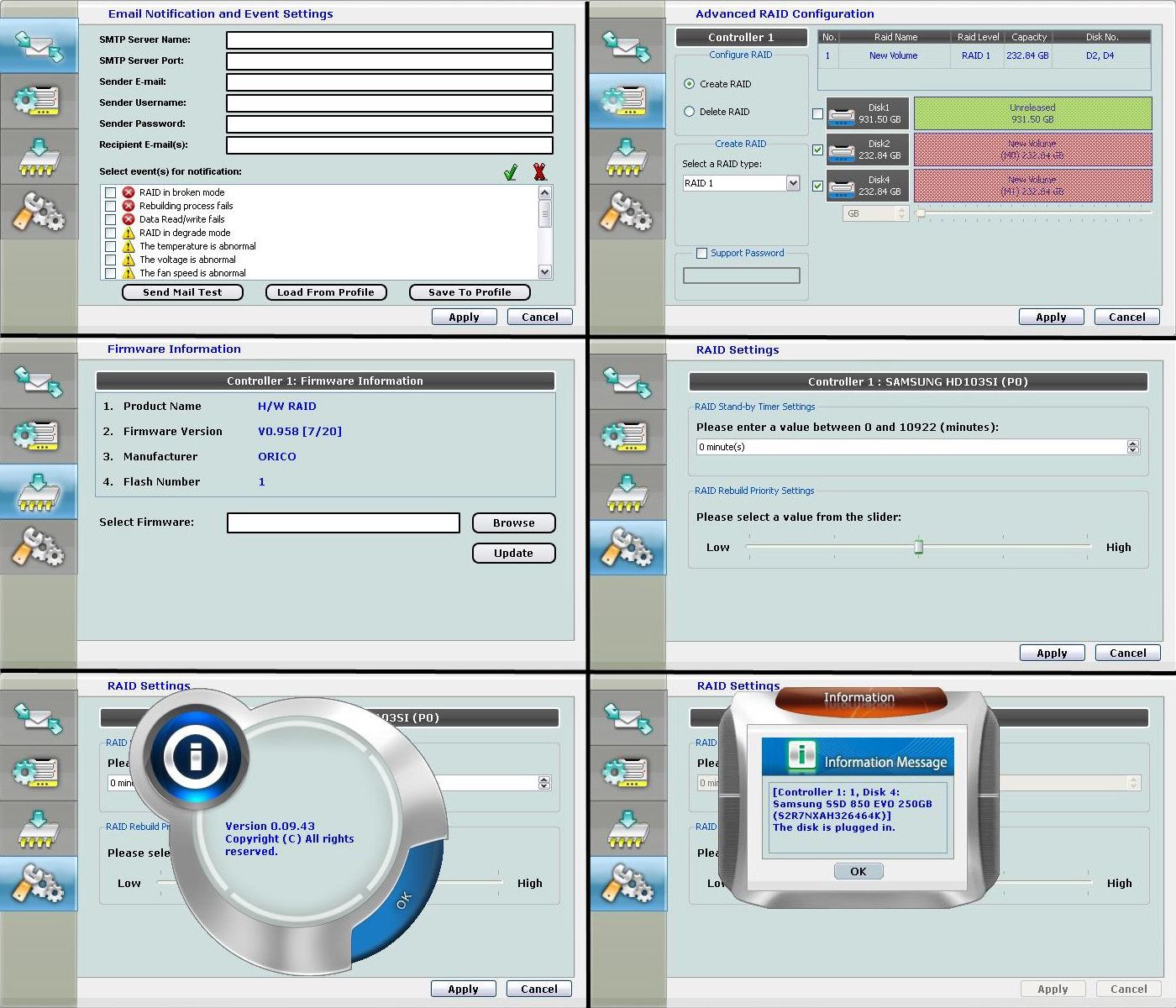
安装第四块硬盘后,就可以创建RAID 10阵列了,该模式至少需要四块硬盘。
选择Large模式时,容量也随之增加。

在磁盘管理器中,这套设备显示成这样。
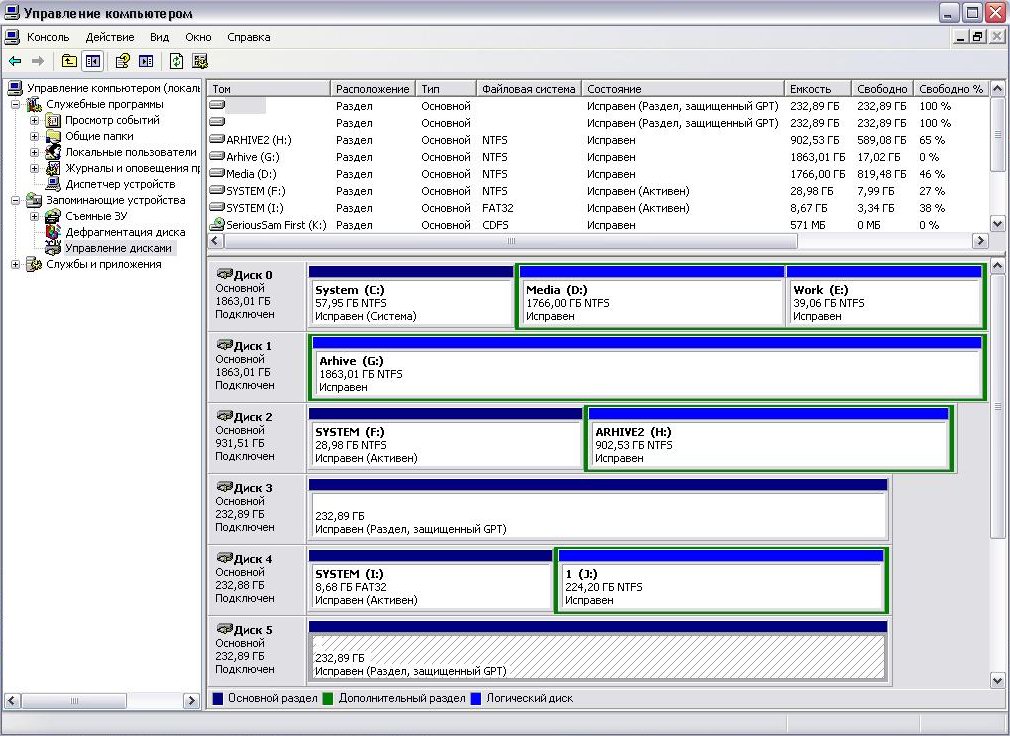
软件中的显示则是这样,硬盘按它们在硬盘盒中的安装顺序列出。

我们用Crystal Disc Mark进行测试。由于它会显示所有逻辑磁盘,所以这里看起来更让人头大。
顺便说一下,测试只能在Windows 7中进行,因为XP无法识别GPT分区,而我又不太想把它们格式化。

测试说明已经写在截图上了,不过我还是再补充一下,方便大家理解。
1. 三星250 GB SSD
2. 三星3.5英寸1 TB“绿盘”硬盘。
3. 两块用于测试的250 GB硬盘,一块是2.5英寸,另一块是3.5英寸。

接下来我决定试着创建一个阵列。不过这时遇到了一点麻烦。
我装好所有硬盘,启动软件,在高级模式下选择要创建阵列的硬盘。随后软件创建了阵列,提示重启,然后……结果什么也没发生,一切还是老样子 :(
也就是说,软件在这种模式下什么都没创建,甚至连硬盘都没有格式化。
对了,差点忘了说,所有测试时模式开关都处于“默认”位置。
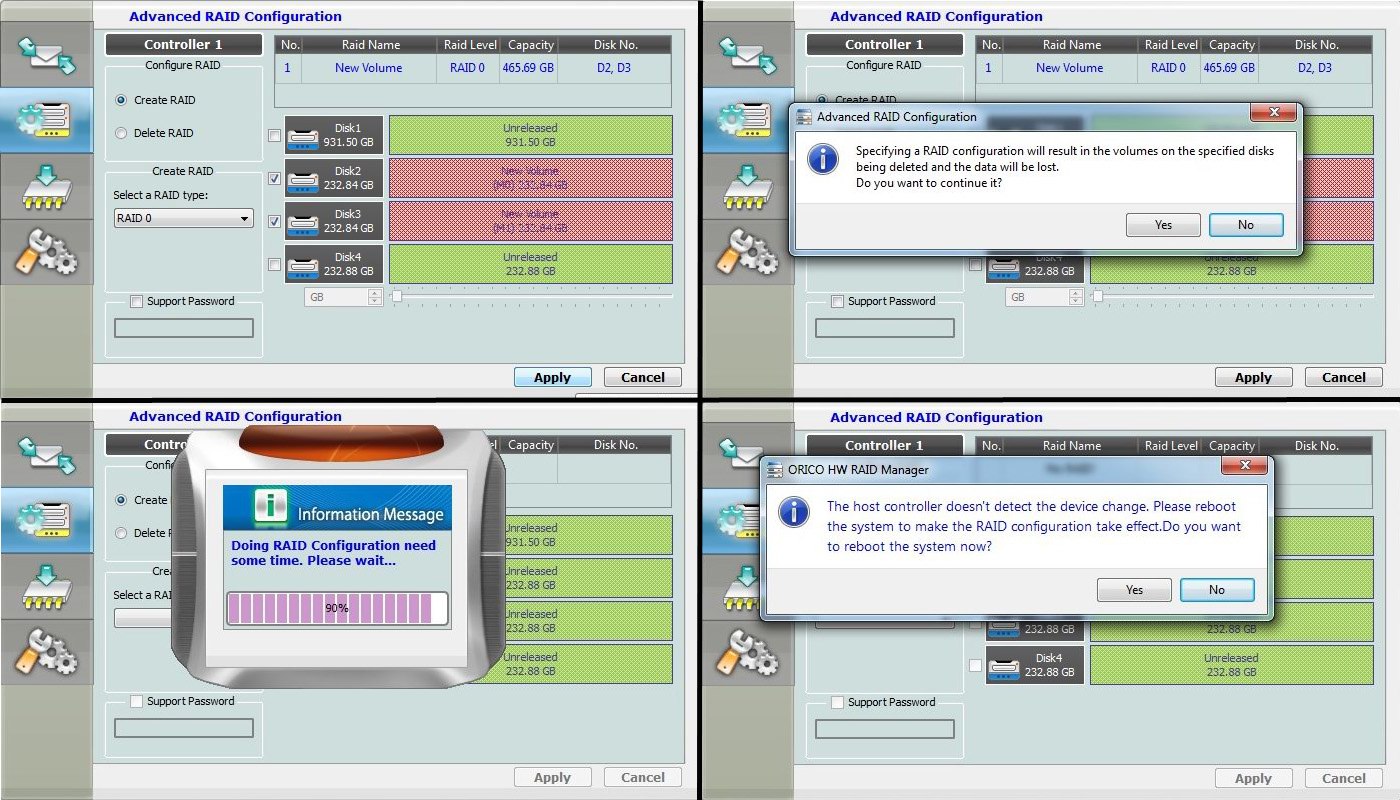
之后我又试着用软件的基本模式做了同样的操作。
两种模式的区别在于:高级模式可以选择单独的硬盘,而基本模式会对所有已安装的硬盘执行操作。比如要创建RAID 10阵列,同时让一块硬盘不加入阵列,就先装4块硬盘并创建阵列,然后再装上第5块。
这次创建过程很顺利,最后得到了一块容量为465GB、尚未分区的硬盘,阵列级别为0。
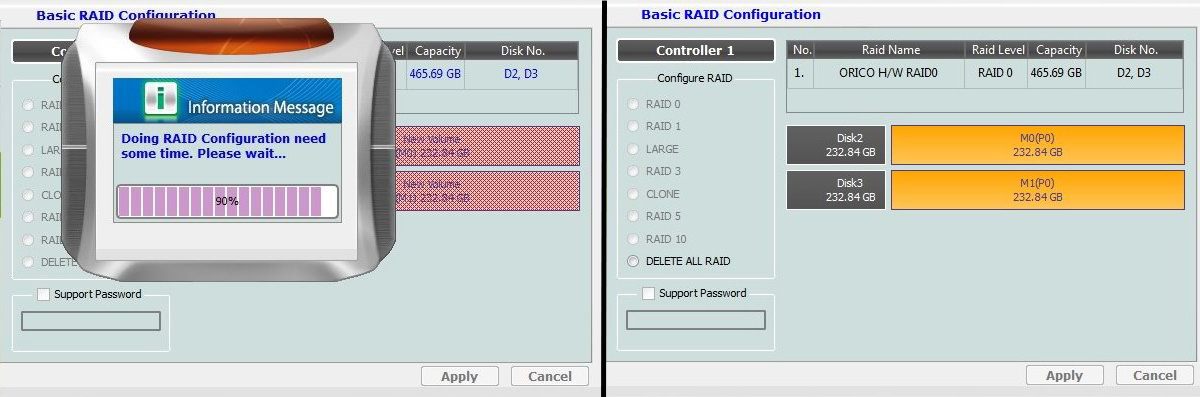
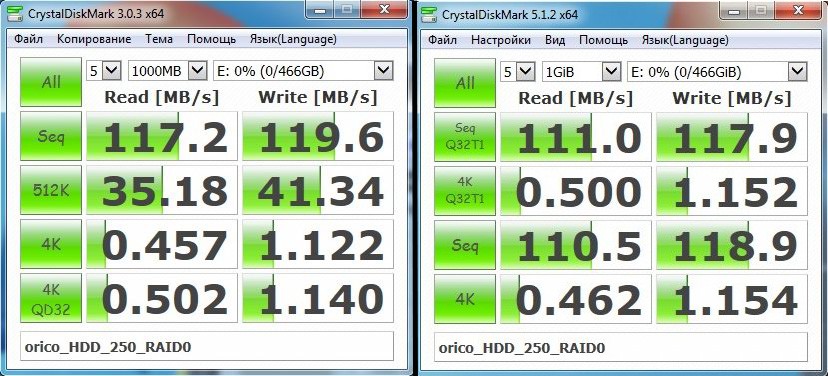
前面的测试中,硬盘速度约为55-65 MB/s;在RAID 0模式下,速度提升到了117-120。
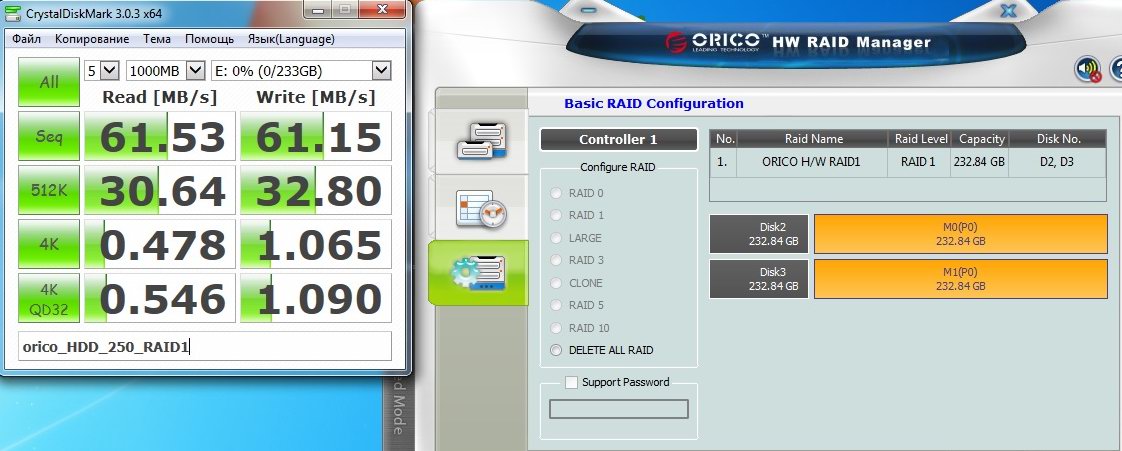
现在用同样的硬盘试试创建RAID 1阵列。
容量和速度如预期般减半,不过可靠性提高了。
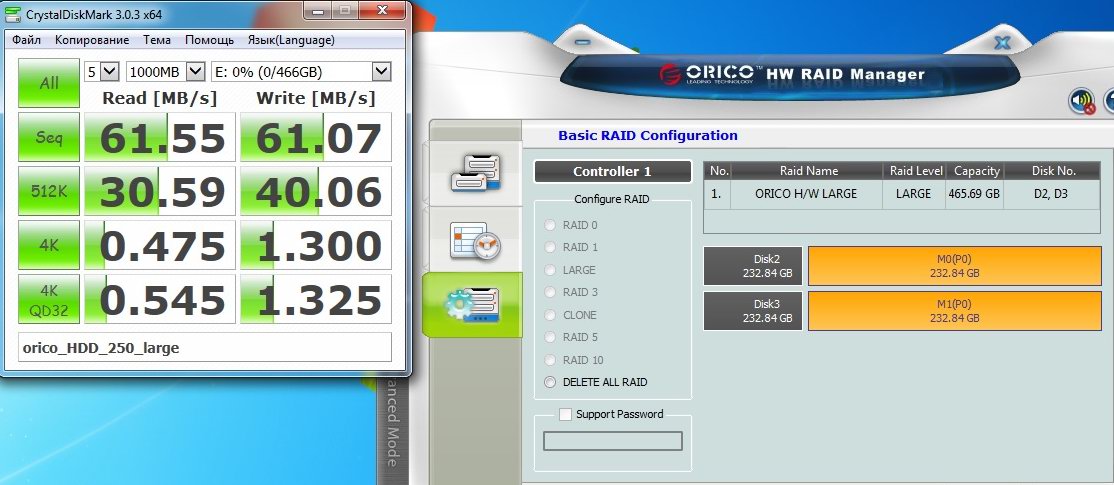
在Large模式下,速度取决于当前正在使用的那块硬盘,因为所有硬盘彼此独立。即使进行速度测试,也只测了第一块正在使用的硬盘。
好吧,插入第三块硬盘,创建RAID 5阵列。速度与RAID 0相当,容量等于两块硬盘容量之和,同时可靠性也更高。
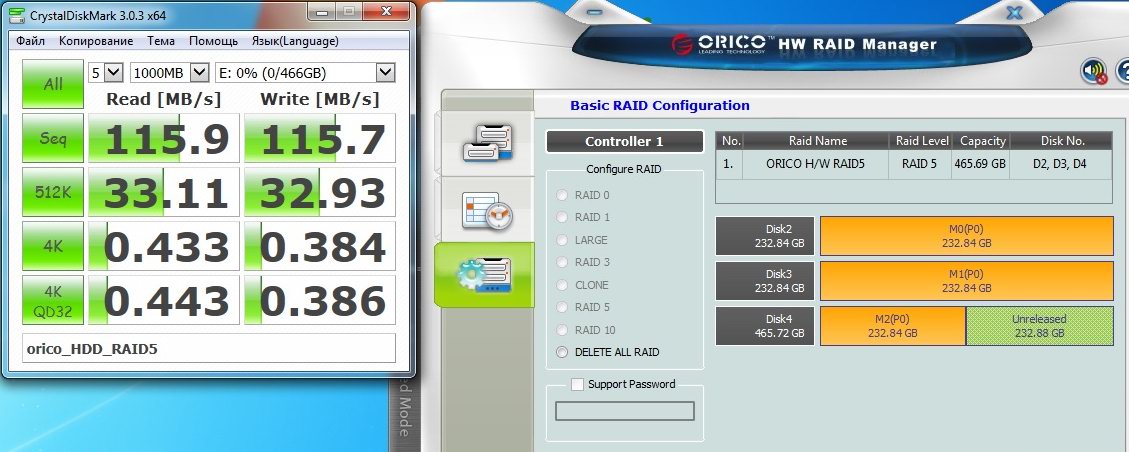
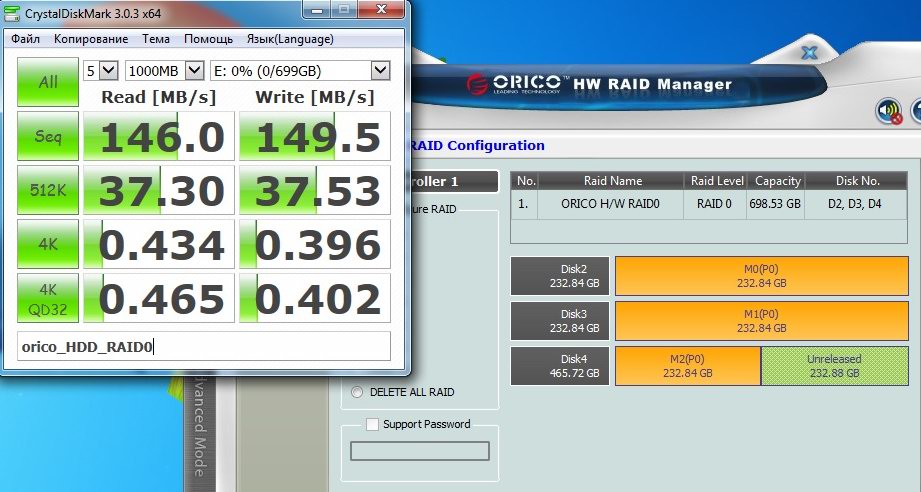
现在来看看这种配置下RAID 0阵列的表现。
速度几乎等于三块硬盘速度之和,不过完全没有冗余保护。
后来纯粹是为了做实验,我又装了一块2.5英寸、500GB的硬盘,只想看看它的运行速度。
截图里还能看到我“折腾”的日志 :)
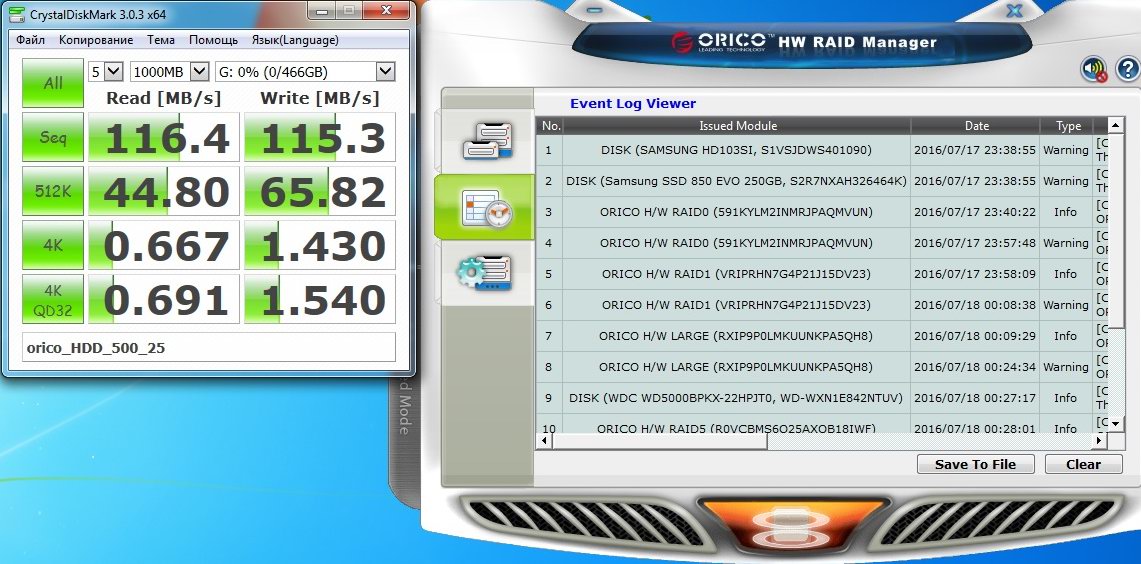
在设备管理器中,这些硬盘都显示为独立的完整设备。

跑分当然不错,不过实际测试也不能少,尤其是我还得在硬盘之间传输相当大的数据量。
1. 在硬盘盒内的硬盘之间复制数据的速度。
2. 从硬盘盒读取数据到电脑SSD的速度。

接下来遇到了一些奇怪的情况。
1. 我开始把硬盘盒里的两块硬盘同时复制到电脑的SSD上。但速度分配得并不均匀,这本来应该更符合预期。
2. 一块硬盘上的复制任务结束后,另一块硬盘的速度很快就恢复正常。
3. 起初我以为,先开始读取的那块硬盘读取速度更快。
但实际情况有意思得多:装在编号较大的盘位里的硬盘读取得更快,而且快得相当明显。我又做了一次测试,这次调换了开始复制的顺序,结果还是装在较低盘位的硬盘复制得更快。
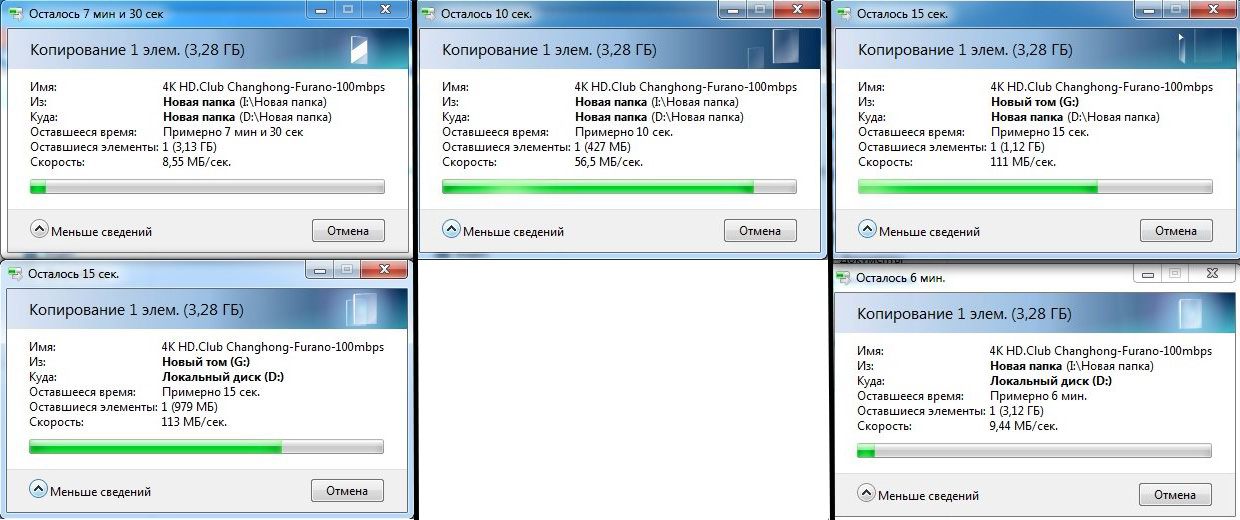
这次测试使用的是RAID 5阵列,同时从阵列向电脑的SSD复制两个文件。
从测试结果来看,这款硬盘盒更适合单线程操作;线程数增加后,速度会明显下降。不过还要考虑一点:如果某块硬盘的读写速度很重要,最好把它装在最下面的盘位。

接下来遇到的问题就比较严重了。
我已经用了这台设备快一周了,还是没弄明白问题到底出在哪儿。
把硬盘盒装到预定位置后,我趁设备运行时热插拔了一块老旧的Seagate 1.5 TB硬盘。硬盘开始扫描,检查是否存在自动运行程序,几分钟后硬盘盒重启了。
我想,算了,可能只是偶然。于是开始复制文件,5小时后又出现了同样的情况。不过这次我怀疑是空调启动了,它和硬盘盒接在同一条线路上,而且离安装位置不远。但电源质量不错,我对它有信心,于是又开始怀疑接口线缆上的电位差(更准确地说,是电脑和硬盘盒之间的电位差)。
我继续复制,过了大约12小时,硬盘盒在没有任何活动操作时重启了。也就是说,我通过Radmin连接到电脑,打开了硬盘(不太确定,可能还是那块1.5 TB的Seagate)。
我去了阳台,取出所有硬盘,用橡皮擦清洁触点,重新启动设备并开始复制。但12到14小时后,问题再次出现。
这都是三天前的事了,此后问题没有再出现。我搞不清楚原因,掌握的信息太少,只能猜测。目前我怀疑是那块老硬盘或接口线缆的问题,不过还会继续收集数据。
看电影时重启虽然让人不爽,但还不至于造成严重后果;如果把硬盘当作网络盘使用,后果可能就比较麻烦了。
为了让大家了解测试的数据量,我放一张截图,可以看到复制一个近700 GB的文件夹毫无问题。平均速度有所下降,是因为小文件数量很多。

硬盘盒可以读取已安装硬盘的完整SMART信息。截图显示的正是那块有问题的硬盘,但检测结果显示一切正常。
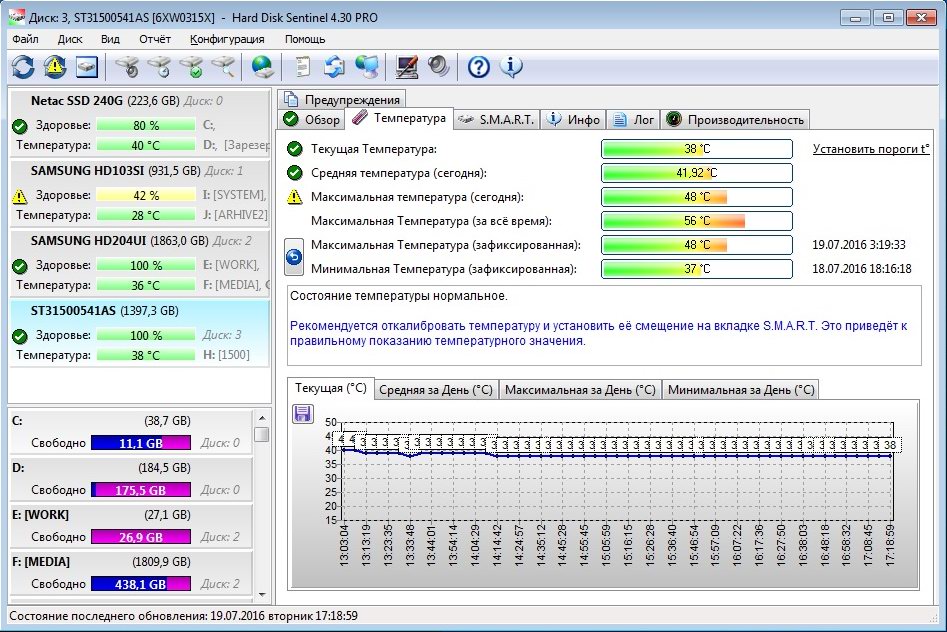
这块硬盘已经连续工作了将近7年,一直放在阳台上,经历过酷暑和严寒。
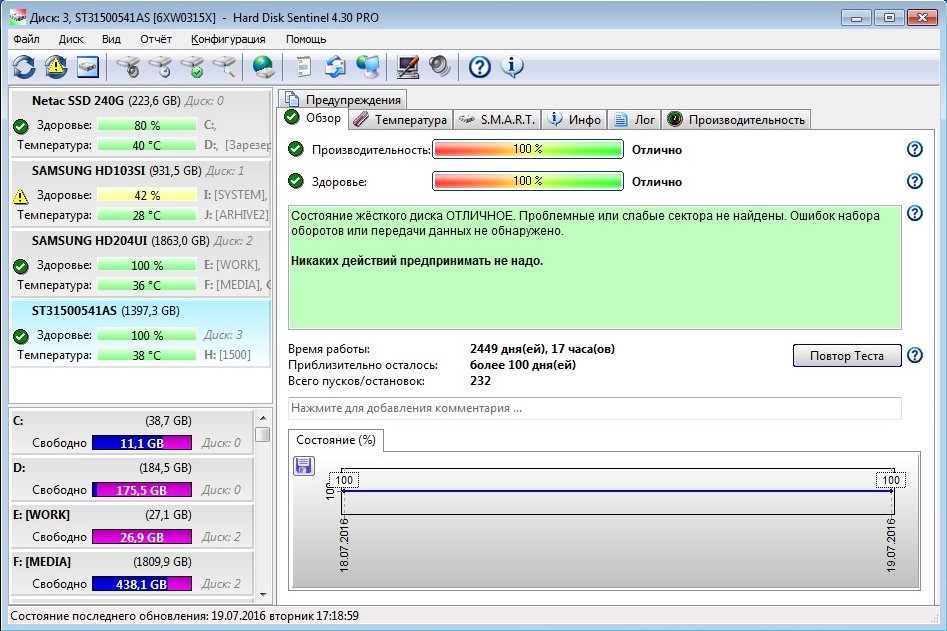
夏天有好几次忘了把柜门留条缝,硬盘温度升到了56度。
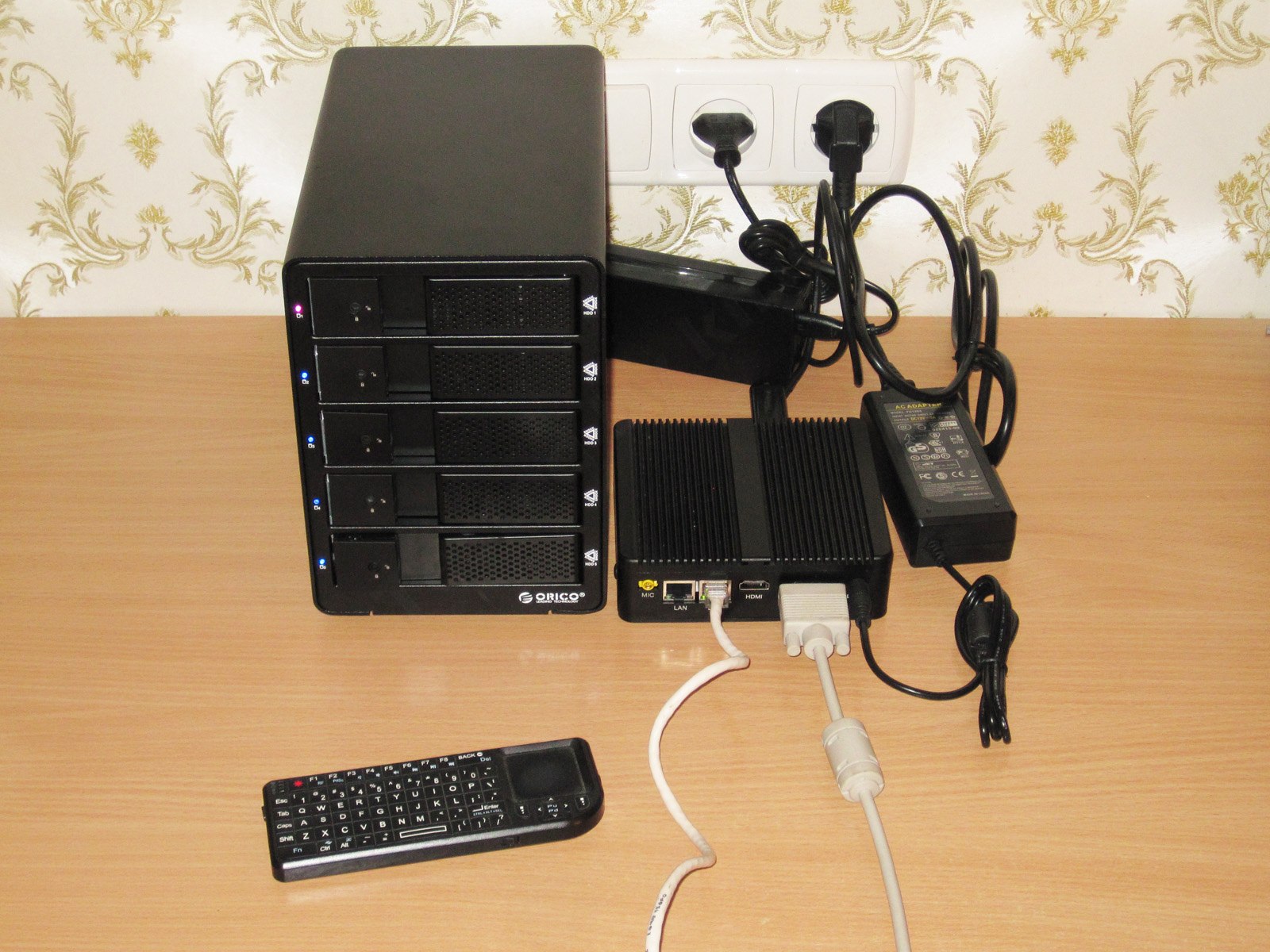
这是安装到“工作位置”之前的整套设备。照片拍摄于中间阶段:当时所有硬盘都已装上,但实际使用时只留了一块,其余硬盘仅用于测试。
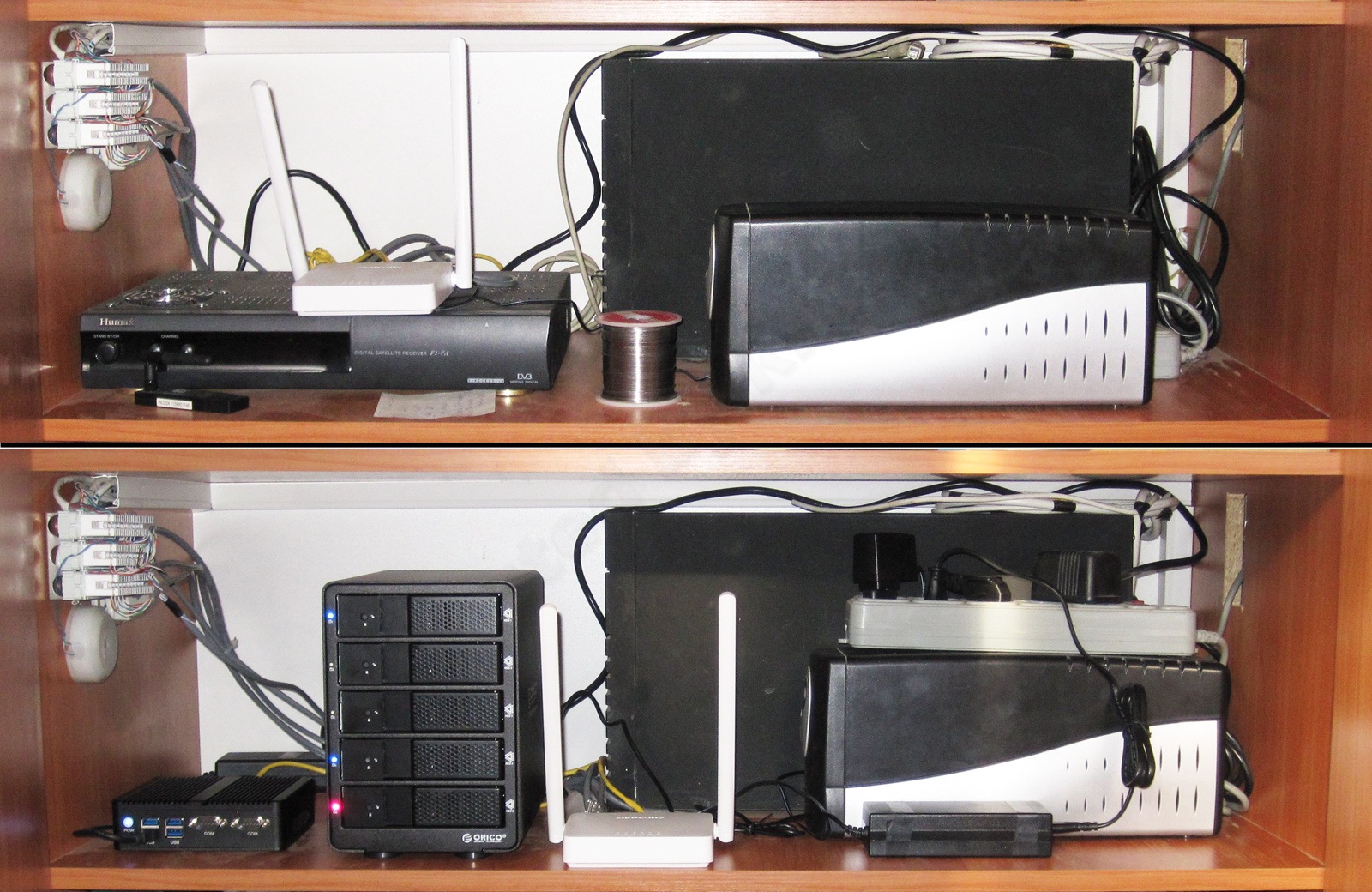
改造前后的照片。
上图是之前那台电脑,我在这篇评测里介绍过它。
下图是重新安装后的样子。不过现在里面装的是千兆交换机,机箱里占了4个位置,而不是3个。我家用电脑里原本有两块2TB硬盘,其中一块是在拍完照片后才“搬”到新位置的。
背景里是一台1000VA在线式UPS,为我的主力电脑供电,不过目前UPS暂时断开了。
之前那台电脑是这样的。现在它大概就要光荣退休了。不过我想它还得再工作一段时间,因为我手头的编程器只支持COM和LPT接口。
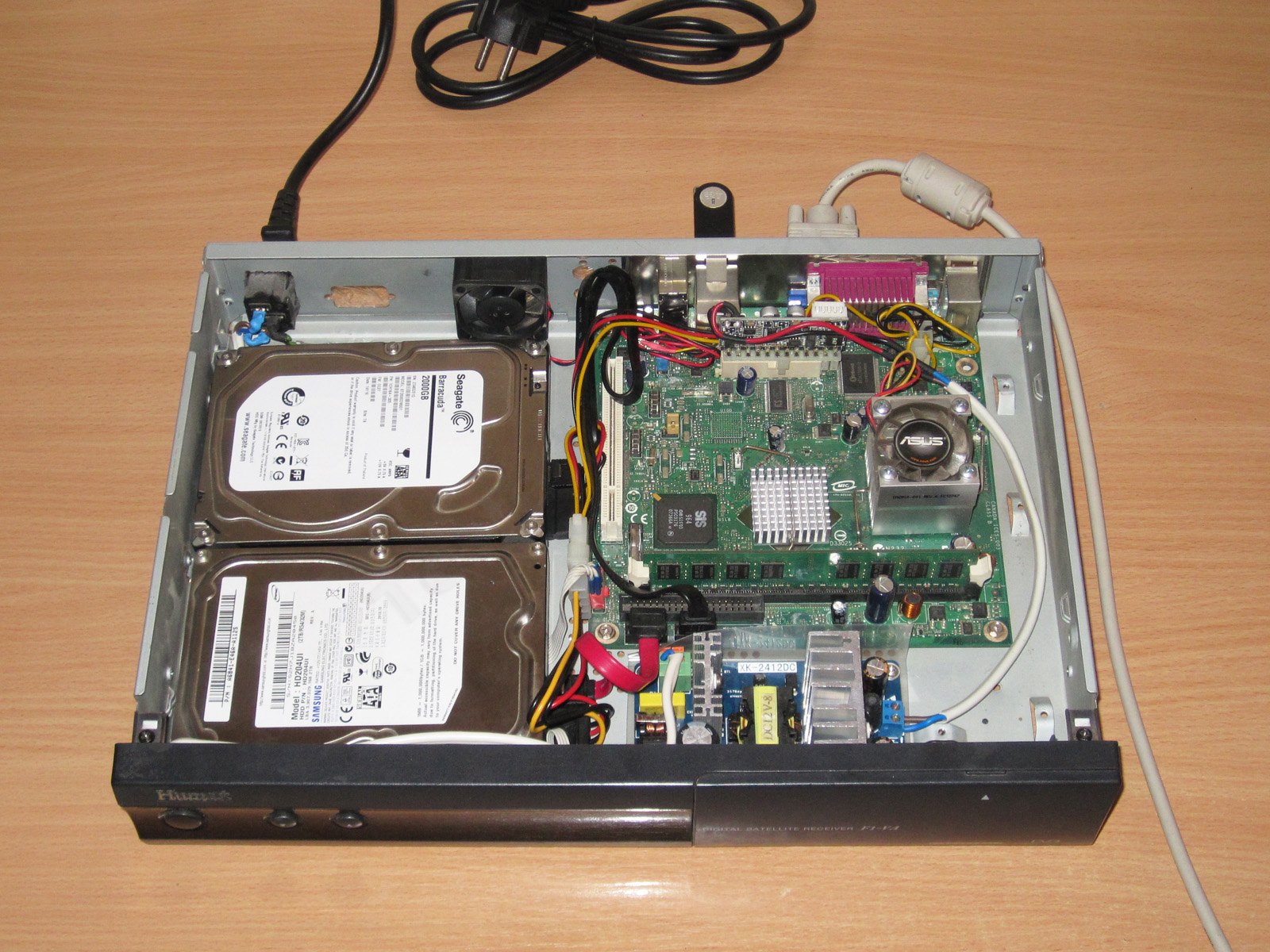
顺便说说功耗。
目前装了4块硬盘:2块2TB、7200转,1块1.5TB、5900转,还有1块1TB、5400转。启动时功耗为85 W,扫描所有硬盘时为30 W,硬盘“安静下来”后是25 W。
要说有什么不足,那就是硬盘不能依次启动。如果能依次启动,电源的负载就会小一些。
电源在正常工作时只是比体温稍微热一点,这表现非常好,甚至可以说相当出色。
此外,整套设备运行起来安静多了,准确地说,几乎没有声音。柜子里的温度也明显降低了。我没有精确测量温度,但还清楚记得打开柜门时扑面而来的热气。现在硬盘数量翻了一倍,散发的热量却更少了。
迷你电脑即使放在关着门的柜子里满负荷运行,温度最高也只到65~66度。

好了,下面总结一下。
优点
运行时几乎没有噪声
结构坚固
支持创建不同级别的RAID阵列。
元器件质量不错,电路设计也考虑得比较周全。
最多可安装5块硬盘,总容量可达40TB。
功耗和发热量低
缺点
安装“薄型”硬盘时会遇到问题。
软件还有待完善
多线程复制时速度较慢。
需要支付运费
我的看法:先说结论,我挺喜欢这个硬盘盒,所以写这篇评测时也很开心。
很多方面都让我很满意,比如外观、运行时非常安静,而且不会过热。比较遗憾的是,多线程操作时速度会明显下降,尤其是考虑到这个硬盘盒将作为网络硬盘供家里三台电脑使用。不过目前还没遇到什么麻烦,一切正常。
顺便说一下,从一块硬盘向另一块硬盘复制文件时,会先从一块盘读取一段文件,再写入另一块盘。读写一次要花5~7秒,这说明每次处理的数据块大约有500~700MB,并会缓存在内存中。我起初以为是硬盘盒控制器的问题,但接上外置USB 3.0硬盘后,发现从它复制文件时也完全一样。看来这是USB 3.0控制器的工作特性。
软件有点粗糙,不过能用,也可以比较轻松地创建所需级别的阵列。用250GB硬盘创建阵列只要10秒左右,而且不需要重启,整个过程可以在线完成。
如果要提高可靠性,我唯一会做的就是把电源里的电容换成耐压更高的型号。
当然肯定有人会问:既然我只是把它当作5个独立的适配器来用,为什么还要买带RAID控制器的硬盘盒?
原因是我确实想组一个RAID 5阵列,只是目前还不具备条件。首先得有足够数量的硬盘,最好容量相同。
比如按1+1.5+2+2+2的配置,最终阵列容量只有4TB。如果把1TB硬盘换成1.5TB或2TB硬盘,容量就能达到6TB。
另外,创建阵列时所有数据都会被清除,所以必须提前把数据转移到别处。我还不知道该把6~7TB的数据放到哪里。
希望这篇评测对你有帮助,和往常一样,欢迎在评论区提问。
发布评测前,我向店家要了折扣,对方给了优惠码ORICOGB。使用后,EU版本的价格是119.99。不过我更愿意选119.34的UK版本,再使用积分并更换电源线,这样更便宜。
$137.70
搜索此页面时使用的关键词:
orico 95u3, тест raid5 crystaldiskmark, станция для жестких дисков на 5 или 6, orico описание инструкция, диск orico тест, orico инструкция на русском языке, orico raid5, orico 9558ru3, orico 9558ru3 прошивка, 9558ru3 инструкция orico, какие диски подходят к orico 95 серии, orico_raid_managerwin_562_v0_00_00_10.rar, дисковое хранилище orico 35 series, das станция для hdd/ssd orico 9558ru3 черный отзывы, orico 95u3 инструкция по настройке, orico hdd 5 обзор
orico 95u3, тест raid5 crystaldiskmark, станция для жестких дисков на 5 или 6, orico описание инструкция, диск orico тест, orico инструкция на русском языке, orico raid5, orico 9558ru3, orico 9558ru3 прошивка, 9558ru3 инструкция orico, какие диски подходят к orico 95 серии, orico_raid_managerwin_562_v0_00_00_10.rar, дисковое хранилище orico 35 series, das станция для hdd/ssd orico 9558ru3 черный отзывы, orico 95u3 инструкция по настройке, orico hdd 5 обзор
常见问题
ORICO 9558RU3 电源的参数是什么?
电源输出为 12 V,最高 6.5 A。作者测得输入电容为 150 µF。
ORICO 9558RU3 不组 RAID 可以使用吗?
可以。作者将它作为五个独立硬盘适配器使用;软件也支持不重启创建阵列。
作者打算用 ORICO 9558RU3 创建哪种 RAID?
作者计划创建 RAID 5,但目前缺少容量合适的硬盘,也没有可暂存 6–7 TB 数据的空间。
本评测中的数据已收录在测量数据库中: 电池组和充电宝
特价商品
您可能感兴趣


特价商品
支持项目
网站上的所有内容和建议均免费提供,不过我们仍非常感谢您支持本项目和频道!
到论坛讨论有问题或想分享经验?来论坛和作者及读者讨论这篇文章吧:在论坛上展示电路图和照片很方便。
前往论坛