
ORICO 9558RU3 або п’ять жорстких дисків в одній коробці
$137.70
Одразу зауважу щодо ціни на цей пристрій. Обійшовся він мені в 102 долари — була якась акція, що й підштовхнуло до покупки, хоча я примітив його вже давно. Але, крім цього, довелося заплатити ще 36 доларів за доставку :(.
Вартість доставки трохи компенсувалася тим, що доставка виявилася досить швидкою (але відправляли довго), а крім того, кур’єрською, тобто посилку принесли мені додому.
До речі, посилка виявилася досить значних розмірів: я якось очікував отримати коробку рази вдвічі меншу, і це за умови, що з пакування була лише плівка.
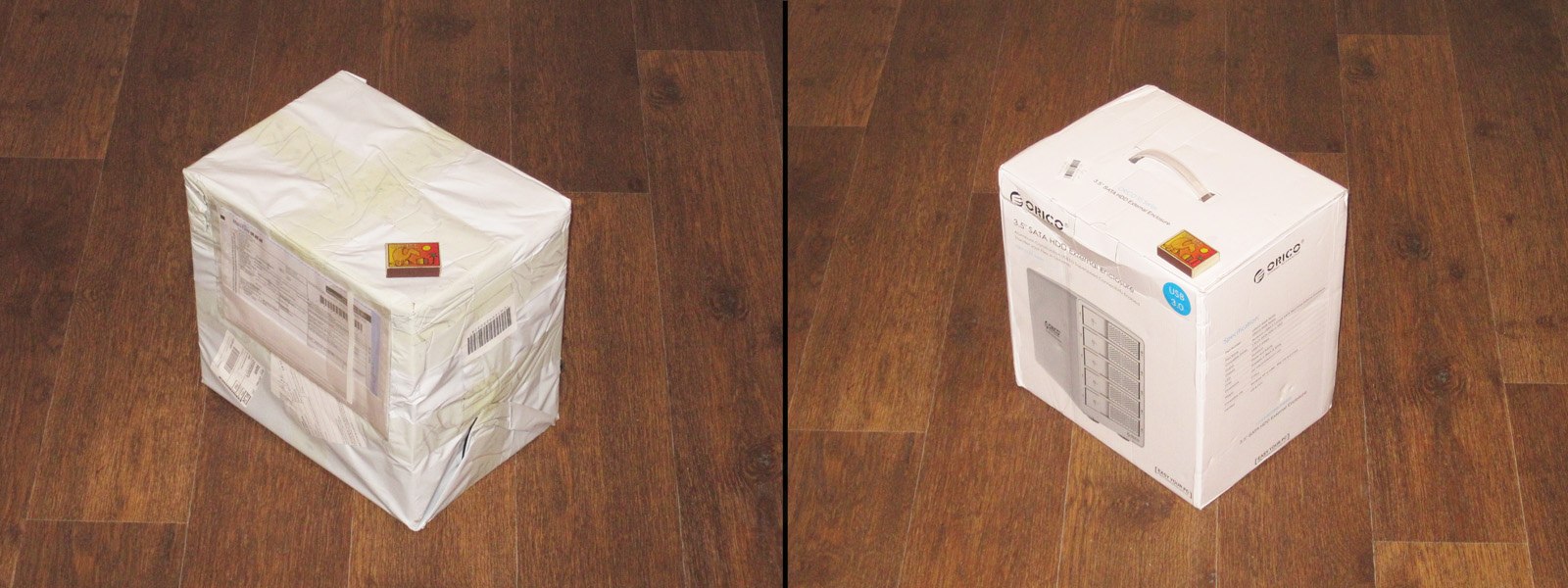
Розпакувавши коробку, я трохи засмутився, бо на ній не було зазначено колір, а на зображенні бокс був сріблястим. Спочатку я замовляв чорний колір — узагалі вважаю його класичним для техніки.
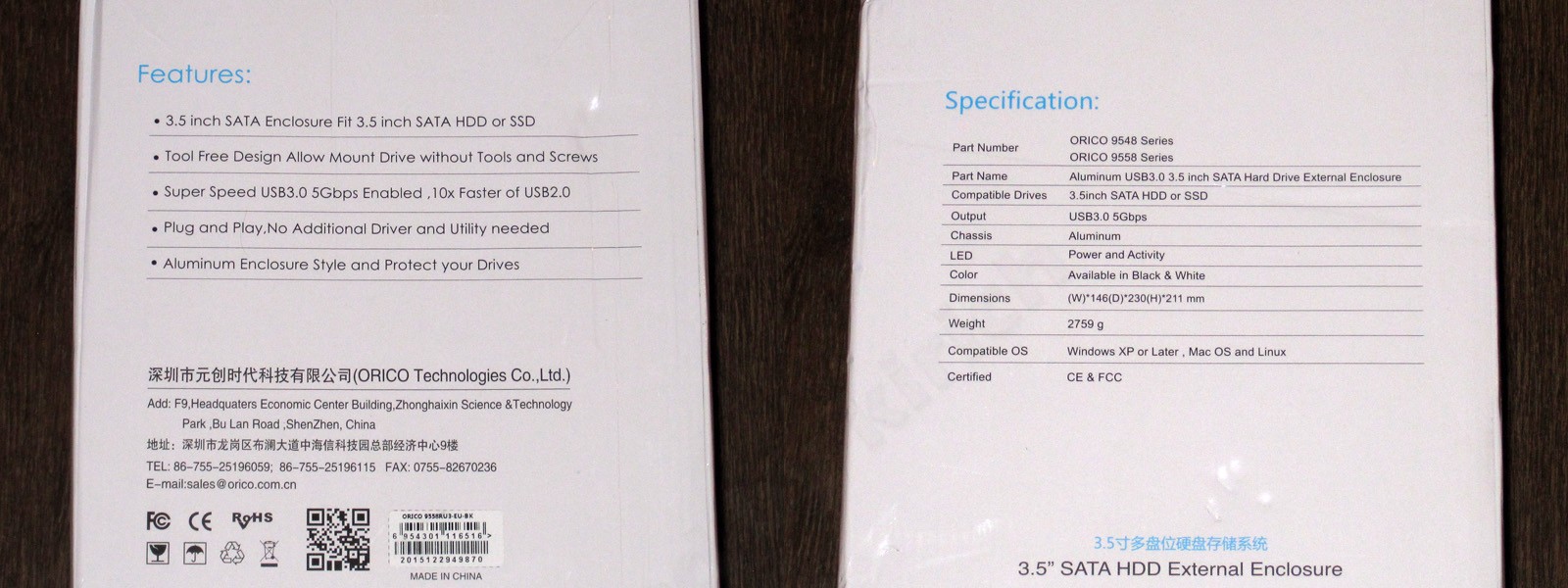
Також на коробці є певна інформація: розміри, маса, основні характеристики.
Усі зображення (принаймні більшість) клікабельні.
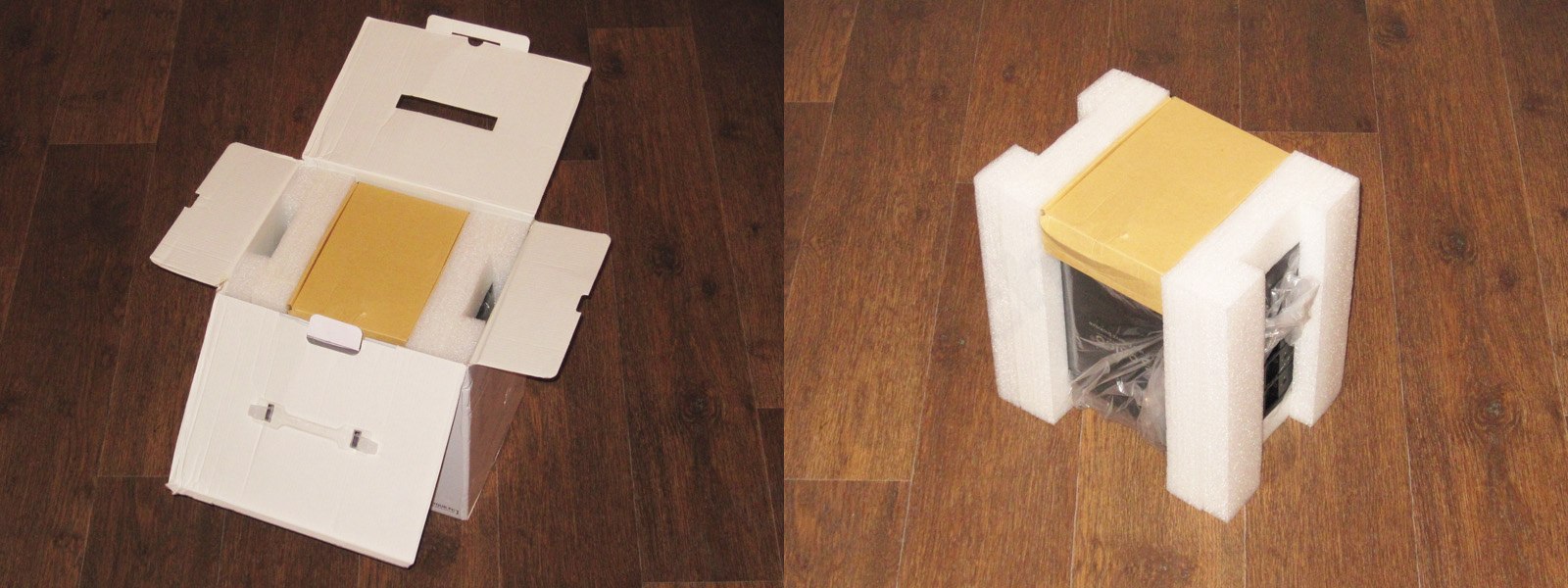
Вийнявши вміст, я одразу подякував виробникові за якісне пакування.
Бокс намертво затиснутий між двома вставками зі спіненого поліетилену, власне тому пакування й має об’єм рази вдвічі більший за сам пристрій.
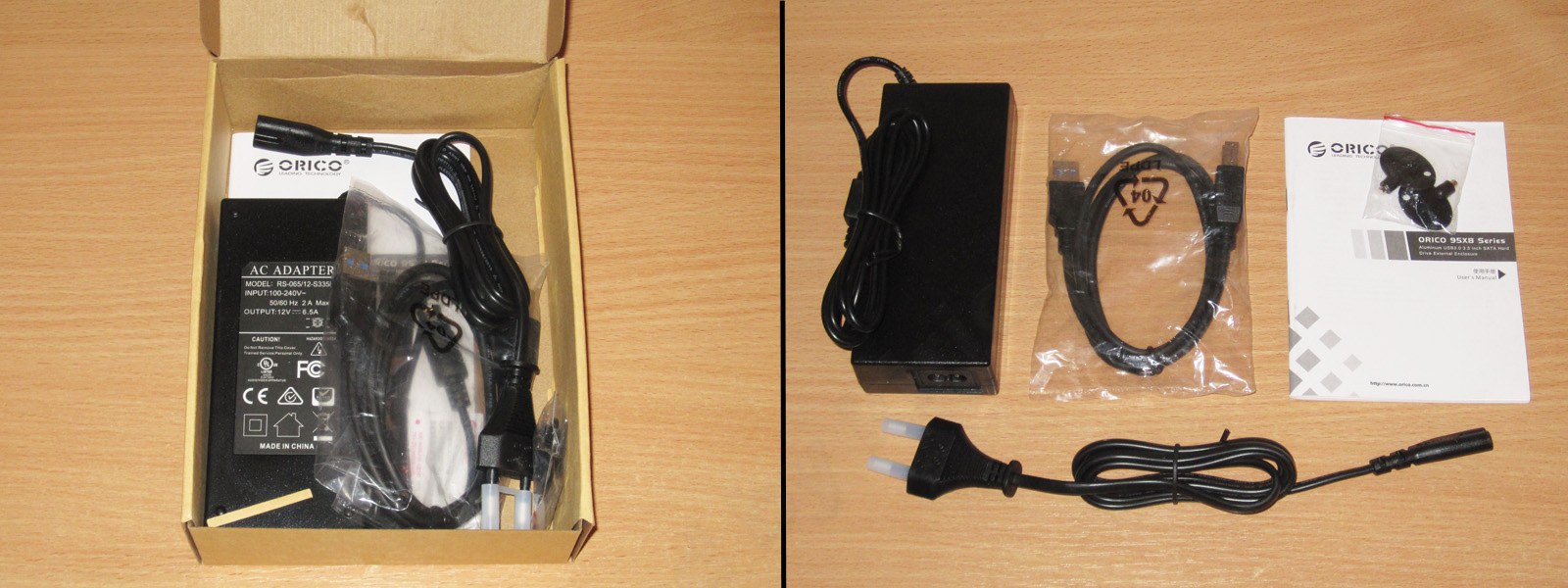
Зверху лежала картонна коробочка з комплектом, до якого входять:
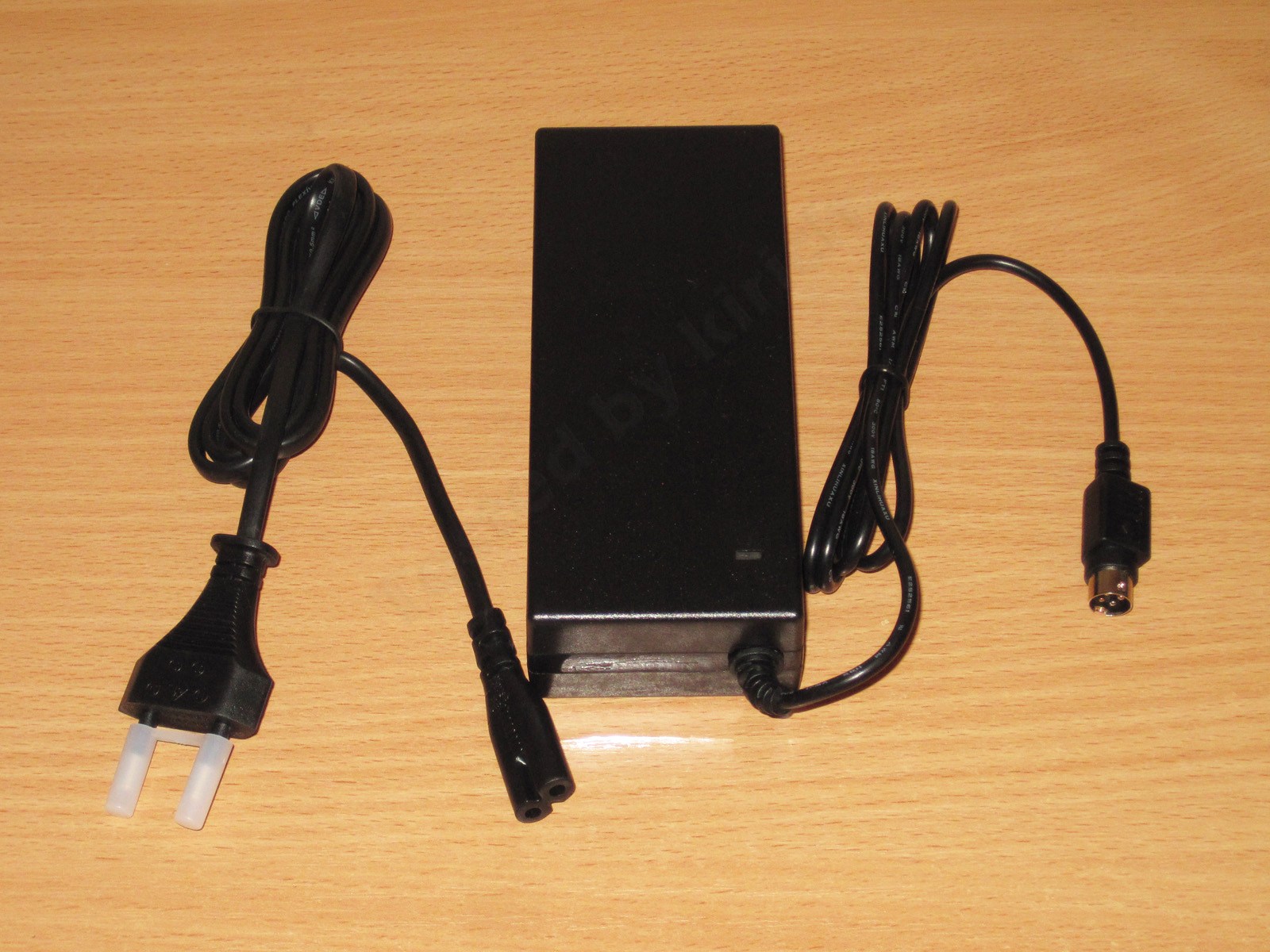
1. Блок живлення
2. Кабель живлення
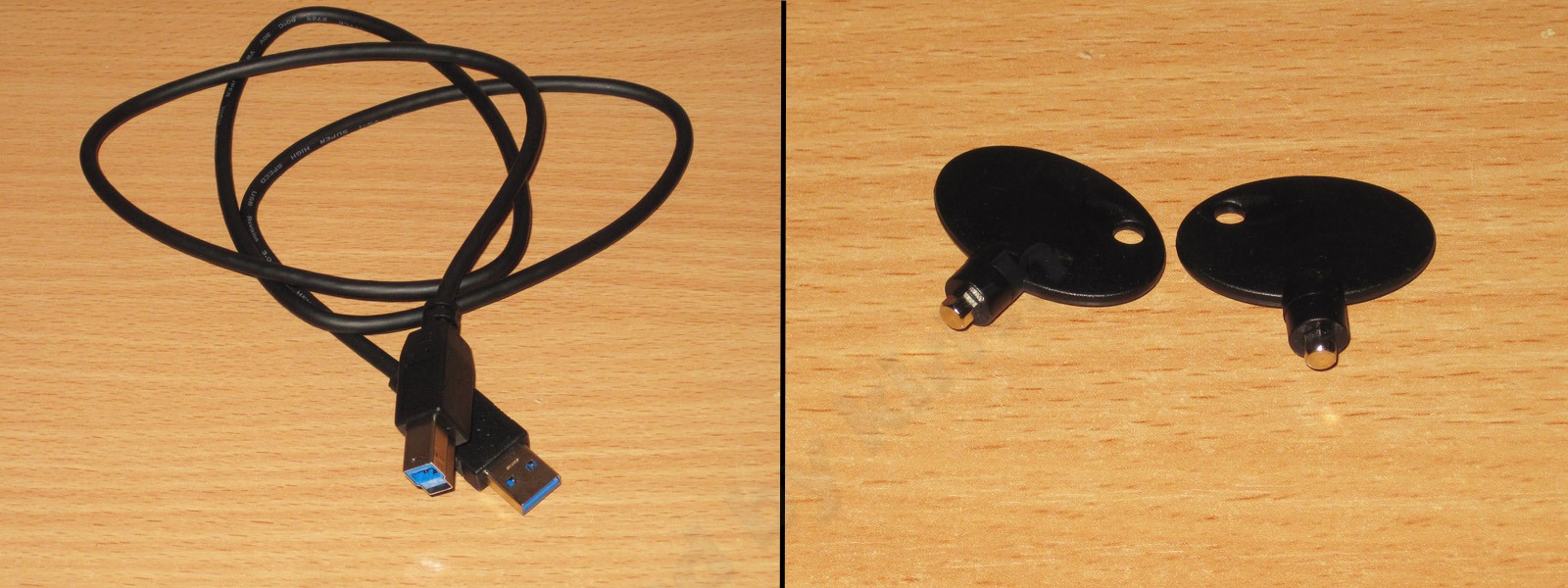
3. Кабель USB
4. Пара ключів
5. Інструкція
На жаль, інструкція англійською, і мушу визнати, що навіть велика кількість зображень не допоможе тому, хто її не знає.
Річ у тім, що інструкція розрахована на людину, рівень знань якої трохи вищий за середній. Хоча для того, щоб увімкнути пристрій і просто ним користуватися, багато знань не потрібно — вони знадобляться під час використання специфічних функцій пристрою.
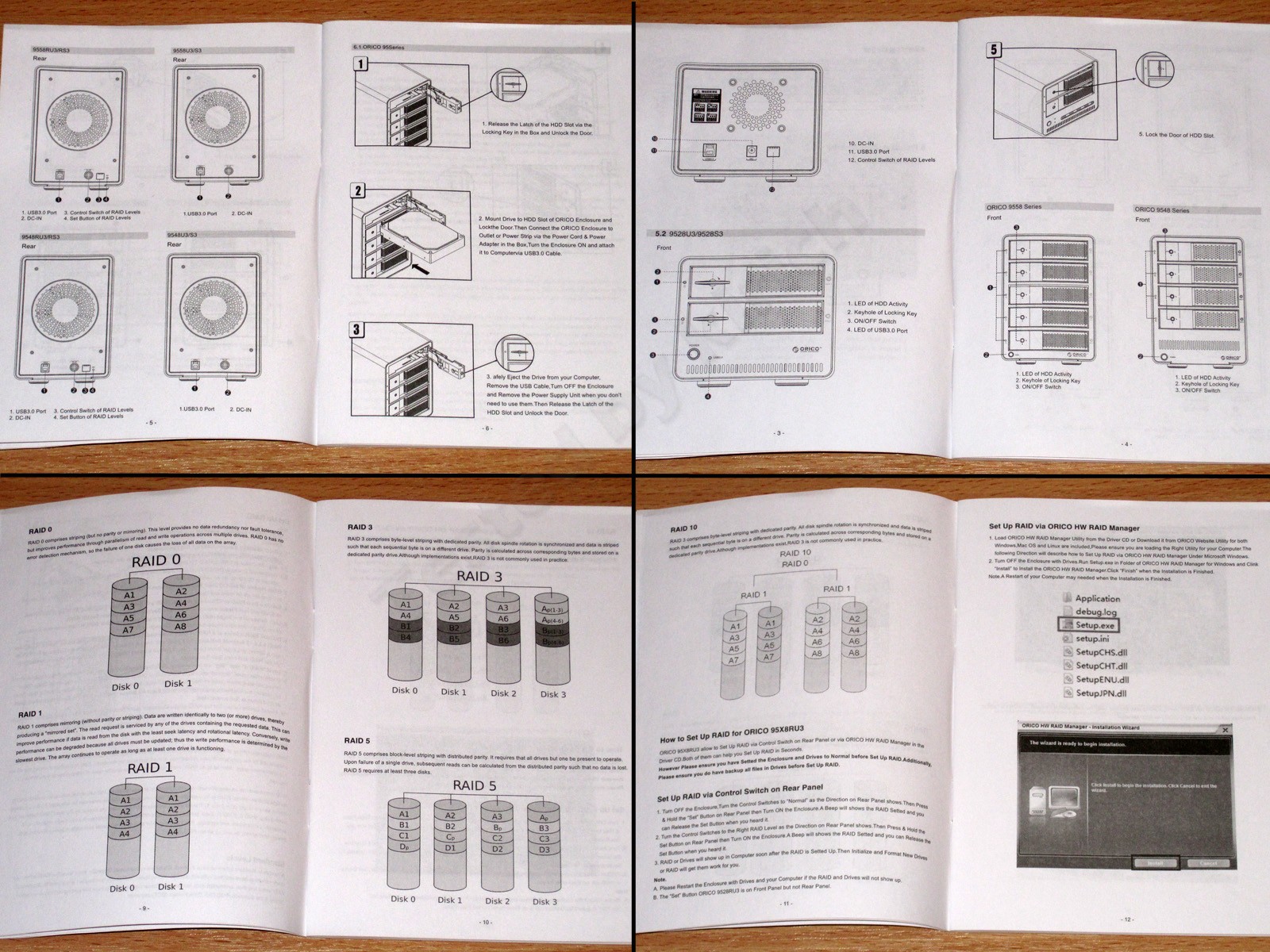
У комплект також поклали незрозумілий папірець із парою смайликів — веселим і сумним. Припускаю, що він потрібен, аби надіслати відгук про продукцію.

Кабель у комплекті непоганий, хоч і без фільтрів від перешкод. Тішить, що виробник використав правильний роз’єм USB типу B для підключення до пристрою.
Такий роз’єм набагато надійніший за поширені MicroUSB.
Також дали пару ключиків, хоча формально це невеликі шестигранники з ручкою. Замочки потрібні не для того, щоб захистити диски від сторонніх, а щоб уберегти від випадкового відкривання відсіку й від’єднання диска самим користувачем.
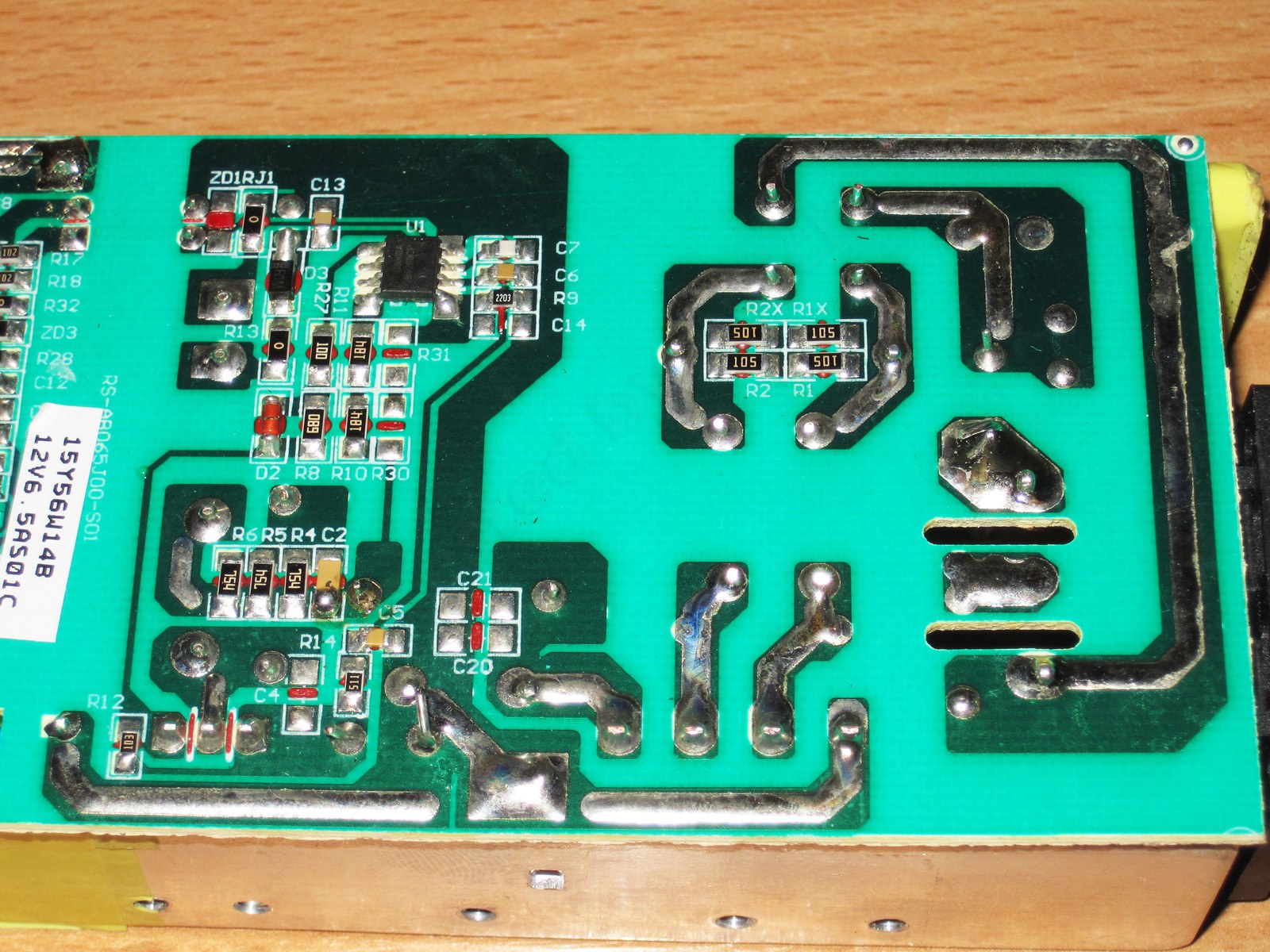
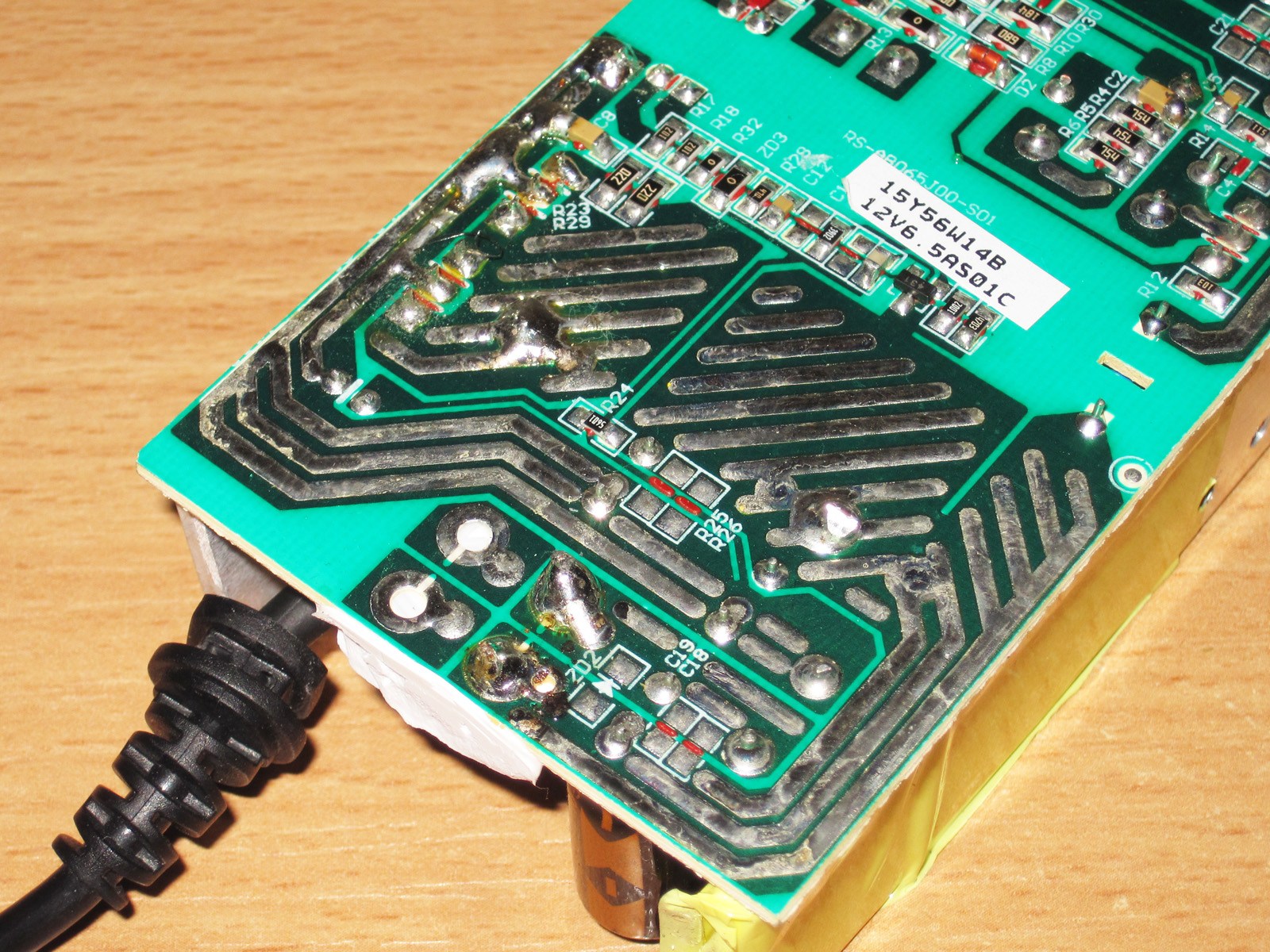
Блок живлення. Досить великий, кабель знімний. Трохи псує враження те, що кабель не стандартний комп’ютерний із заземленням, а простіший — із подвійним роз’ємом типу 8. Такий роз’єм дещо ускладнює пошук кабелю на заміну, але вже добре, що його можна замінити. До того ж це може стати в пригоді, якщо замовити пристрій не під наш кабель.
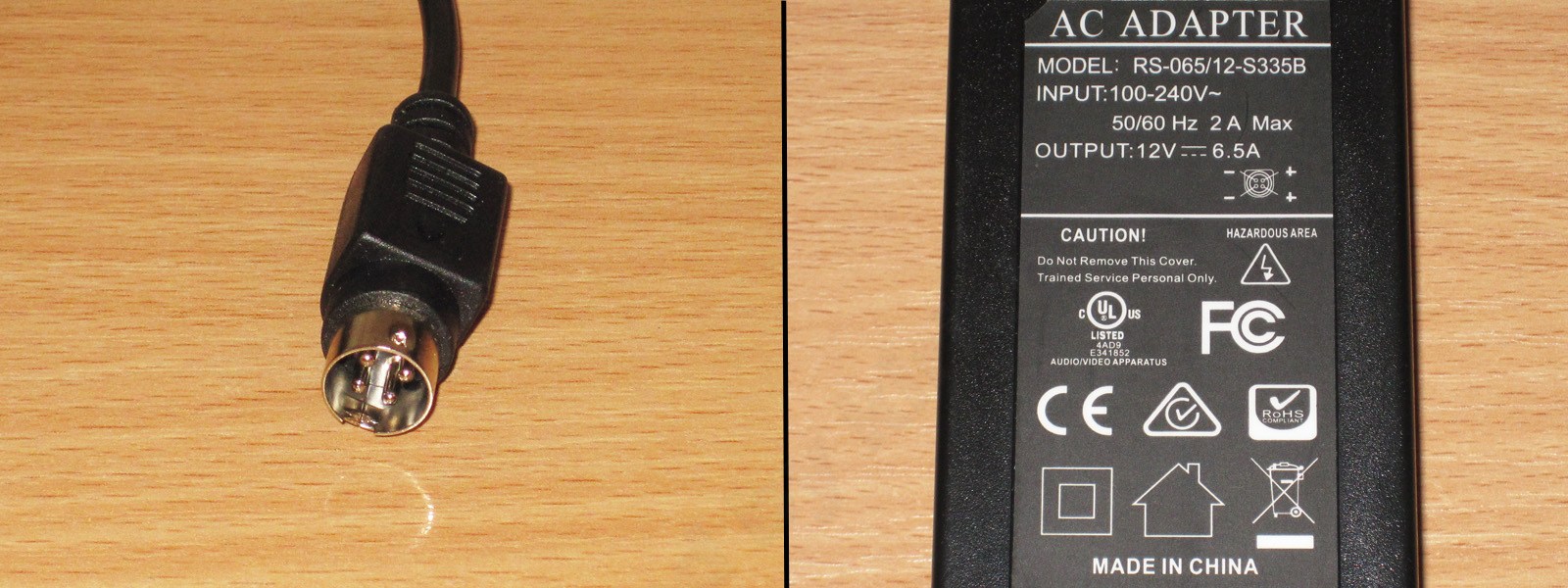
До пристрою блок живлення під’єднується за допомогою чотириконтактного роз’єму — такий роз’єм я зустрічав у відеореєстраторах.
Але, на відміну від реєстраторів, де блок живлення іноді мав дві напруги, тут він розрахований лише на 12 В, а контакти в роз’ємі з’єднані попарно.
Для блока живлення заявлено вихідний струм до 6.5 А.
Я неодноразово чув непогані відгуки про якість продукції Orico, та й у моєму комп’ютері стоїть USB 3.0 плата цього виробника, тому мені було цікаво подивитися, як зібраний блок живлення.
Зазвичай вважають, що в разі виходу блока живлення з ладу страждає навантаження. Це справедливо лише частково, адже все залежить від характеру несправності. Від блока живлення більше залежать довговічність і надійність роботи пристрою загалом.
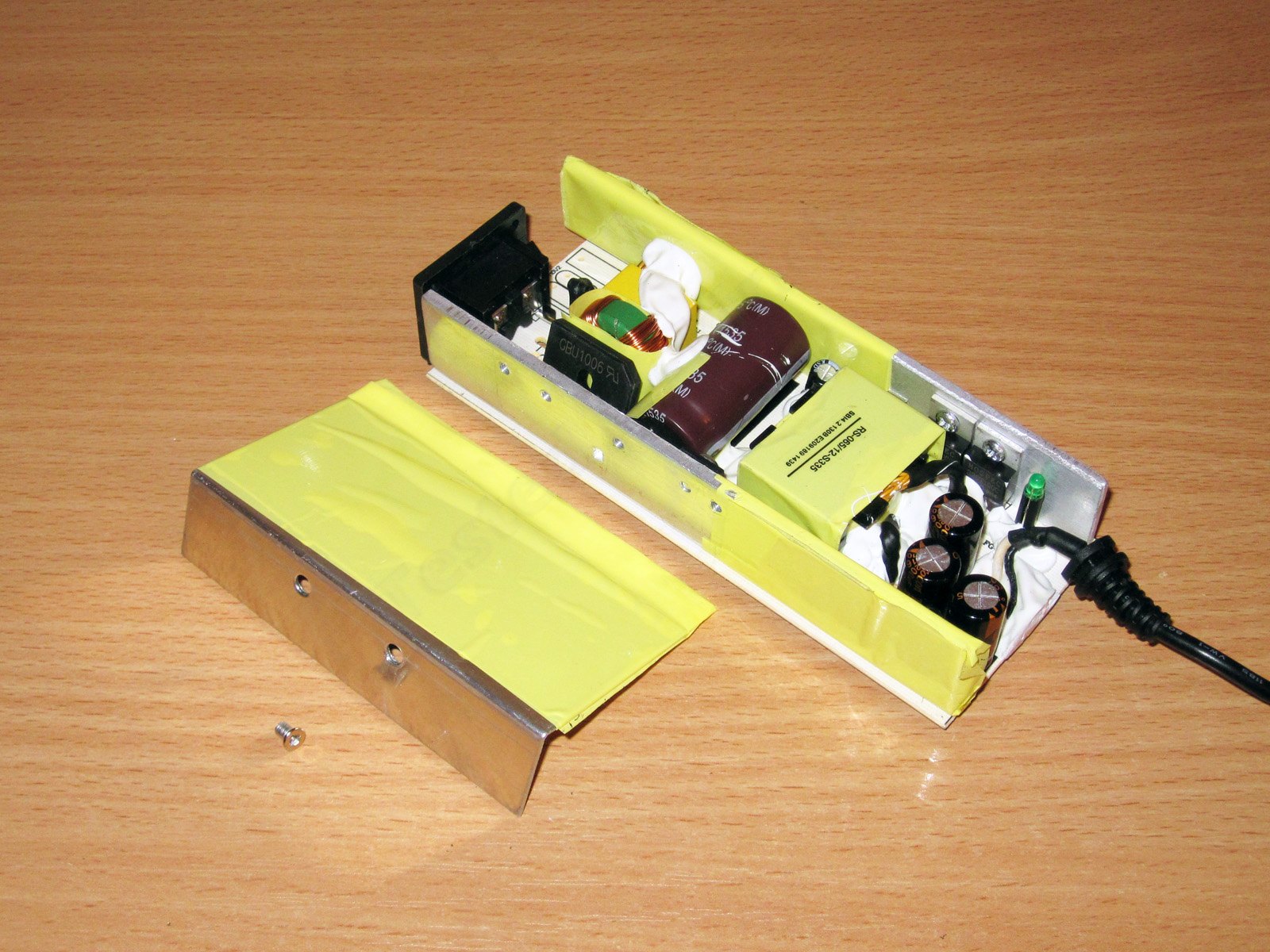
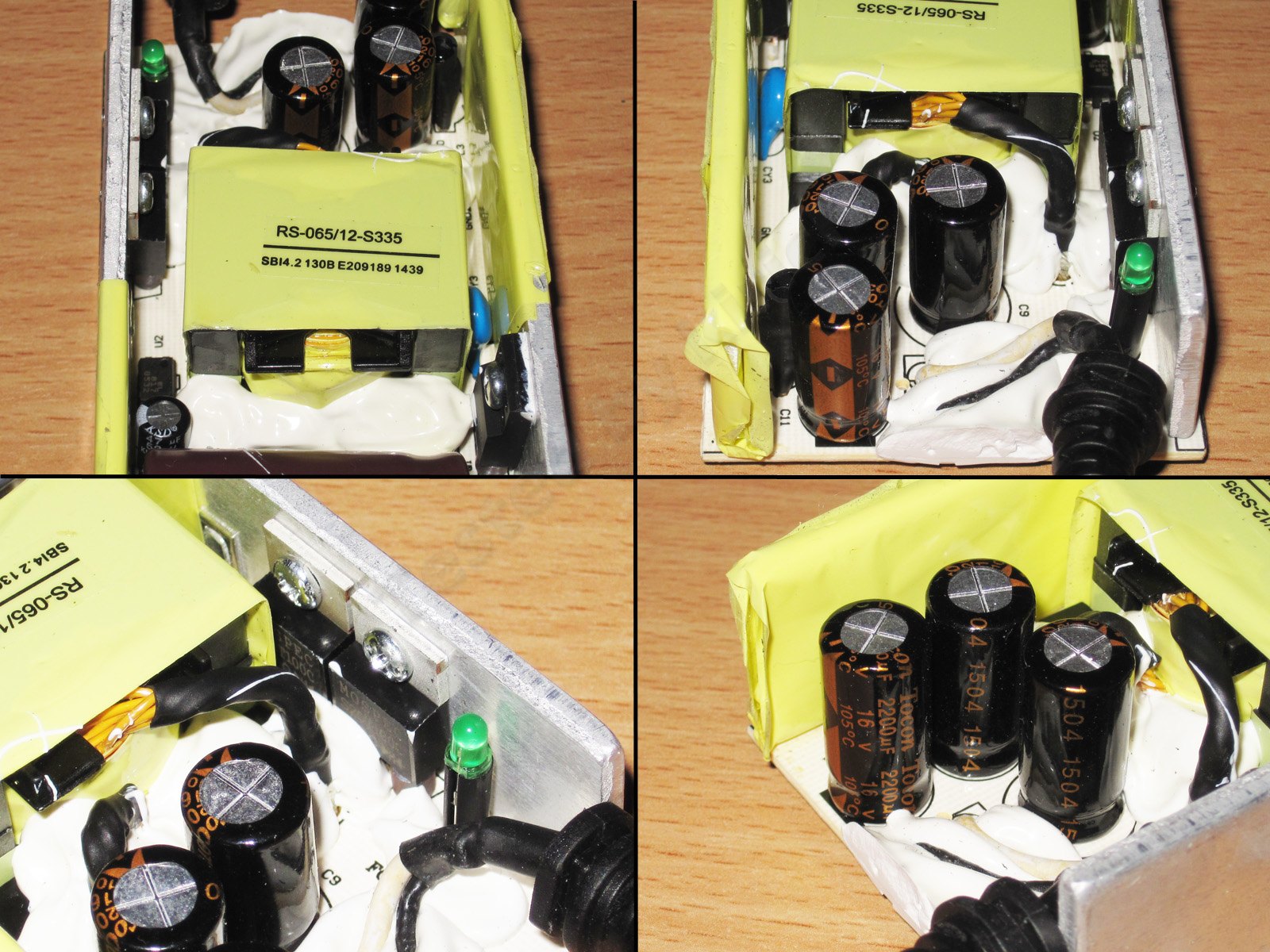
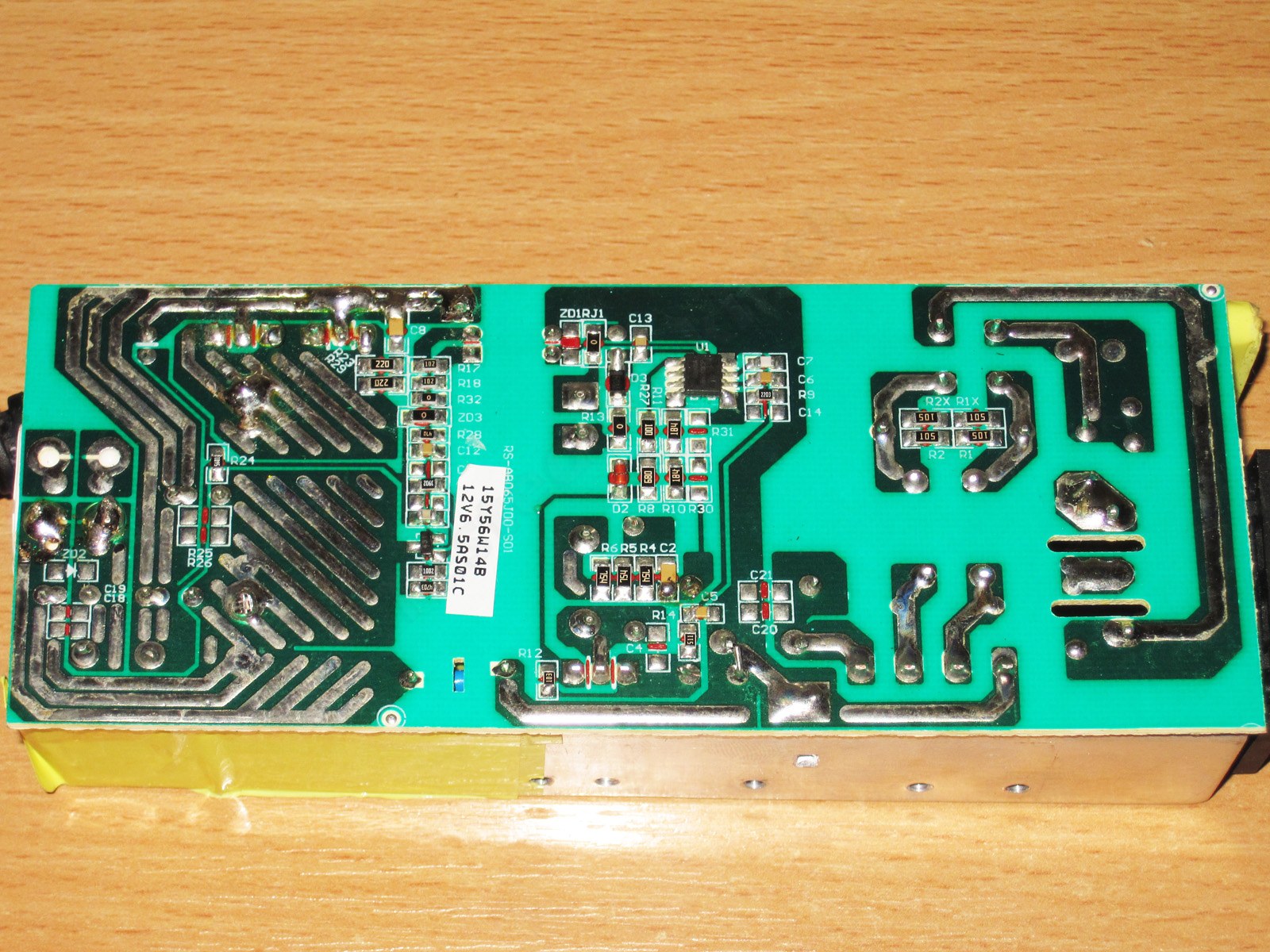
Загалом блок живлення було безжально розкрито й оглянуто.
Конструкція дуже схожа на знайомі багатьом «ноутбучні» блоки живлення.
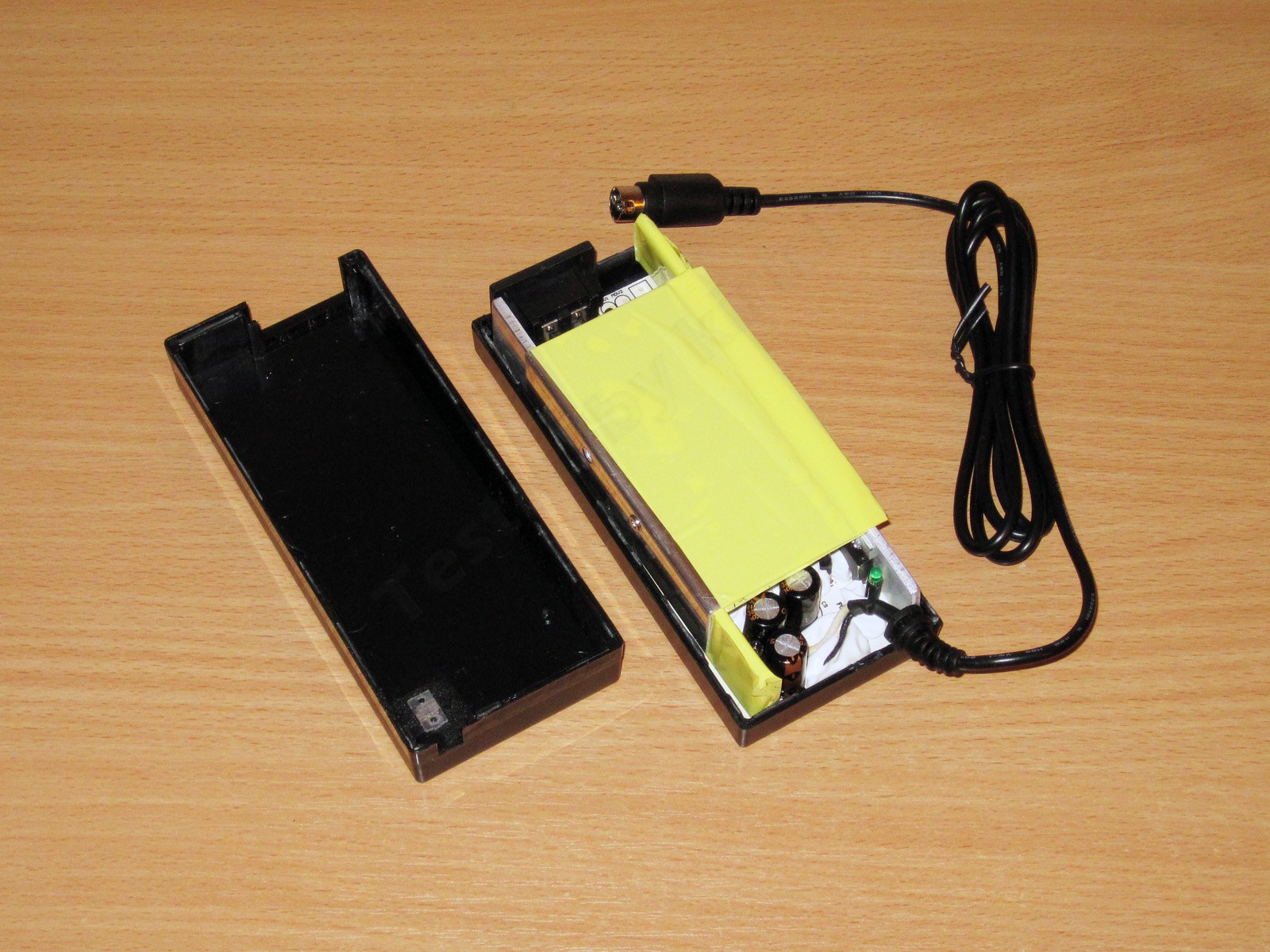
Решту розбирання сховано під спойлером.


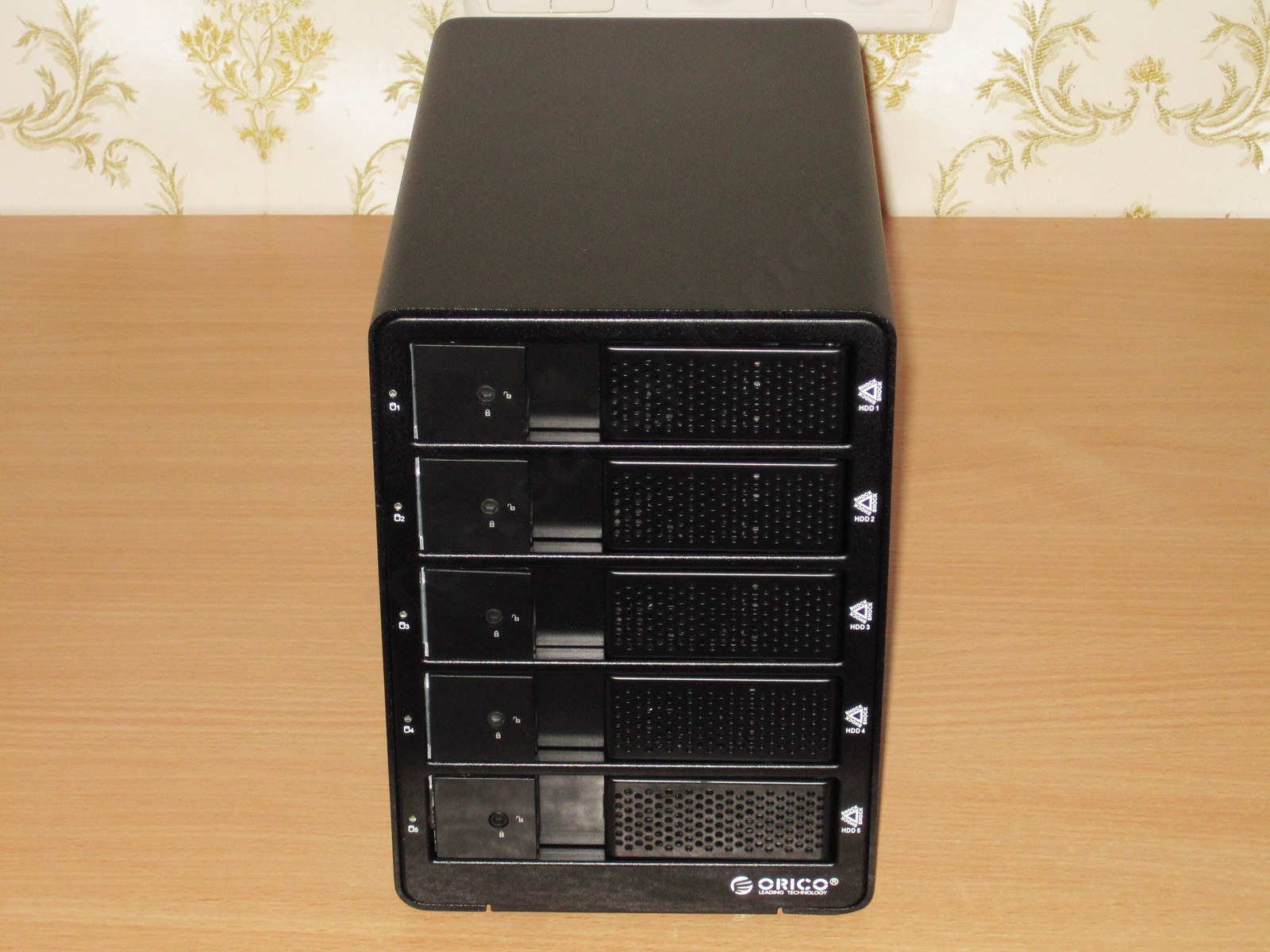
Дарма я засмутився через колір: надіслали правильний, чорний бокс.
Виглядає просто чудово, принаймні до зовнішнього вигляду взагалі жодних претензій.
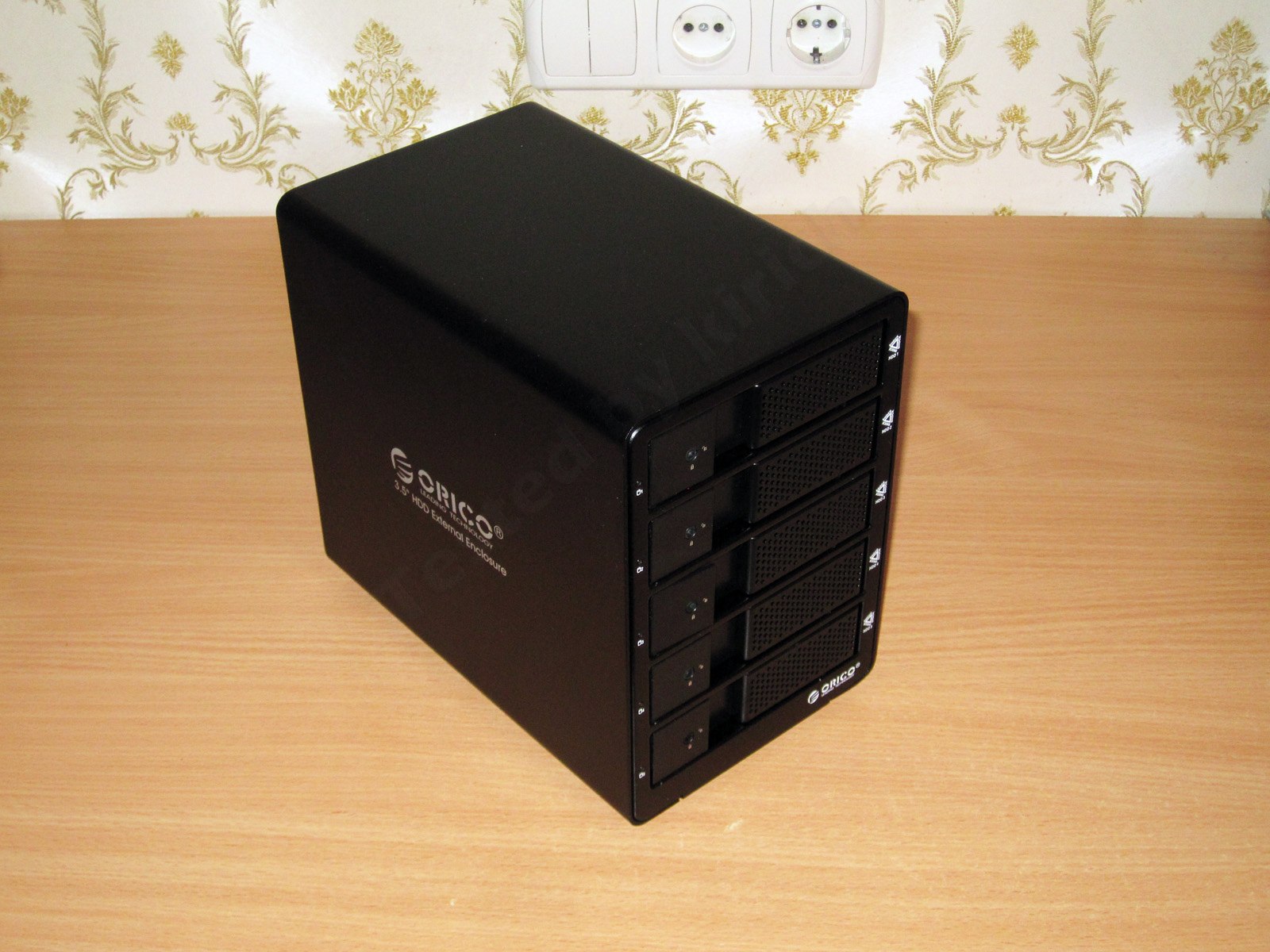
На передній панелі розташовано п’ять відсіків для жорстких дисків, дверцята кожного відсіку мають вентиляційні отвори.
До речі, є кілька варіантів цього боксу. Причому конструкція помітно відрізняється. Наприклад, у боксу на 4 диски вентиляційні отвори є лише в самому низу, на місці найнижчих, відсутніх дверцят.
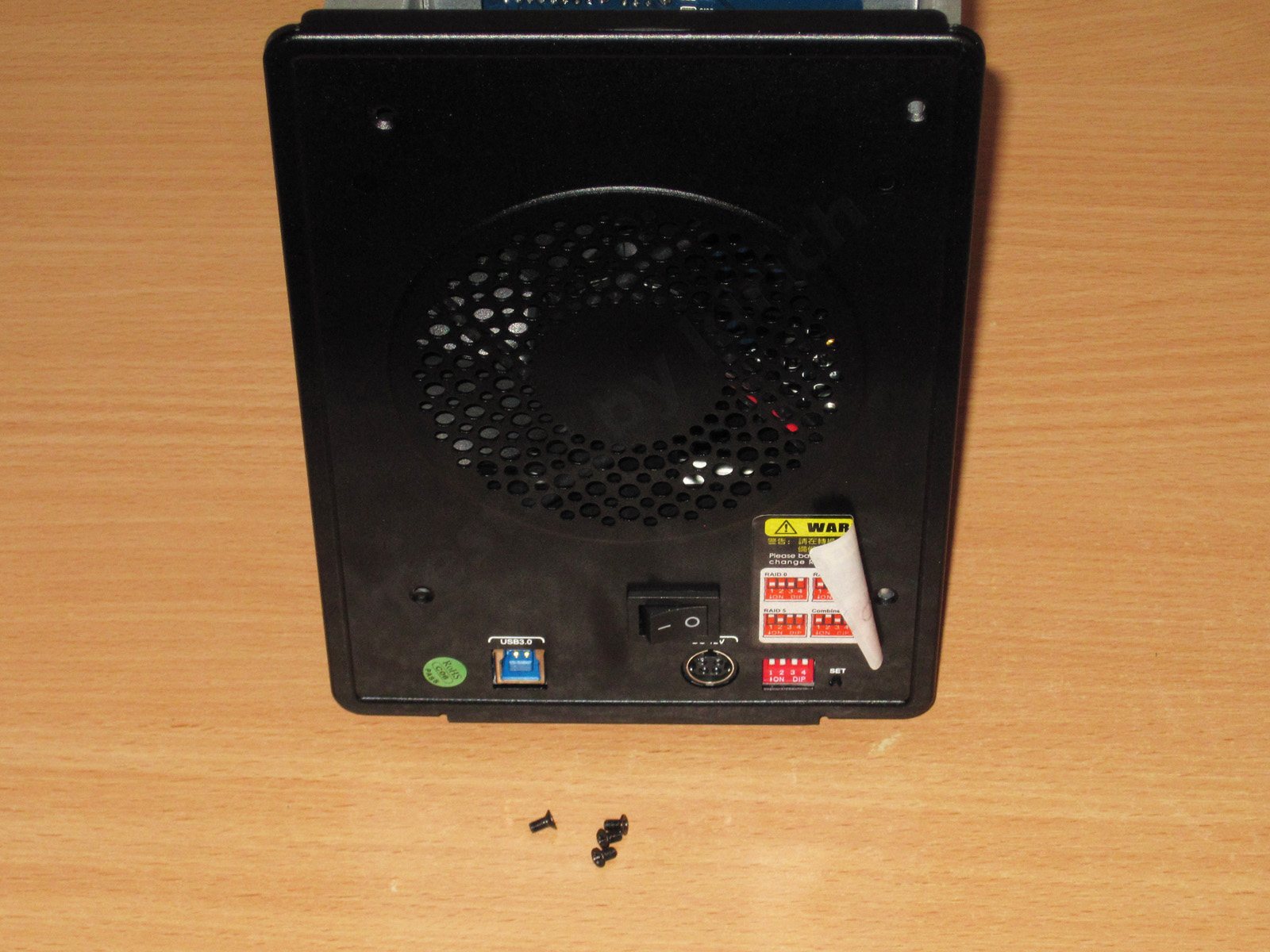
Ззаду розташовані великий вентилятор, роз’єм живлення та різні перемикачі.
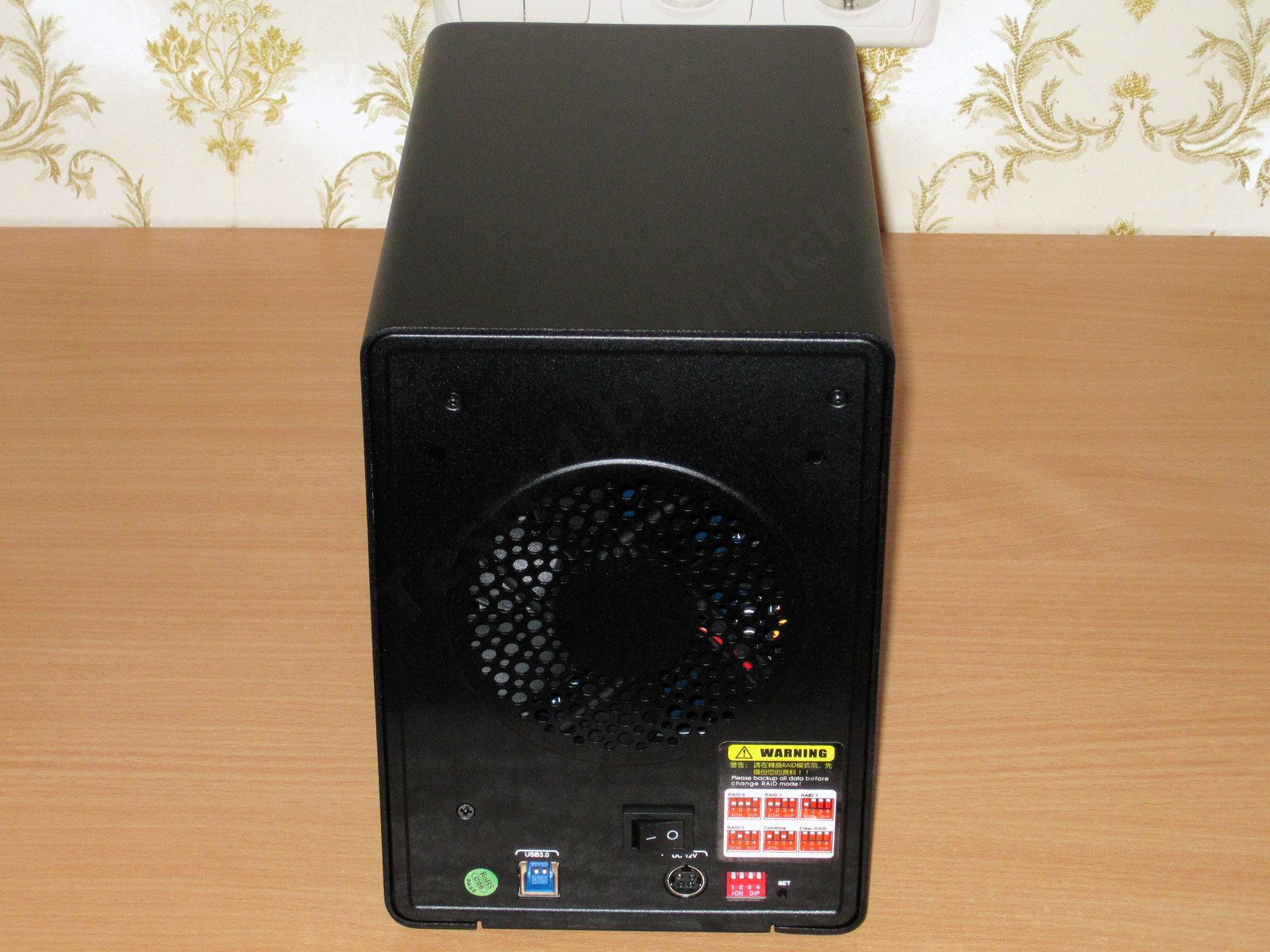
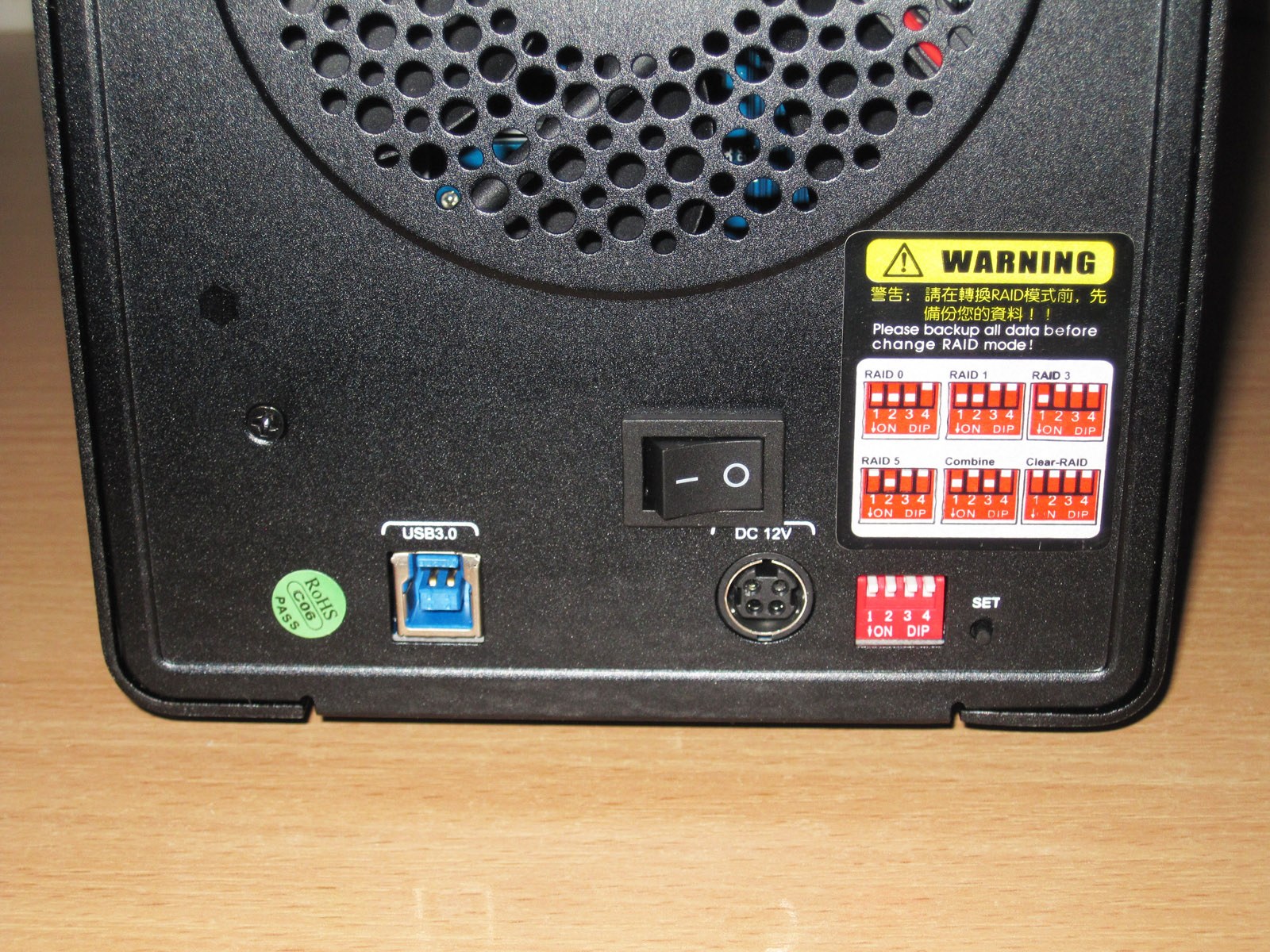
Ззаду розташовані:
1. Роз’єм USB
2. Вимикач живлення
3. Роз’єм живлення.
4. Перемикач режимів роботи вбудованого RAID-контролера
5. Активація вибраного режиму роботи.
Щодо останньої кнопки поясню окремо.
Перемикачами вибирається потрібний режим роботи контролера, після чого натискається кнопка SET. Це зроблено для захисту від випадкового перемикання режиму роботи «на ходу».
Спочатку ввімкнено режим роботи без RAID-контролера, тобто кожен диск представлений як незалежний пристрій. Власне, тому я й писав на початку, що просто під’єднати й користуватися може кожен, а от для використання додаткових режимів уже доведеться читати інструкцію.
А ось так пристрій виглядає у відкритому вигляді. Спочатку я чомусь вирішив, що диски вставляються за допомогою спеціальних касет, але все виявилося набагато простіше: диск вставляється прямо в корпус і закривається дверцятами, які його притискають.
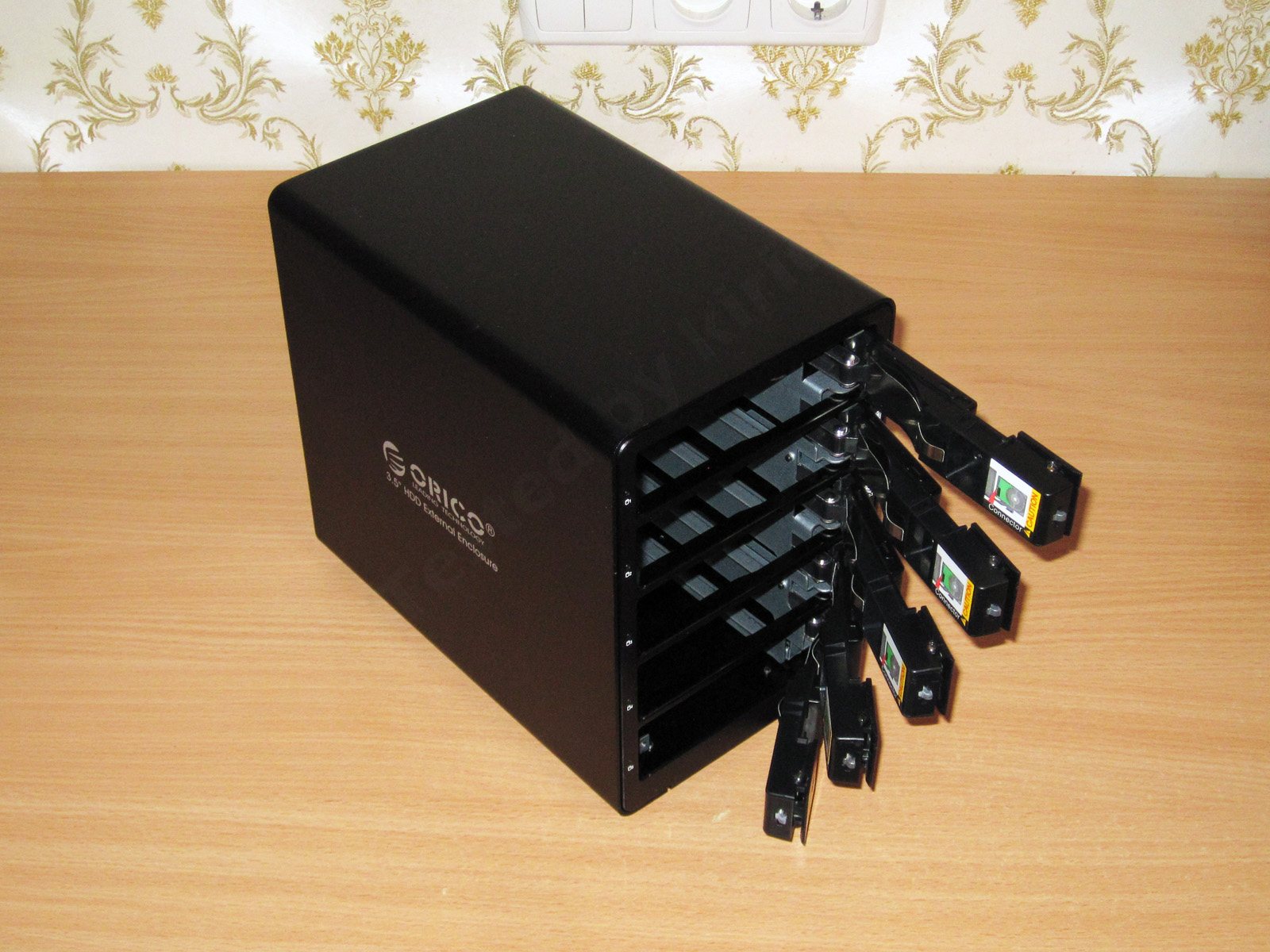
Диски притискає пружна смужка, розташована на дверцятах.
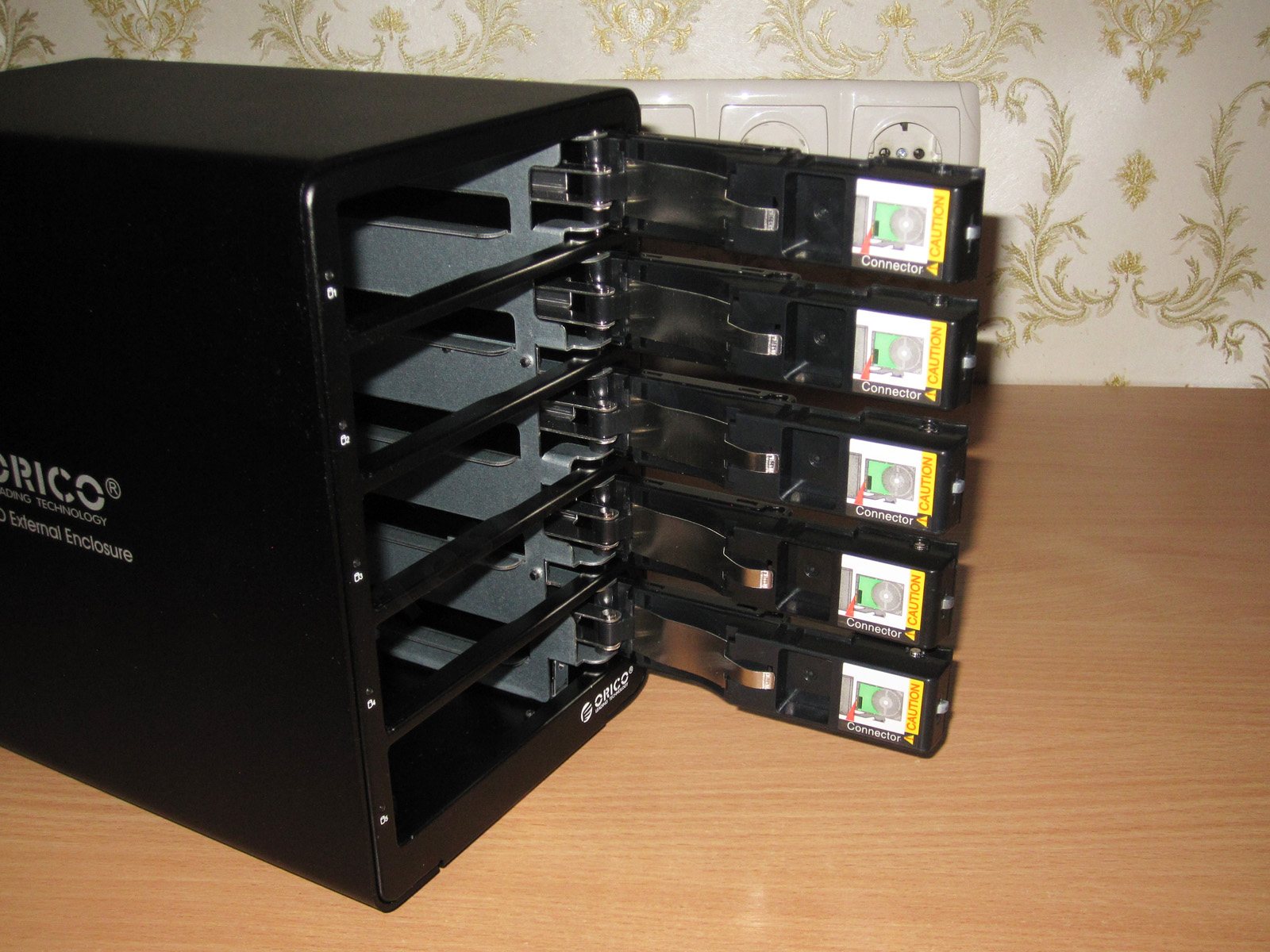
Усередині розташовані виштовхувачі, які під час відчинення дверцят виштовхують диск так, що його можна дістати рукою.

Знизу корпусу є чотири ніжки. Гума помірно м’яка й майже не ковзає по столу. За ніжки виробникові окрема подяка: вібрація корпусу дуже добре гаситься, матеріал підібрано правильно.
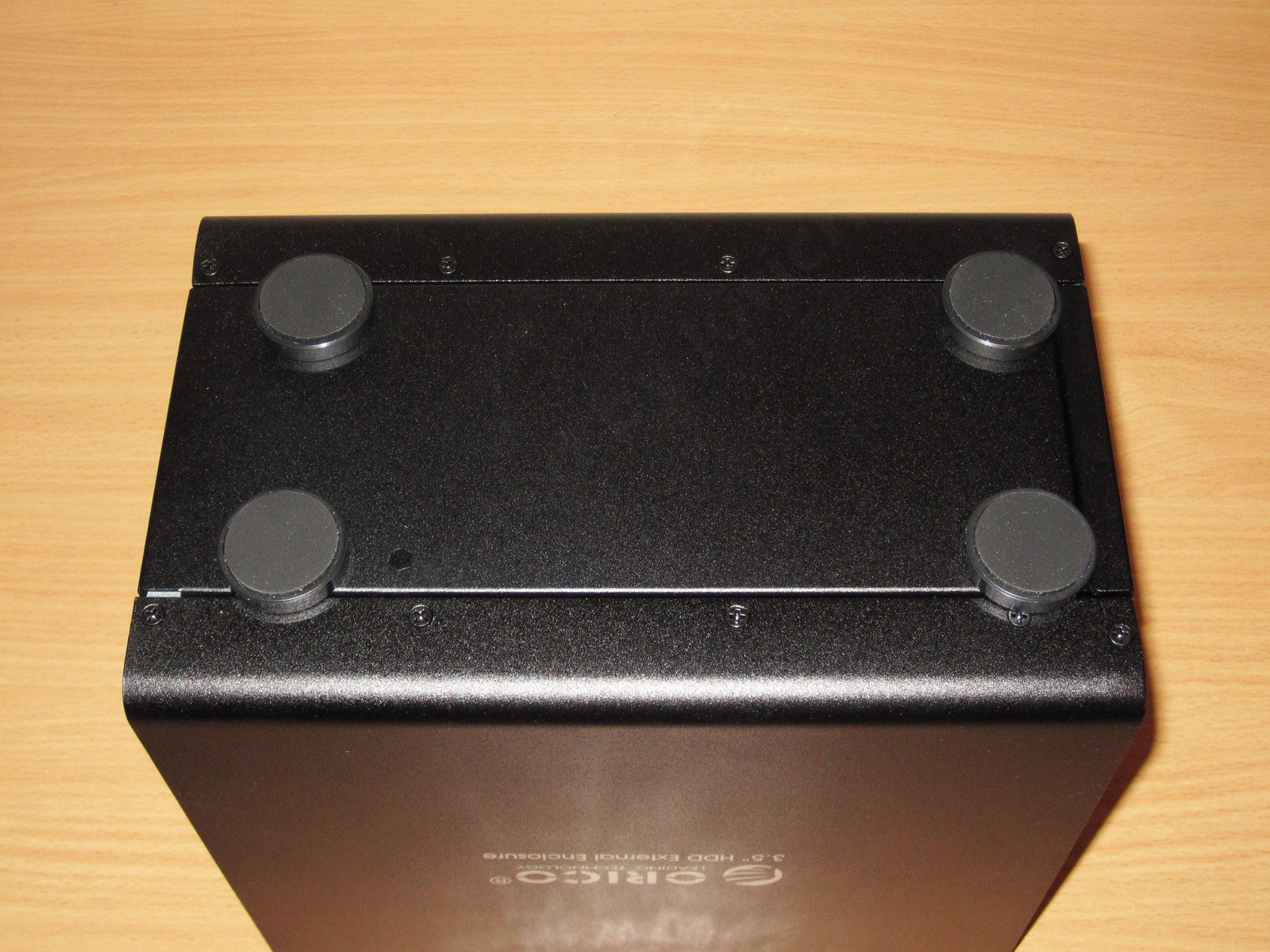
Більше оглядати нічого, зазираємо всередину.
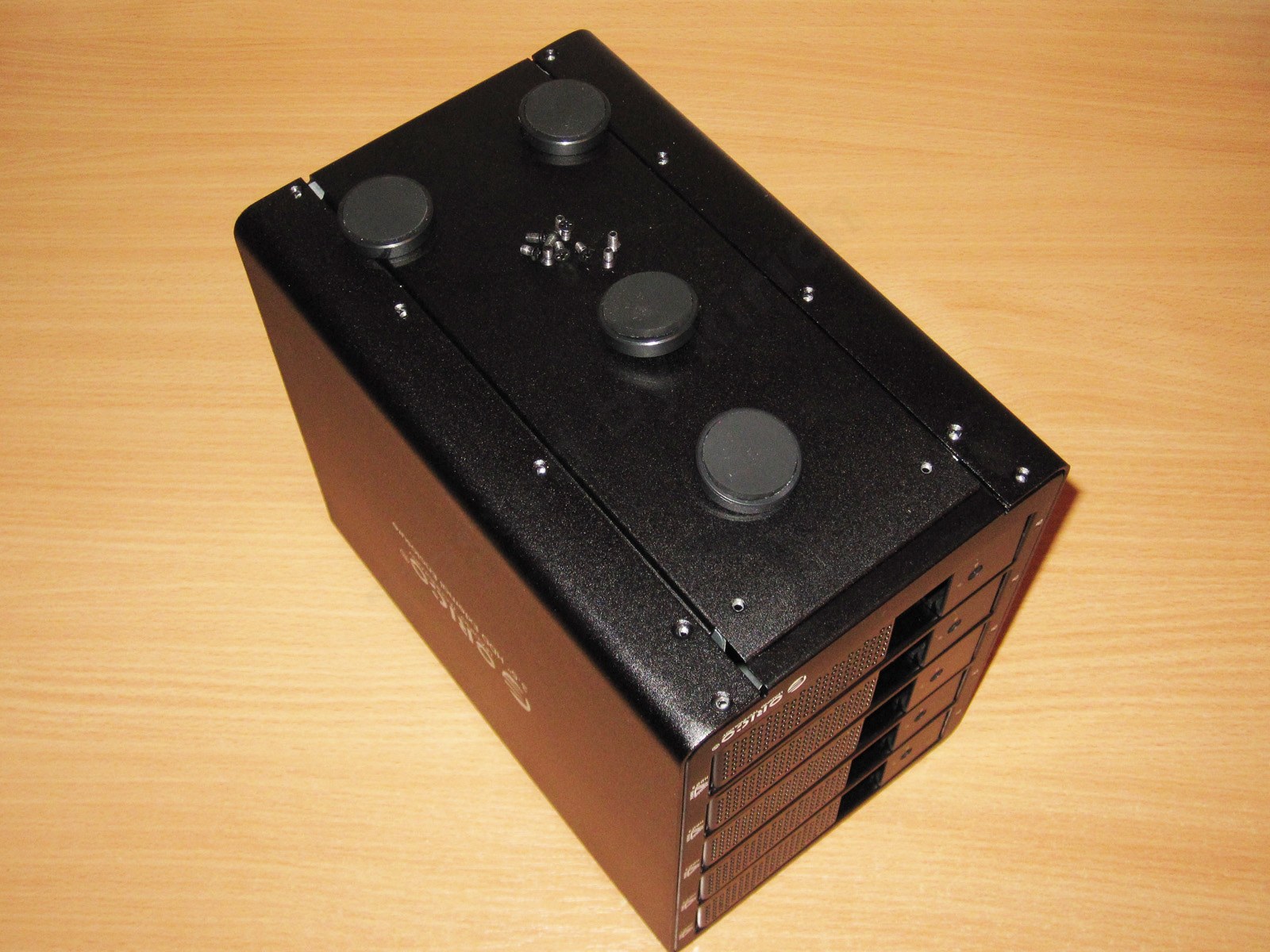
Ось тут я трохи засмутився. Гвинтів поставили чимало, але пара з них захована під ніжками, тож спочатку доведеться відклеїти гуму, викрутити ніжку і лише тоді викрутити гвинти, що кріплять кришку.
Але ще більше засмутило те, що, судячи з усього, гвинти просто забивали, а не вкручували: різьба дуже слабка. Для продукту вартістю понад 100 доларів це виглядає дещо дивно.
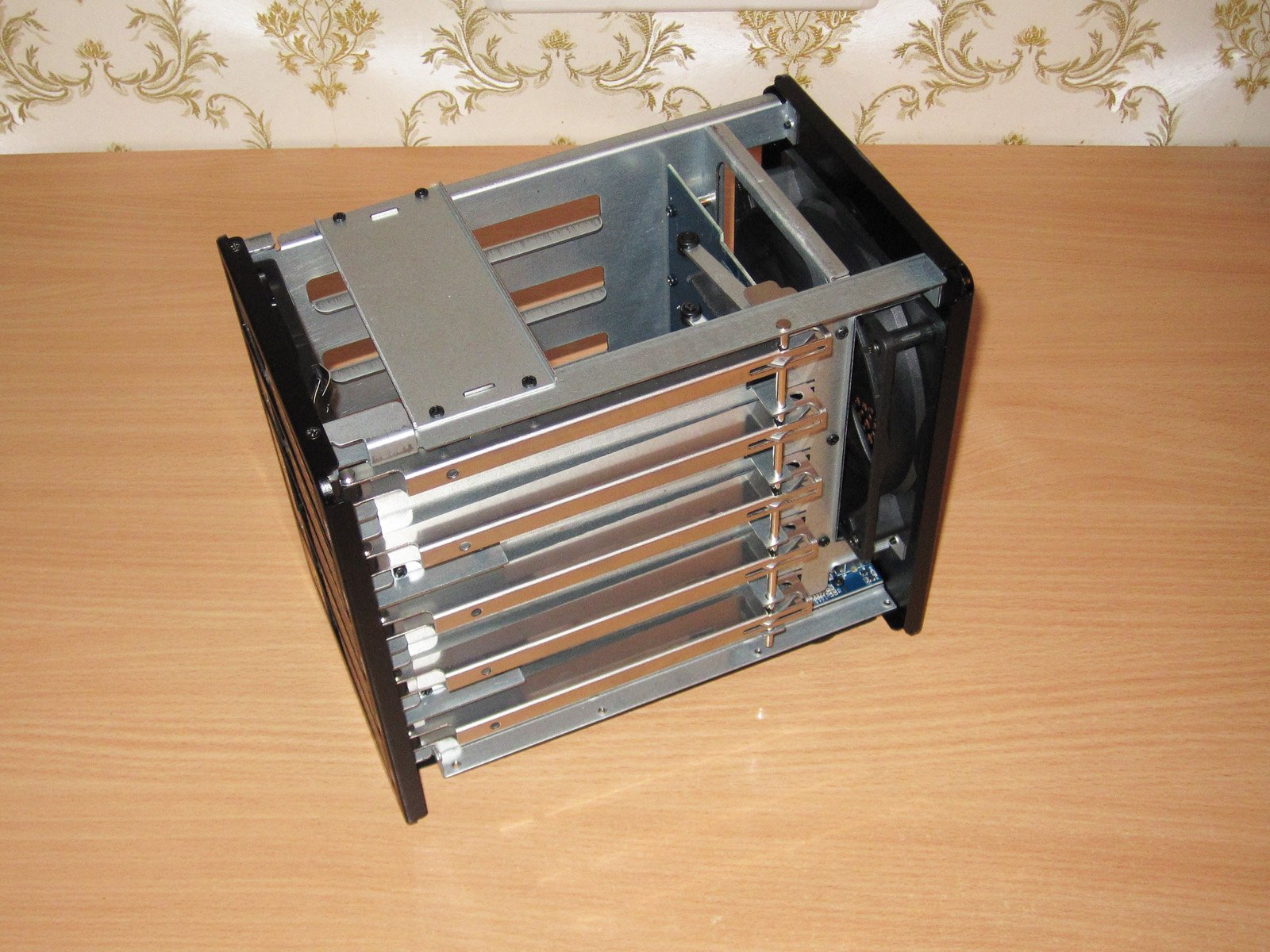
Праворуч розташований механізм виштовхування дисків — п’ять горизонтальних штовхачів.
Ліворуч нічого немає.
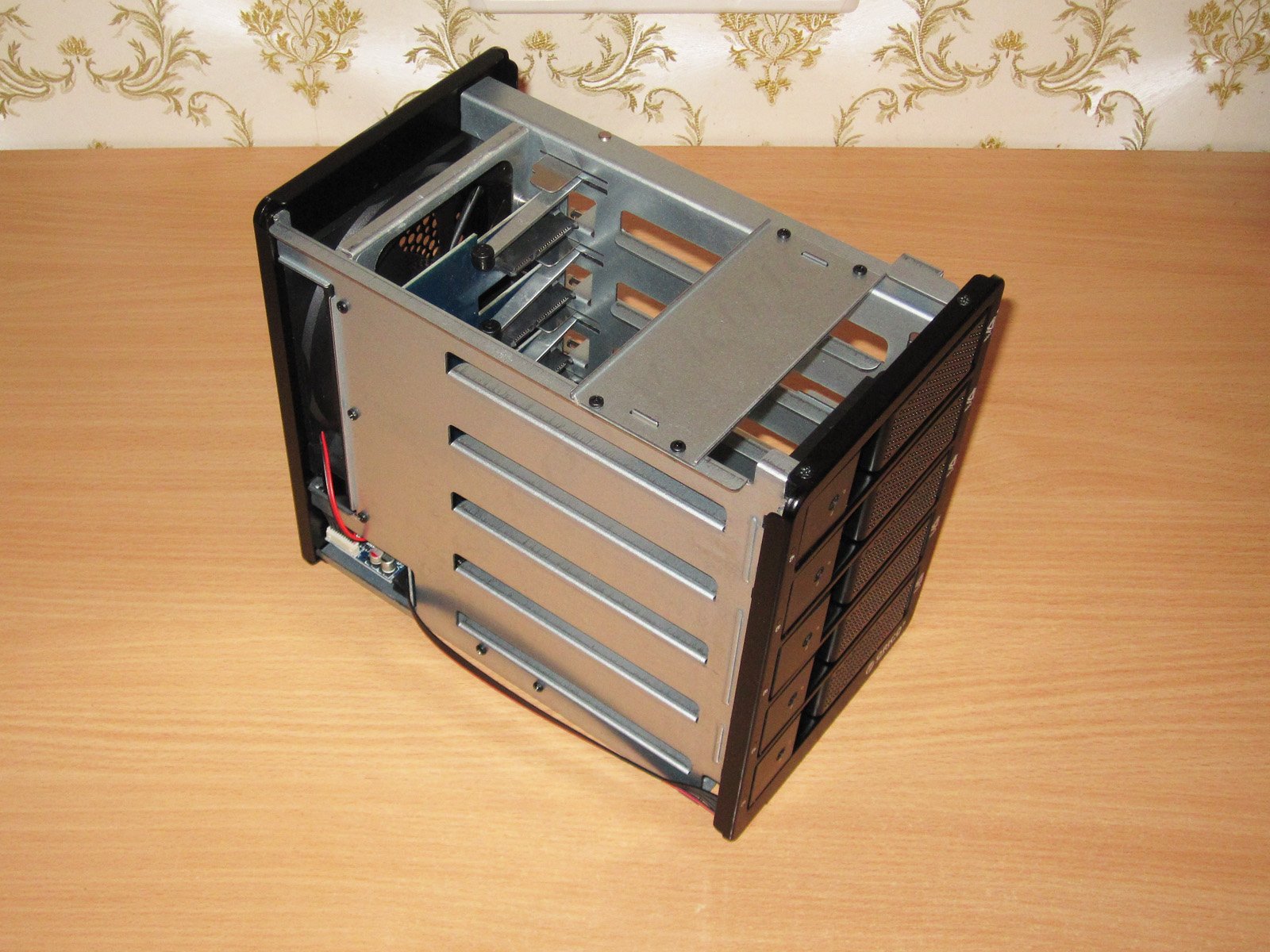
Загалом механізм виштовхувача складається з двох частин.
Угорі видно металеву пластину, яка виштовхує диск із роз’єму, трохи нижче розташований виштовхувач із роликом — він уже виводить диск за межі корпусу.
З першою частиною механізму виникли певні труднощі: виявилося, що не всі диски можна використовувати з цим боксом. Якщо встановити тонкий диск, виштовхувач опиняється вище за його корпус, і діставати диск доводиться руками, що дуже незручно.
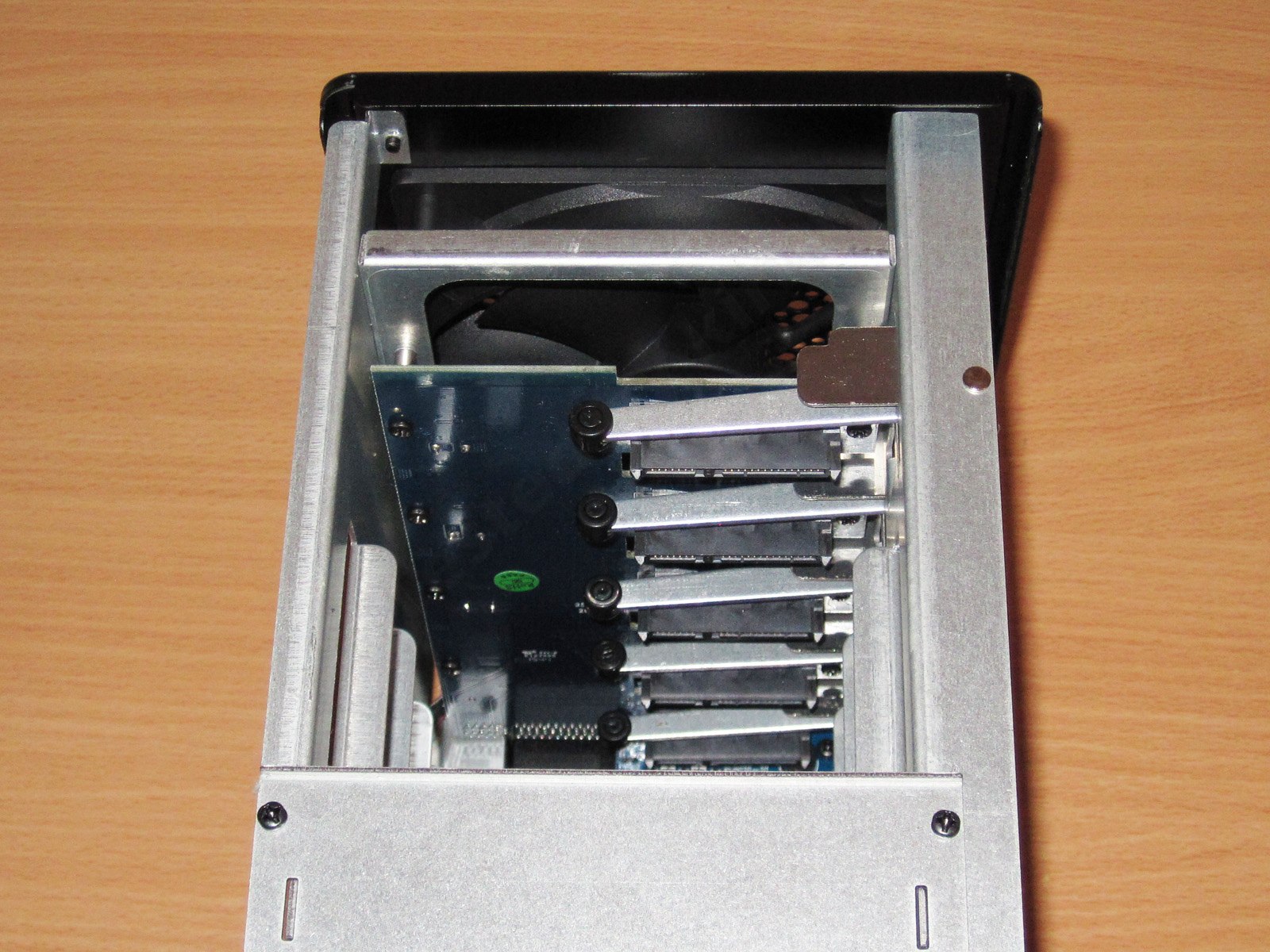
Знімаємо задню частину; один із гвинтів захований під наклейкою з описом режимів роботи (тепер цей папірець у мене постійно відклеюється).
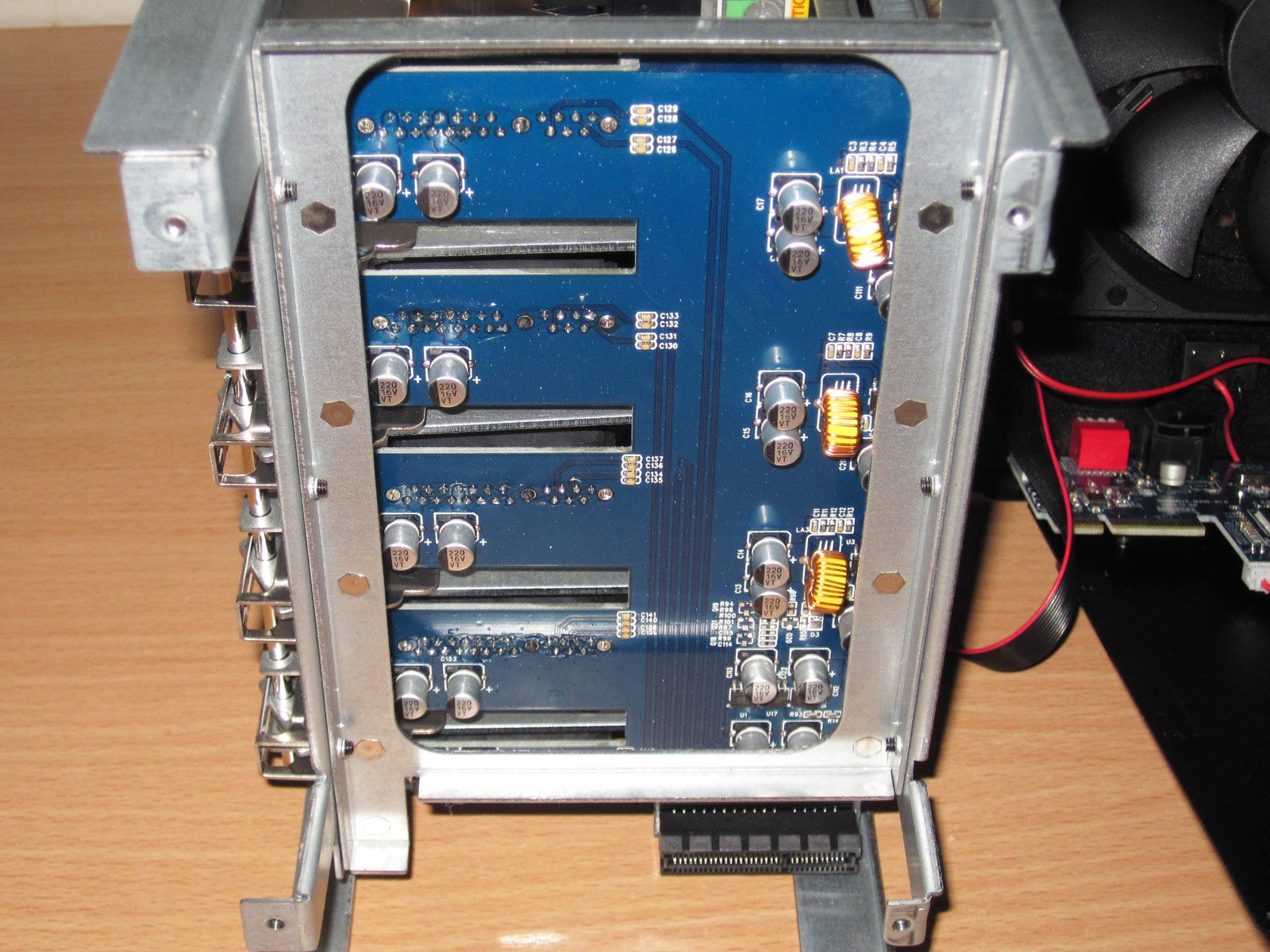
Вище я писав, що пристрою потрібна лише одна напруга — 12 В. Але для дисків діагоналлю 3.5 дюйма потрібні дві напруги: 12 і 5 В.
На крос-платі розташовані перетворювачі напруги, причому рішення досить оригінальне: дисків п’ять, а перетворювачів три. У будь-якому разі рішення непогане, хоча окремі перетворювачі були б кращим варіантом. Крім того, видно чимало фільтрувальних конденсаторів, що не може не тішити. Виробникові за це плюс.
Усю конструкцію охолоджує великий 120-мм вентилятор. Вентилятор ДУЖЕ тихий, я б навіть сказав, майже безшумний, якби не невеликий шум повітря, який за бажання все-таки можна помітити.
Вентилятор розрахований на 12 В і 0.2 А, але було відчуття, що живиться він зниженою напругою.
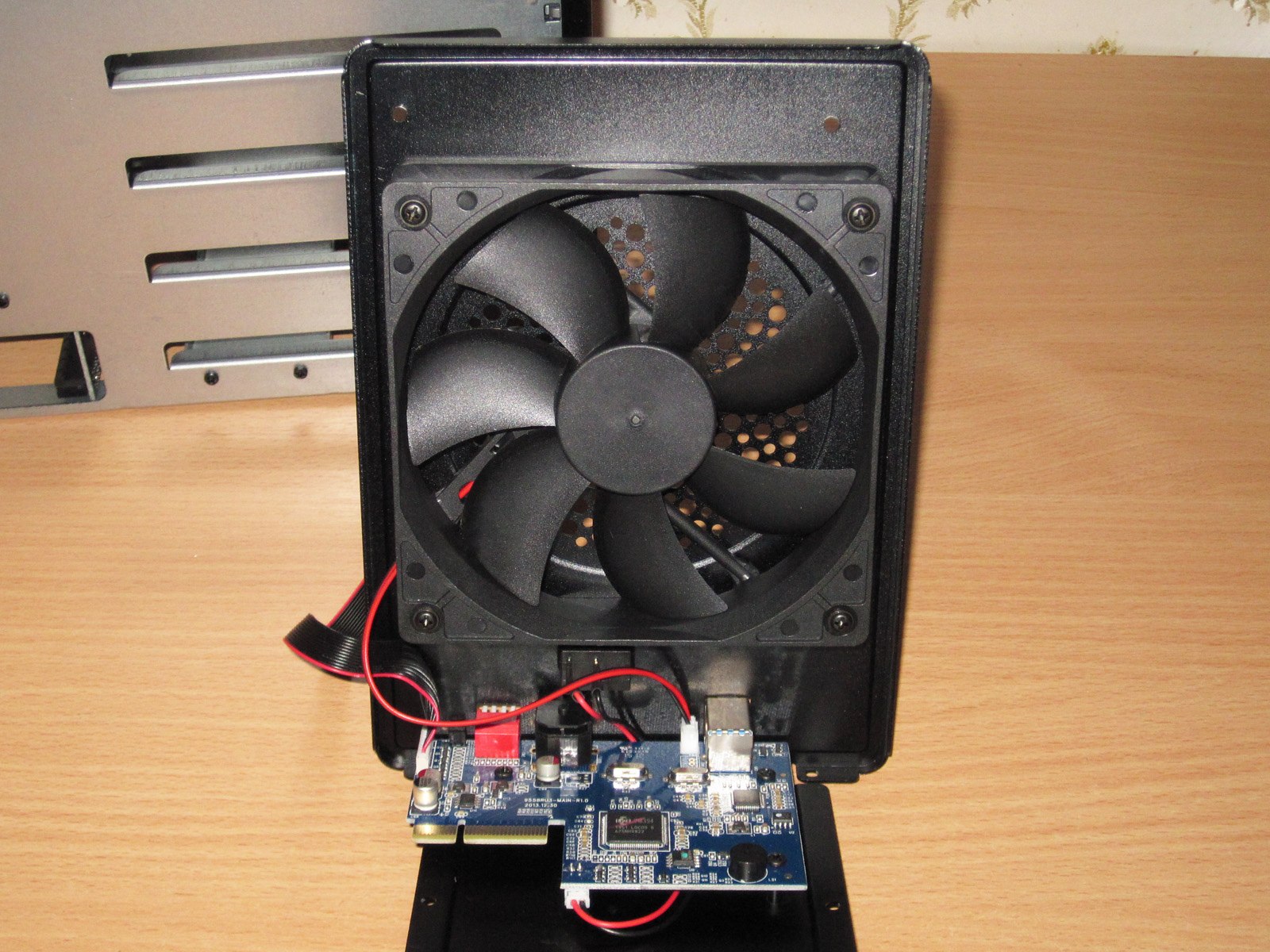
Коли я дістався до друкованої плати, у мене виникло відчуття: і це все? А де великий контролер, показаний на рекламному зображенні, де радіатори й вентилятори? :)
Усе набагато простіше. Усі «мізки» зосереджені лише у двох основних мікросхемах і кількох допоміжних.
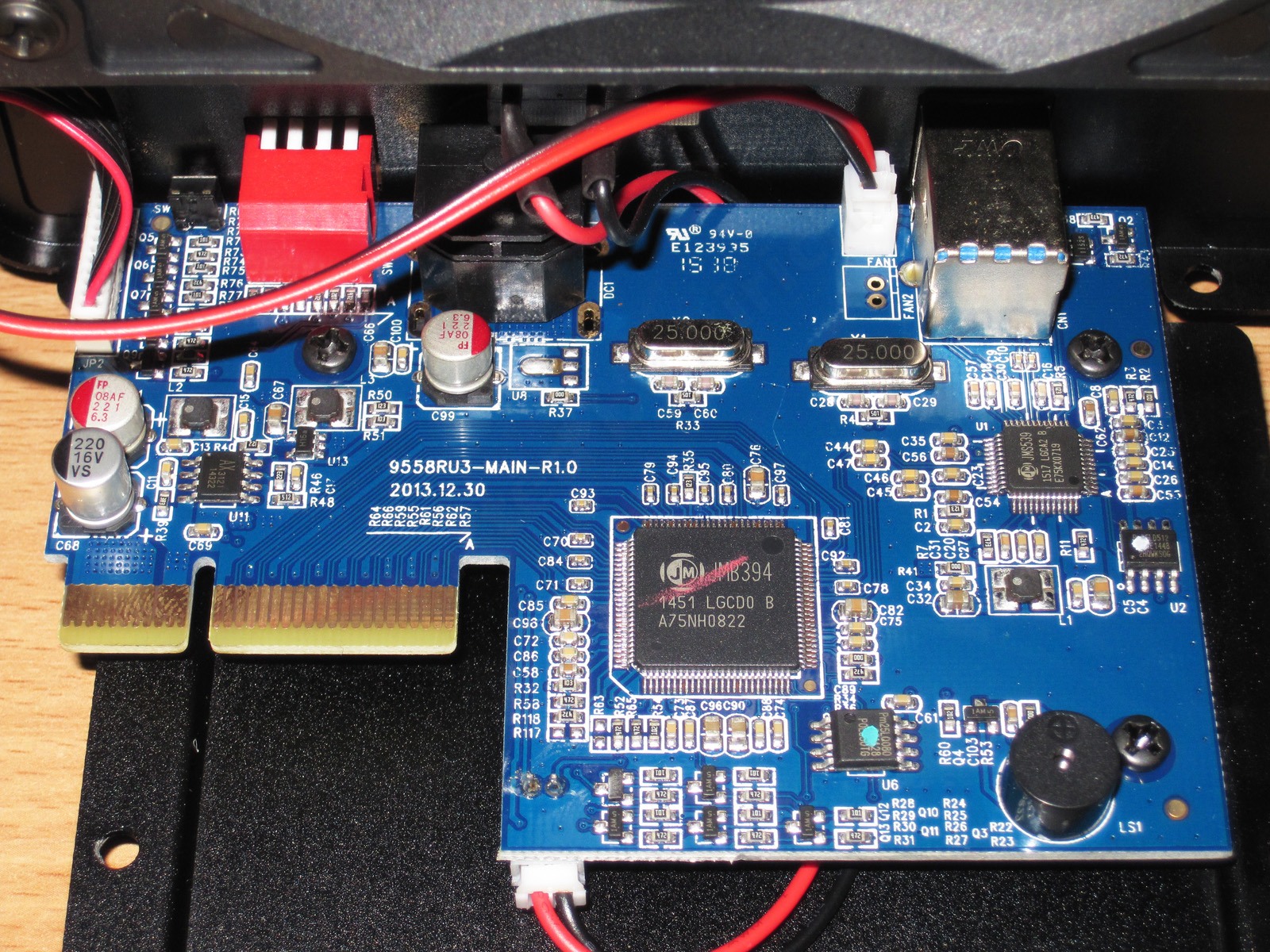
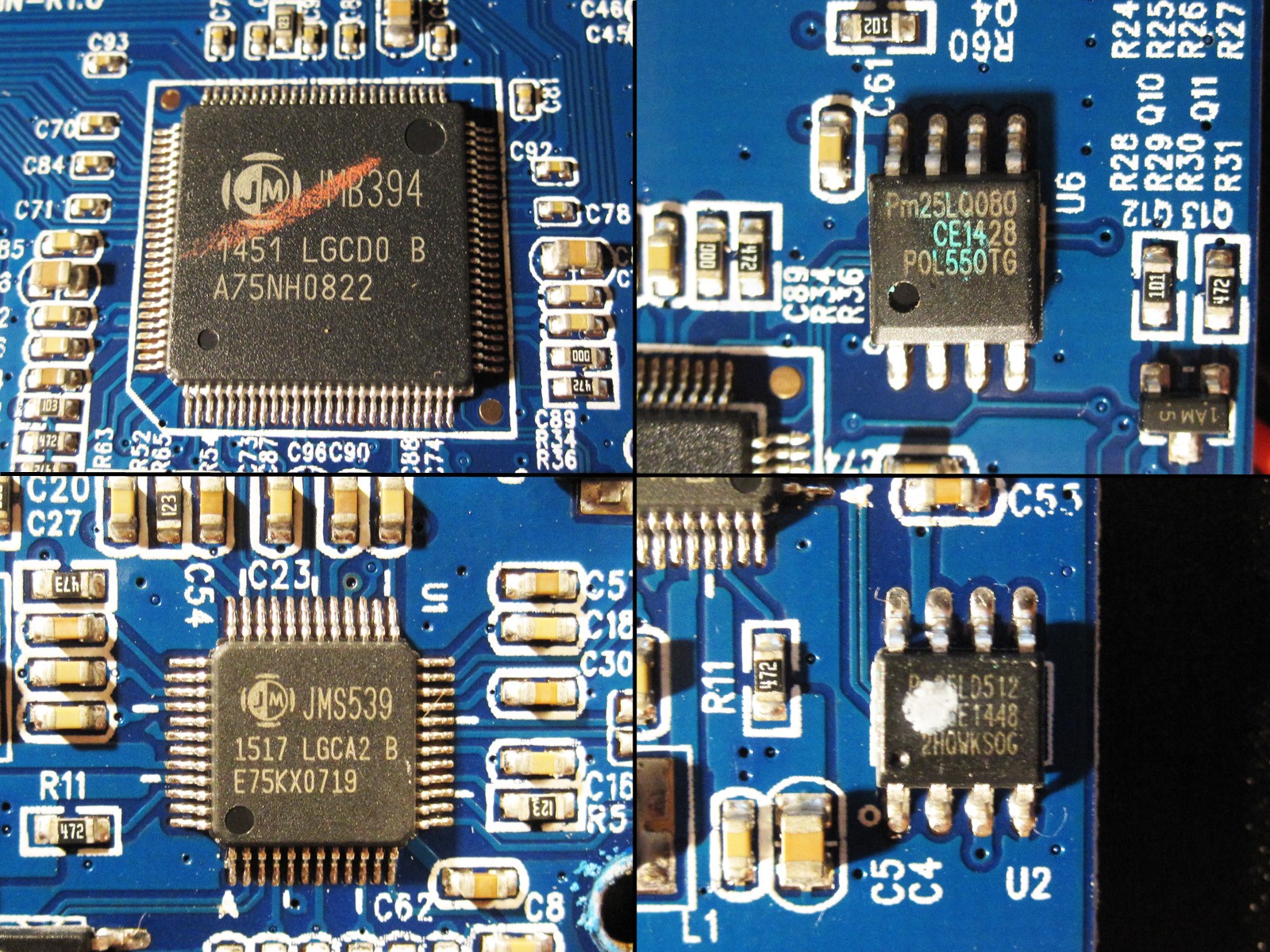
1. JMB394, SATA-мультиплікатор, поєднаний із RAID-контролером. Цей контролер об’єднує п’ять ліній від дисків в одну, а також забезпечує підтримку RAID-масиву.
Компанія jmicron досить відома, її контролери часто встановлюють на материнські плати. Не буду ні сварити, ні хвалити — вони просто поширені, не більше.
2. Поруч розташована мікросхема флешпам’яті з прошивкою контролера.
3. JMS539 — це USB—SATA II-конвертер. Причому трапляються навіть прошивки для цього конвертера. Щоправда, не знаю, чи є в них сенс, але вони є.
4. Біля цього контролера також є зовнішня флешпам’ять для зберігання прошивки.
Тобто можна сказати, що схема гранично проста:
5 дисків — SATA-мультиплікатор 5 в 1, SATA-USB-конвертер — і все.
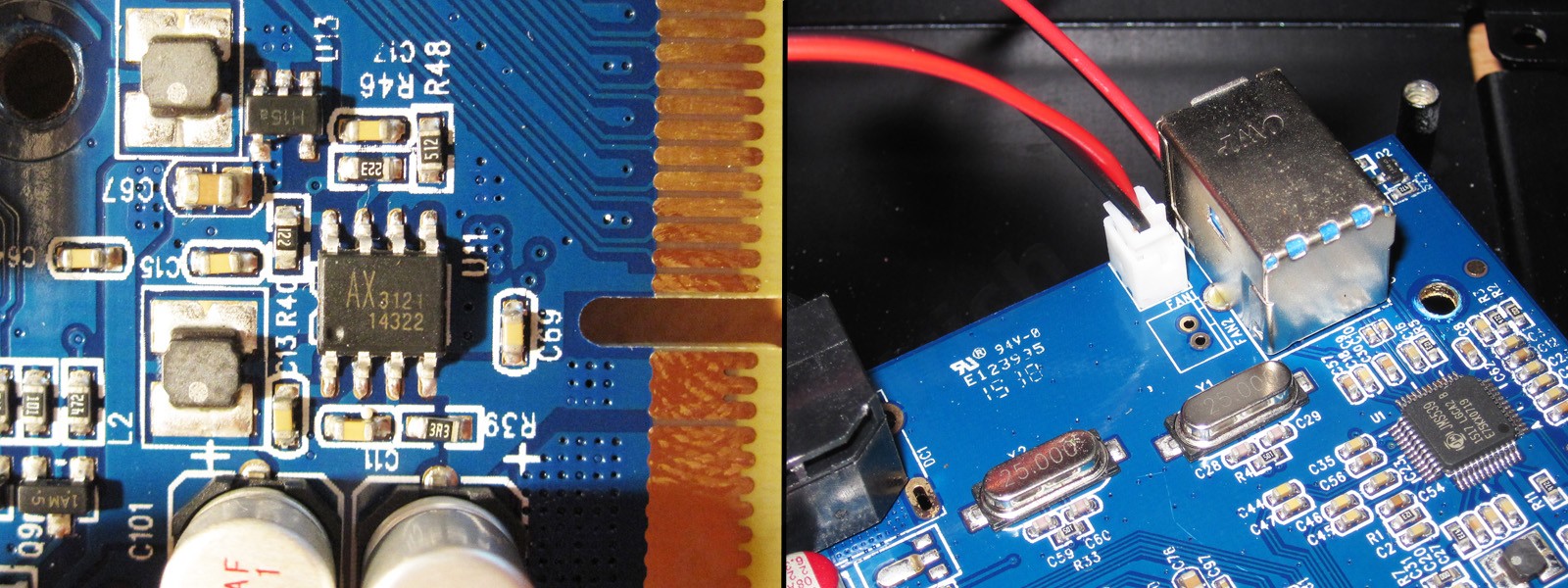
Оскільки мікросхемам потрібна напруга, відмінна від 12 В, на платі є перетворювач живлення. Взагалі їх два, але другий у кадр не потрапив.
Також є місце для підключення другого вентилятора, точніше — роз’єм для підключення другого вентилятора, але можу запевнити: одного більш ніж достатньо.
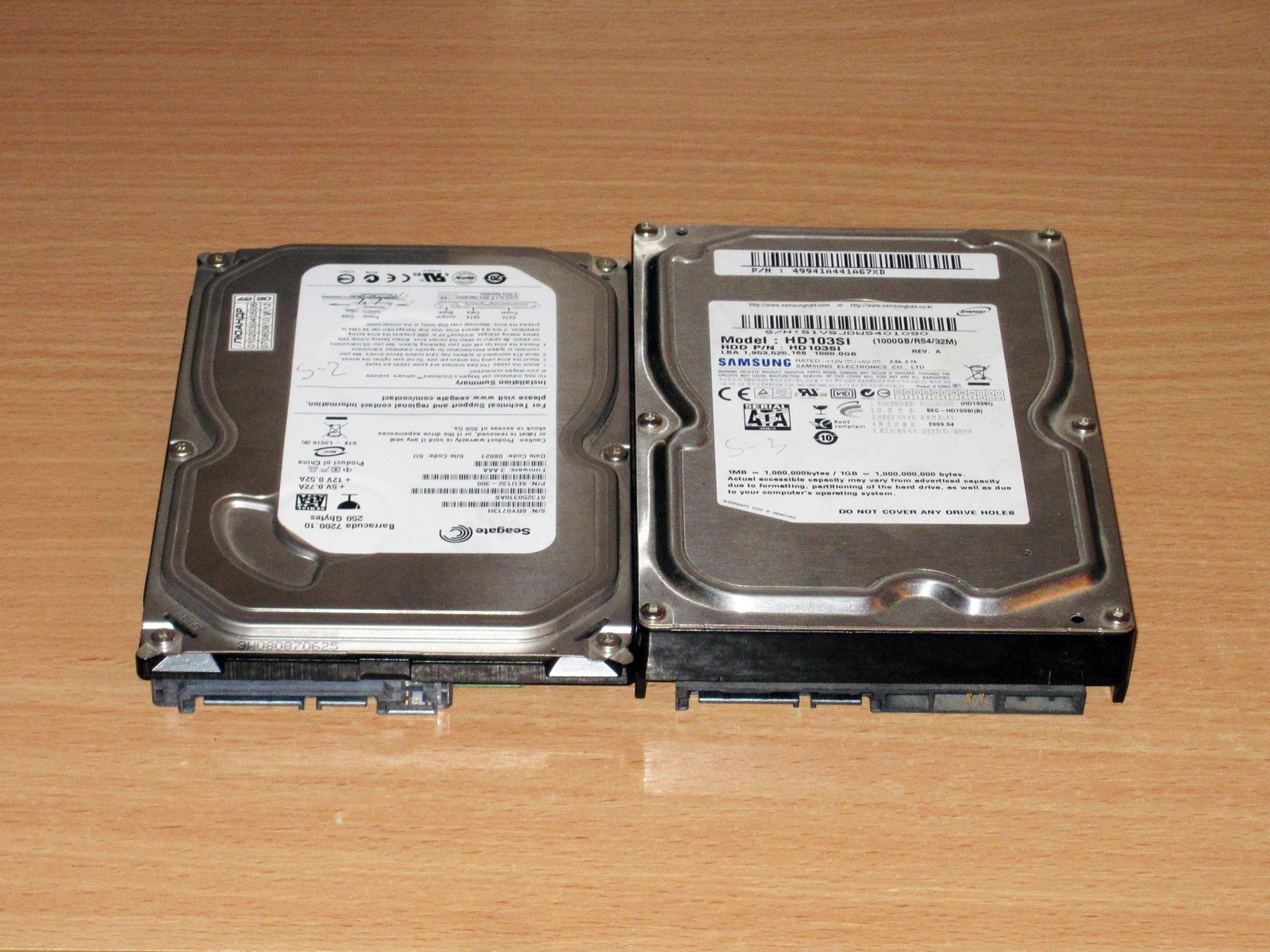
А ось фото, щоб було зрозуміло, з якими дисками проблем немає, а які важко вийняти з корпусу.
Ліворуч диск зменшеної товщини, праворуч — звичайний.
Так от, лапка механізму впирається просто у верхню кришку й у результаті не допомагає, а навіть заважає, бо треться об корпус диска. Крім того, з таким диском не вдається повністю зачинити дверцята. Виробник міг би застосувати Г-подібну лапку й розв’язати цю проблему, але, схоже, йому такі диски не траплялися.
Для мене ця проблема неактуальна, оскільки я не збираюся використовувати в цьому боксі такі диски, але варто її врахувати.
З апаратною частиною я закінчив, тепер перейду до програмної частини й тестів.
У комплекті не було жодного диска з програмним забезпеченням. Передбачається, що користувач сам зайде на сайт виробника й завантажить відповідну програму; про неї згадано й описано в інструкції.
Загалом знайшов на сайті виробника програму ORICO-RAID-Manager, а також оновлення прошивки JMS539B_Firmware, але оновлення не перевіряв, оскільки перелік змін для мене не критичний і стосується переважно автономного використання.
Загалом завантажив ось таку програму. На сайті було дві версії, я дав посилання на новішу — її й тестував.
Програма має дві вкладки — «Базовий режим» і «Розширений». Покажу все.
У базовому режимі доступні три вкладки. Перша просто показує інформацію про встановлені диски.

Друга показує всі сповіщення: встановлення диска, збій тощо. На цьому знімку екрана вона ще порожня, оскільки програму щойно встановлено.

А перед описом третьої вкладки я відволічуся на опис того, що ви побачите на її знімку екрана.
Пристрій підтримує функцію RAID (Redundant Array of Independent Disks — надлишковий масив незалежних дисків).
Спочатку сухий опис режимів, які підтримує цей пристрій:
RAID 0 — дисковий масив підвищеної продуктивності з чергуванням, без відмовостійкості. Строго кажучи, RAID-масивом не є, оскільки в ньому немає надлишковості (Redundancy)
RAID 1 — дзеркальний дисковий масив
RAID 10 (1+0) — масив RAID 0, побудований із масивів RAID 1
RAID 3 — дисковий масив із чергуванням і виділеним диском парності
RAID 5 — дисковий масив із чергуванням без виділеного диска парності.
Крім того, пристрій підтримує ще два режими, Large і Clone, але вони не належать до режимів RAID, тож про них поговоримо пізніше.
Я не вважаю себе великим фахівцем, та й просто фахівцем у галузі RAID-систем, але все-таки спробую пояснити простими словами, що ж це таке.
Почну з рівня 0.
Як було написано вище, формально цей тип не є RAID-масивом, оскільки RAID передбачає надлишковість для підвищення надійності. Тут же ситуація протилежна: цей тип масиву має знижену надійність, пропорційно до кількості задіяних дисків.
Напевно, деякі читачі запитають: навіщо потрібен масив зі зниженою надійністю?
Хоча такі масиви використовують і зараз, раніше вони були популярнішими, коли диски були дуже повільними.
Уявіть собі: вам потрібно захоплювати відео з відеокамери в реальному часі, а дискова система не встигає. У такому разі беруть два (три, чотири тощо) диски й об'єднують їх так, щоб дані записувалися на них одночасно, але розбивалися на частини: одна частина на один диск, інша — на інший тощо.
У такому разі швидкість дорівнює швидкості найповільнішого диска, помноженій на кількість дисків. При цьому обсяг масиву дорівнюватиме подвійному обсягу найменшого диска.
Надійність такої системи не дуже висока, але це рішення дає змогу простим способом отримати високу швидкість, а вже потім дані можна спокійно перенести навіть на повільний диск.

Далі йде рівень 1.
Цей масив називається «дзеркальним». Річ у тім, що тут дані також записуються одночасно на два чи більше дисків, але записуються ідентичні дані. Тобто формально ми отримуємо дзеркальну копію даних на кожному диску.
Швидкість роботи такого масиву дорівнює швидкості найповільнішого диска, але найнеприємніше те, що в цьому варіанті обсяг масиву також дорівнює обсягу найменшого диска.
Перевага тут — підвищена надійність зберігання даних: дані буде втрачено лише в разі пошкодження всіх дисків.

RAID 10.
Гібридний режим (до речі, є ще схожий режим 01), побудований із масивів 1 і 0.
У цьому варіанті ми отримуємо подвійну швидкість і підвищену надійність, але потрібно щонайменше чотири диски. Швидкість роботи буде вдвічі більшою за швидкість найповільнішого диска, а обсяг — удвічі більшим за обсяг найменшого диска.
Такий режим часто використовують у серверах, де одночасно потрібні і швидкість, і надійність.

RAID 3.
Масив дещо іншого типу. Тут інформація зберігається на кількох дисках, але також є окремий диск для зберігання даних парності. Дані парності дають змогу виправляти помилки, що виникають на дисках, але є й свої мінуси, наприклад велике навантаження на додатковий диск.
Переваги — висока швидкість роботи (наскільки я розумію, швидкість найповільнішого диска, помножена на кількість дисків без урахування диска парності) та обсяг (також дорівнює обсягу найменшого диска, помноженому на кількість дисків без урахування диска парності).
Цей режим я не тестував, бо він мене не дуже цікавив, та й навряд чи комусь стане в пригоді.

RAID 5.
Один із найцікавіших режимів для використання пристрою як домашнього сховища даних.
Цей режим схожий на режим 3, але окремого диска немає, а інформація для відновлення рівномірно розподілена між усіма дисками масиву.
Якщо зовсім просто, сумарний обсяг масиву дорівнюватиме обсягу найменшого диска, помноженому на кількість дисків мінус один диск. Тобто все як у RAID 3, але немає нерівномірного зношування додаткового диска, та й уся конструкція виглядає дещо елегантніше.
Цей режим дуже добре підходить для систем відеоспостереження, домашніх сховищ медіаконтенту та зберігання великих обсягів даних.
За швидкістю він поступатиметься режимам 0 і 10, але дасть виграш у ціні й обсязі, щоправда, надійність буде трохи нижчою, ніж у режимів 1 або 10.
Якщо встановити в цей бокс 5 дисків по 4ТБ, то в режимі RAID 5 отримаємо 16ТБ із підвищеною надійністю та швидкістю.

А тепер розгляньмо ці режими наочніше.
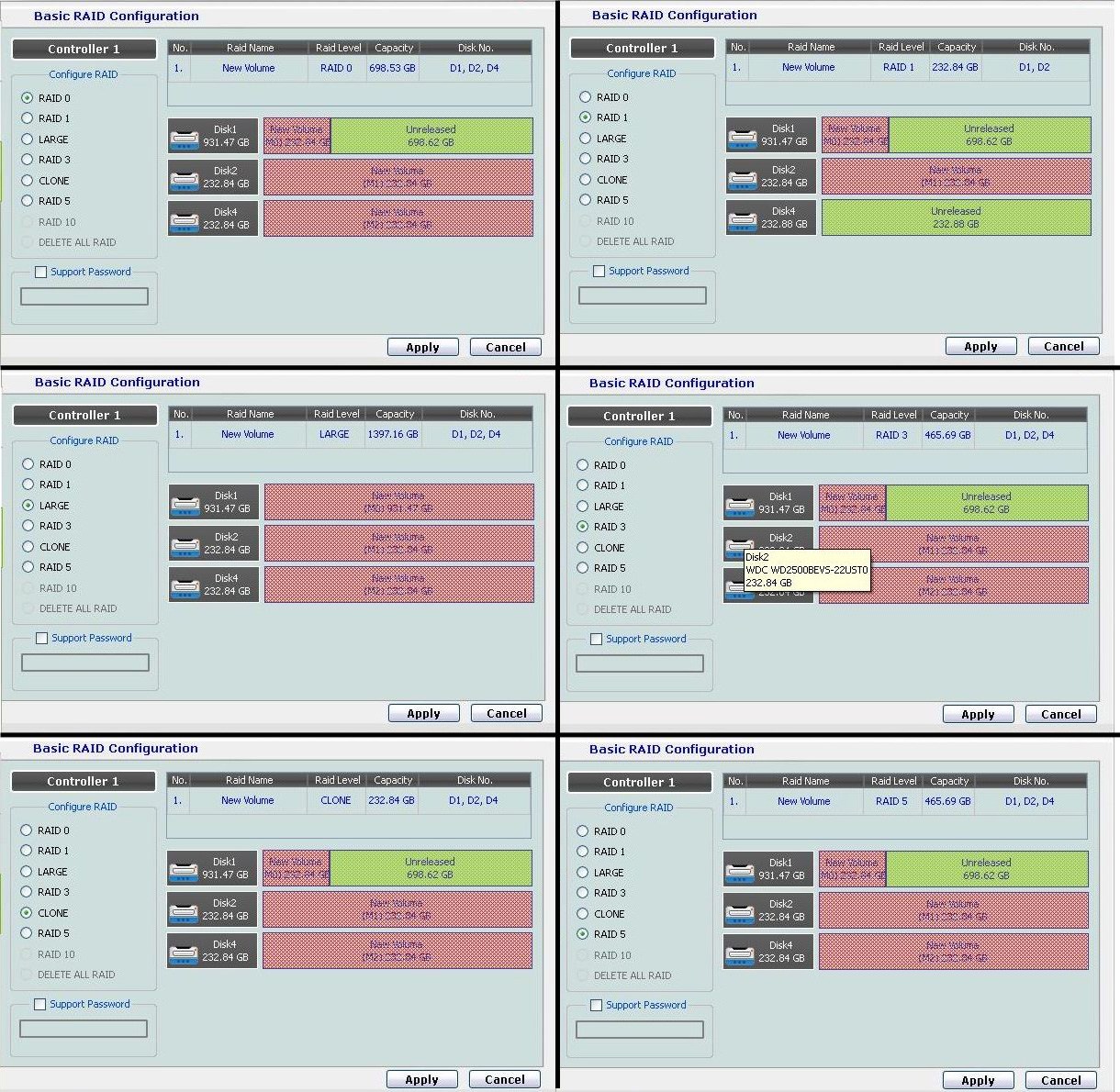
У меню програми пропонується вибрати різні режими, а також показано майбутній обсяг масиву.
Знімок екрана збільшується після натискання.
У бокс встановлено три диски: 250+250+1000ГБ.
1. рівень 0 — сумарна ємність близько 700ГБ
2. рівень 1 — використовуються три диски, але сумарний обсяг становить лише близько 230 ГБ
3. режим Large: тут усі диски просто відображаються як один, але формально інформація записується послідовно на всі диски, тобто це не RAID-масив. Але такий режим зручний, коли хочеться отримати один великий диск, обсяг якого дорівнює сумі обсягів усіх установлених дисків.
4. рівень 3, сумарний обсяг дорівнює обсягу двох найменших дисків і становить 465ГБ
5. режим клонування. Інформація просто дублюється на всіх дисках.
6. рівень 5, як і для рівня 3, доступно близько 465 ГБ.
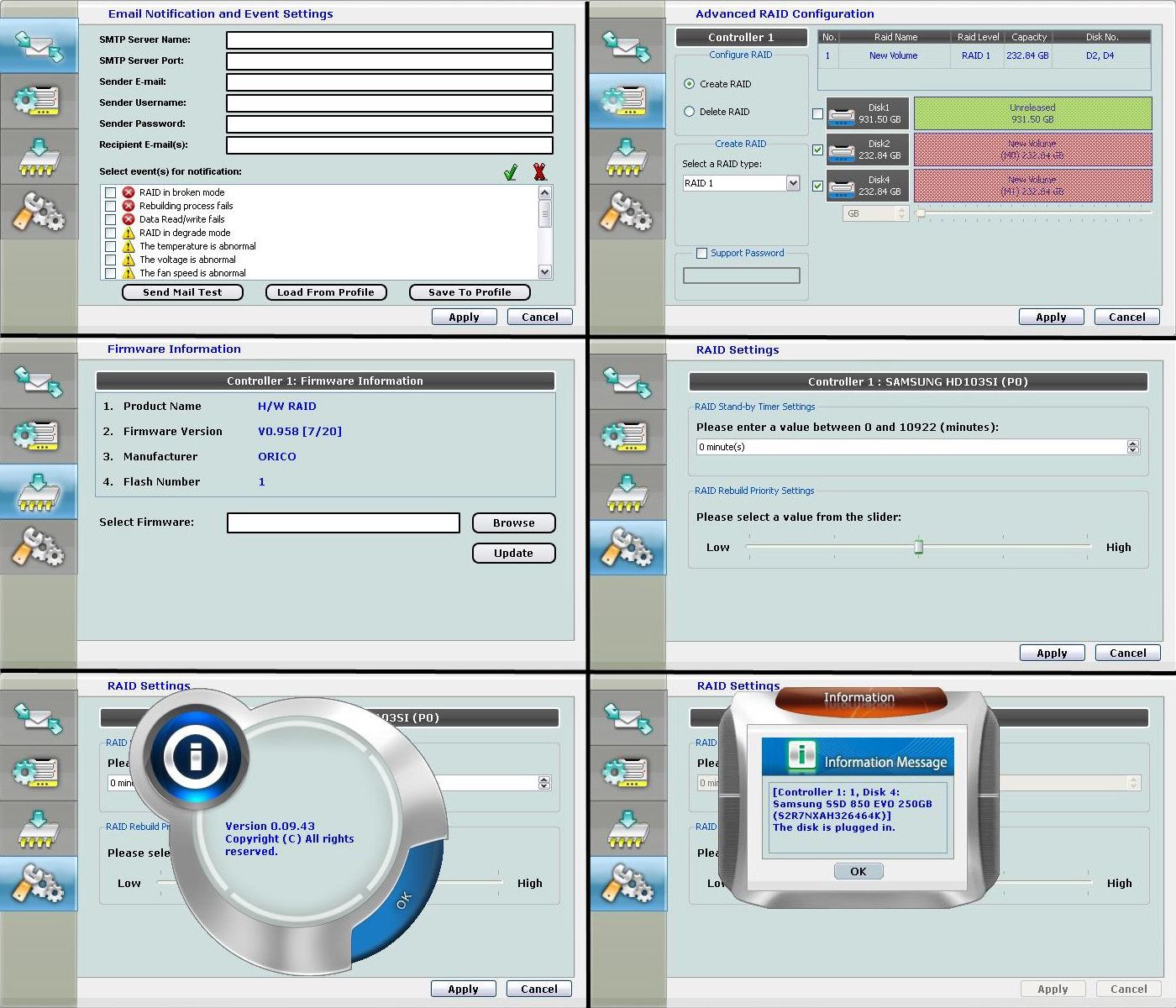
Вкладка розширених налаштувань.
1. Налаштування надсилання сповіщень про все, що відбувається з боксом: перегрівання, від’єднання/під’єднання дисків тощо.
2. Вкладка створення RAID-масивів різних рівнів із можливістю вибору певних дисків.
3. Оновлення прошивки пристрою.
4. Вкладка налаштування пріоритету відновлення масиву
5. Інформація про програму. Як я зрозумів, це взагалі бета-версія, оскільки нумерація починається з нуля. Цілком можливо, що виробник оновить програму, адже є певні проблеми.
6. Під’єднав четвертий диск — з’явилося сповіщення.
Після встановлення четвертого диска стала доступною можливість створити масив рівня 10, для якого потрібно щонайменше чотири диски.
У режимі Large обсяг також збільшився.

У диспетчері дисків уся ця конструкція мала приблизно такий вигляд.
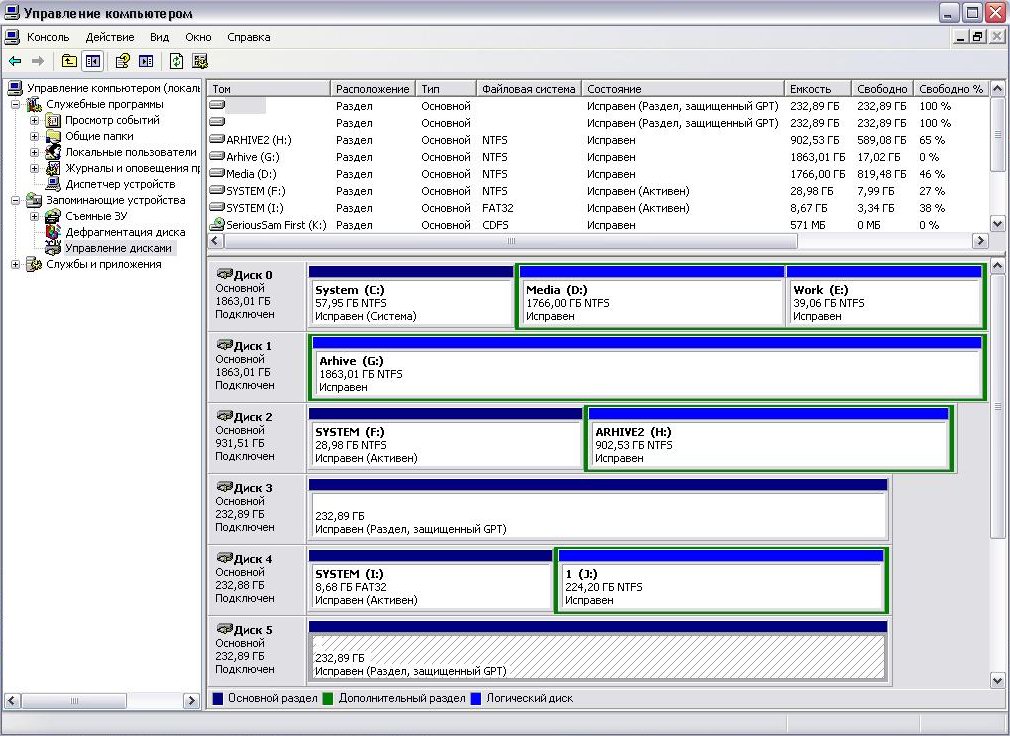
А в програмі — ось так: диски перелічено відповідно до того, як їх установлено в боксі.

Для тестів запускаємо Crystal Disc Mark,. Оскільки він показує всі логічні диски, тут усе виглядає ще страшніше.
До речі, тести довелося проводити у Windows 7, оскільки XP не бачила розділів GPT, а форматувати їх мені не дуже хотілося.

Коментарі до тестів є на самих знімках екрана, але я все-таки доповню їх, щоб було зрозуміліше.
1. SSD Samsung 250ГБ
2. Жорсткий диск Samsung 3.5 дюйма, 1ТБ, «зелений».
3. 4 — два тестові диски по 250ГБ, але один 2.5 дюйма, а другий 3.5

Далі я вирішив спробувати створити масив. Але тут на мене чекала невелика неприємність.
Я встановив усі диски, запустив ПЗ, вибрав диски для створення масиву в розширеному режимі. Далі ПЗ створило масив, попросило перезавантажити комп’ютер, і.... на виході я нічого не отримав, усе залишилося як було :(
Тобто ПЗ у цьому режимі нічого не створило, навіть не відформатувало диски.
До речі, мало не забув: усі тести проводилися з перемикачем режимів у положенні «за замовчуванням».
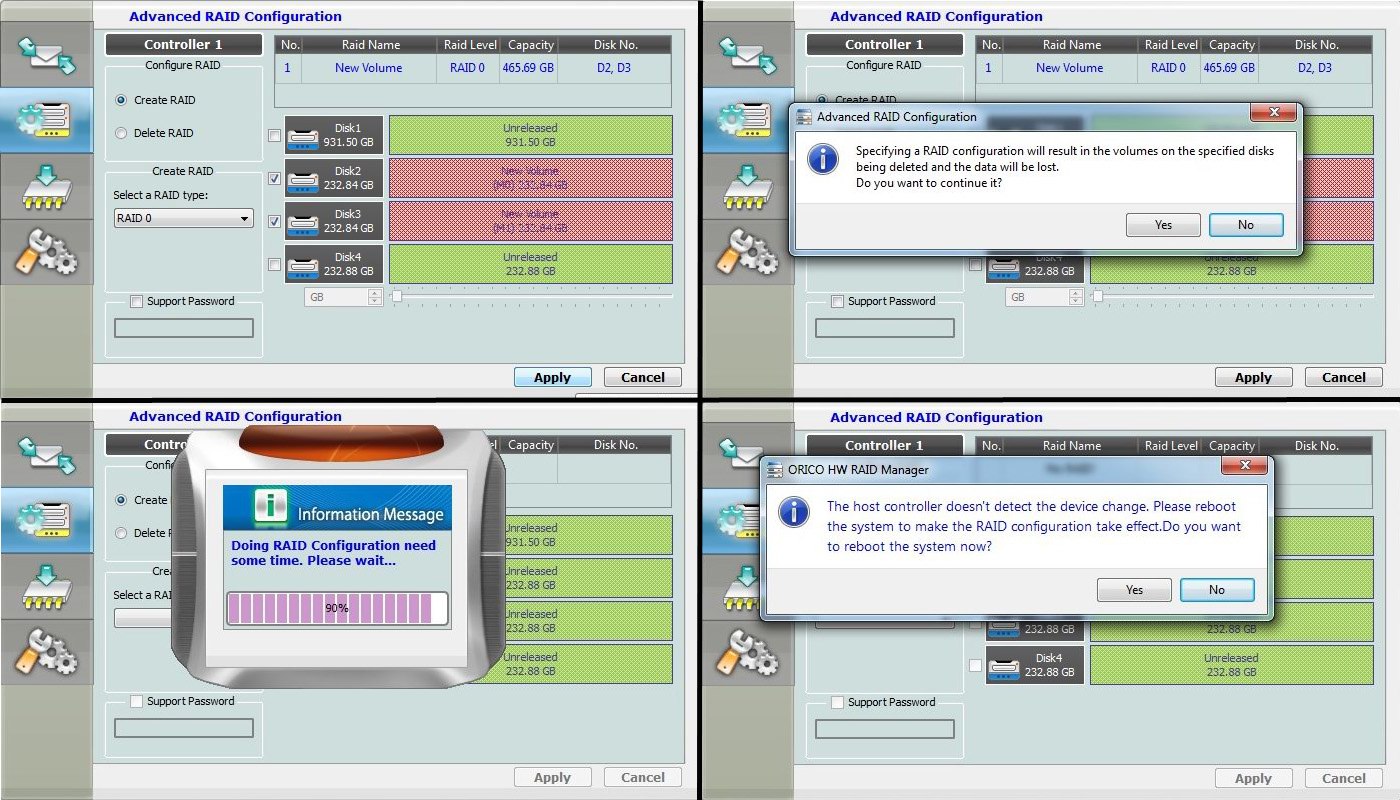
Після цього я спробував зробити те саме, але в основному режимі ПЗ.
Різниця між режимами в тому, що розширений дає змогу вибирати окремі диски, а основний застосовує дію до всіх установлених. Наприклад, якщо треба створити масив рівня 10 і залишити один диск поза масивом, то встановлюємо 4 диски, створюємо масив, а потім встановлюємо п’ятий.
Тут створення пройшло без проблем, у результаті я отримав нерозмічений диск обсягом 465 ГБ, рівень масиву — 0.
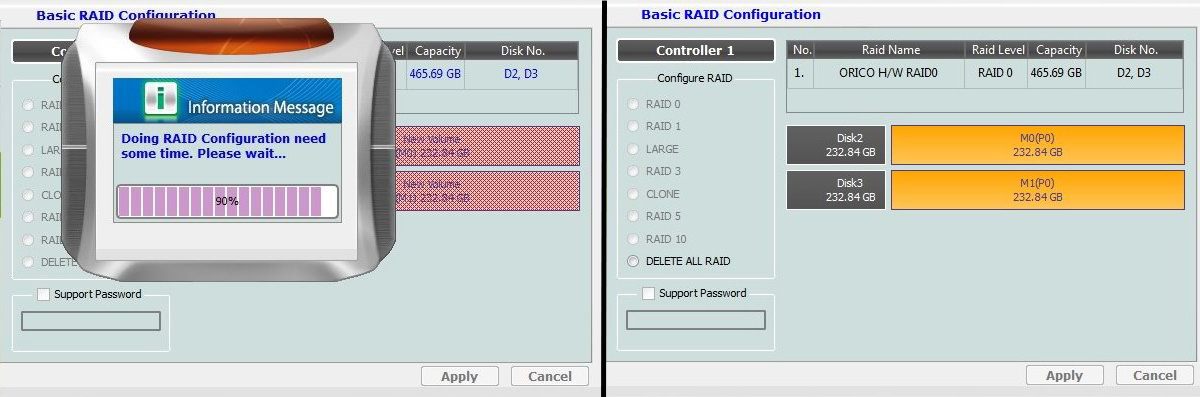
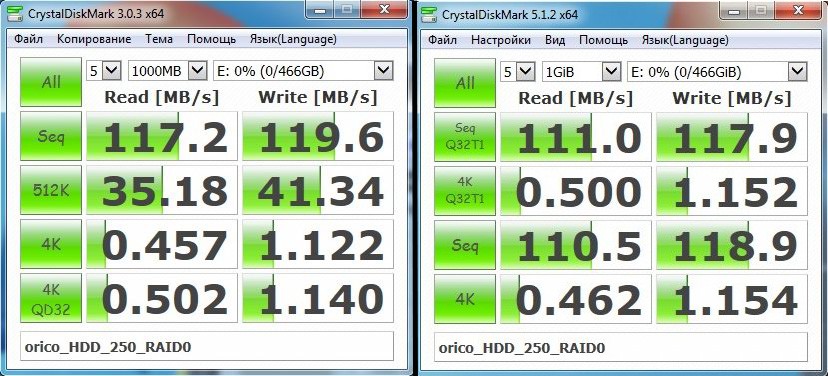
У попередніх тестах диски показували швидкість близько 55–65 МБ/сек, у режимі RAID 0 швидкість зросла до 117–120.
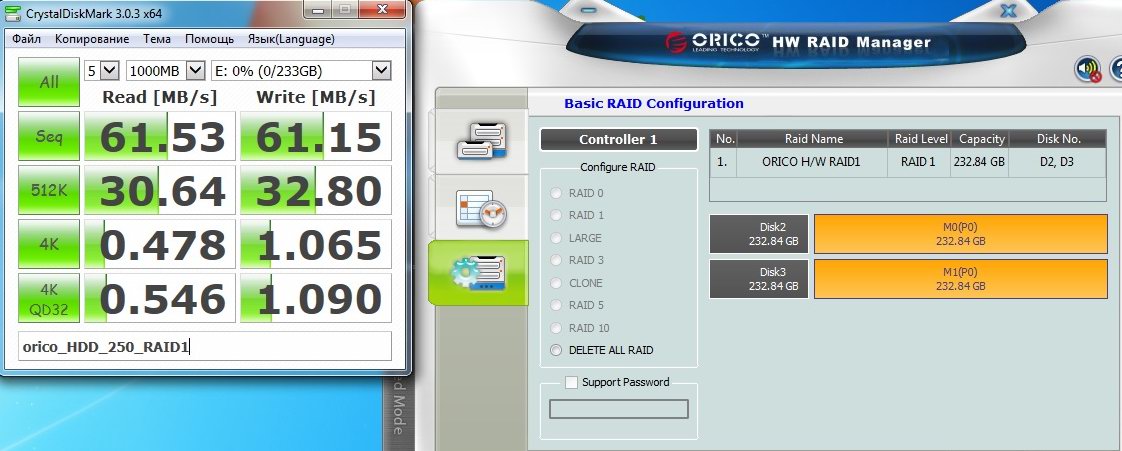
А тепер спробуємо створити масив рівня 1 із тими самими дисками.
Обсяг і швидкість очікувано зменшилися вдвічі, зате тепер надійність зросла.
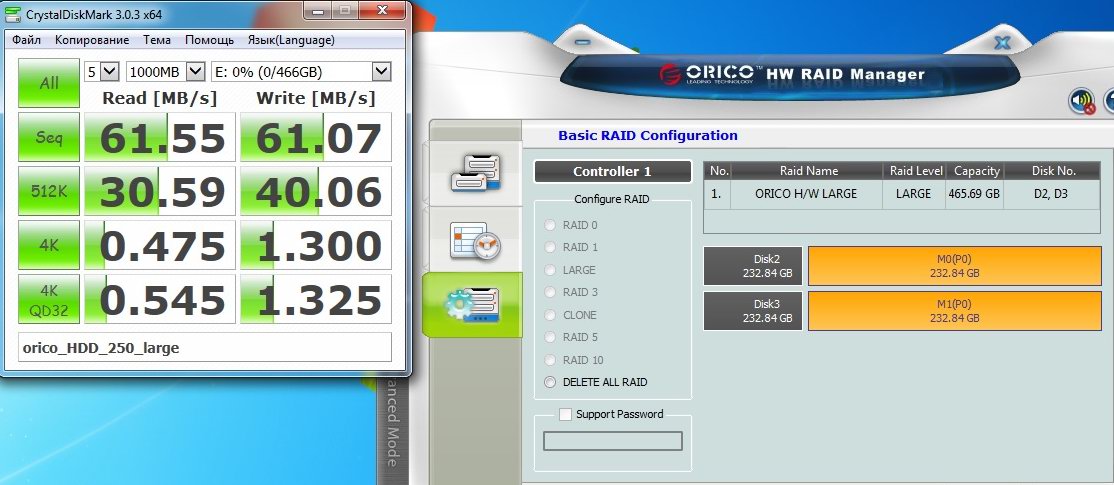
У режимі Large швидкість залежить від диска, з яким ми працюємо в цей момент, оскільки всі диски незалежні. Навіть під час тесту швидкості перевірявся лише перший диск, який використовувався.
Гаразд, вставляємо третій диск і створюємо масив рівня 5. Швидкість відповідає рівню 0, обсяг дорівнює сумі обсягів двох дисків, але при цьому маємо підвищену надійність.
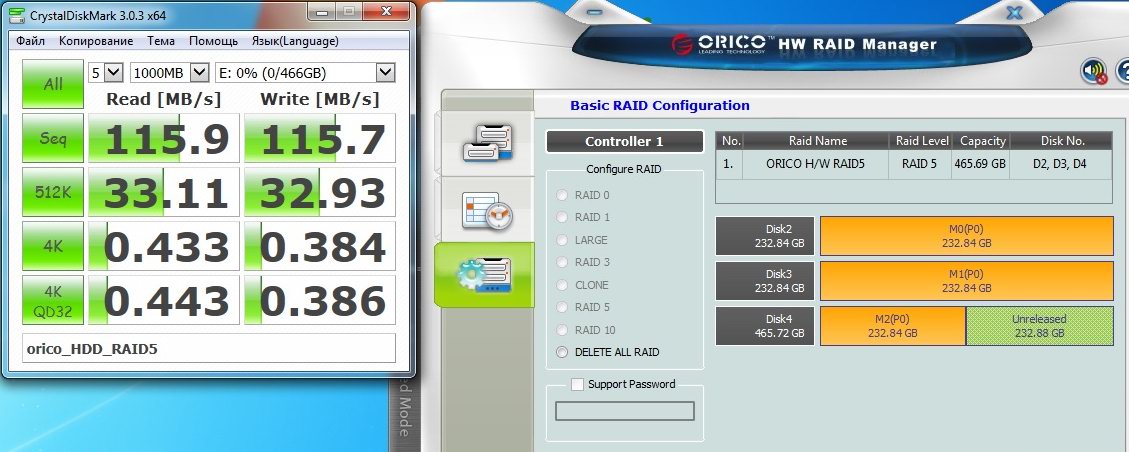
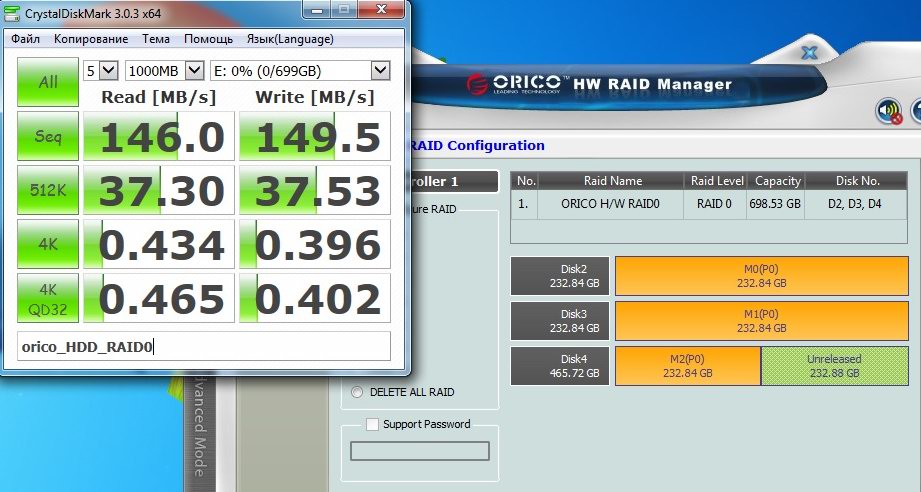
А тепер подивимося, як працює масив рівня 0 у такому варіанті.
Швидкість майже дорівнює сумарній швидкості трьох дисків, щоправда, жодного захисту немає.
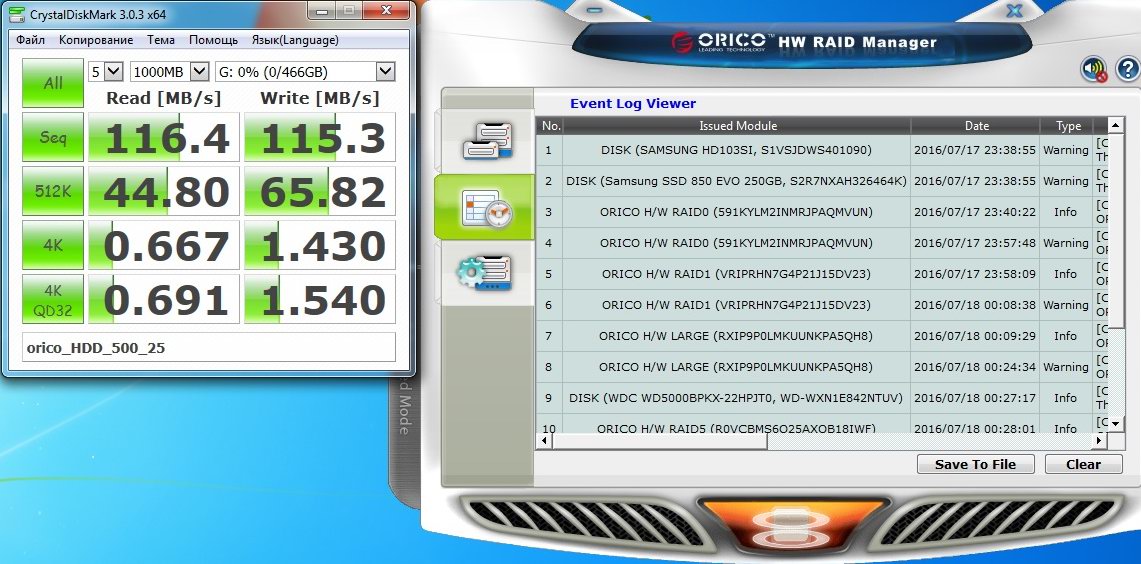
Уже радше заради експерименту встановив диск 2,5 дюйма на 500 ГБ — просто подивитися на швидкість роботи.
На скриншоті також видно журнали моєї «діяльності» :)
У диспетчері пристроїв диски відображаються як повноцінні пристрої.

Бенчмарки — це, звісно, добре, але реальні тести ніхто не скасовував, тим паче що мені належало перенести між дисками досить великі обсяги інформації.
1. Швидкість копіювання інформації з диска на диск у межах боксу.
2. Швидкість читання з боксу на SSD комп’ютера.

А далі на мене чекали деякі дивні речі.
1. Я запустив копіювання з двох дисків боксу на SSD комп’ютера. Але швидкості розподілилися нерівномірно, хоча можна було очікувати протилежного.
2. Після завершення копіювання з одного диска швидкість на другому швидко нормалізується.
3. Спочатку я грішив на те, що швидше читається диск, читання з якого почалося раніше.
Але все виявилося набагато цікавіше: диск, установлений у відсік із більшим номером, читався швидше, причому помітно. Я повторив тест, але поміняв місцями порядок запуску копіювання — і знову швидше копіювався диск, установлений нижче.
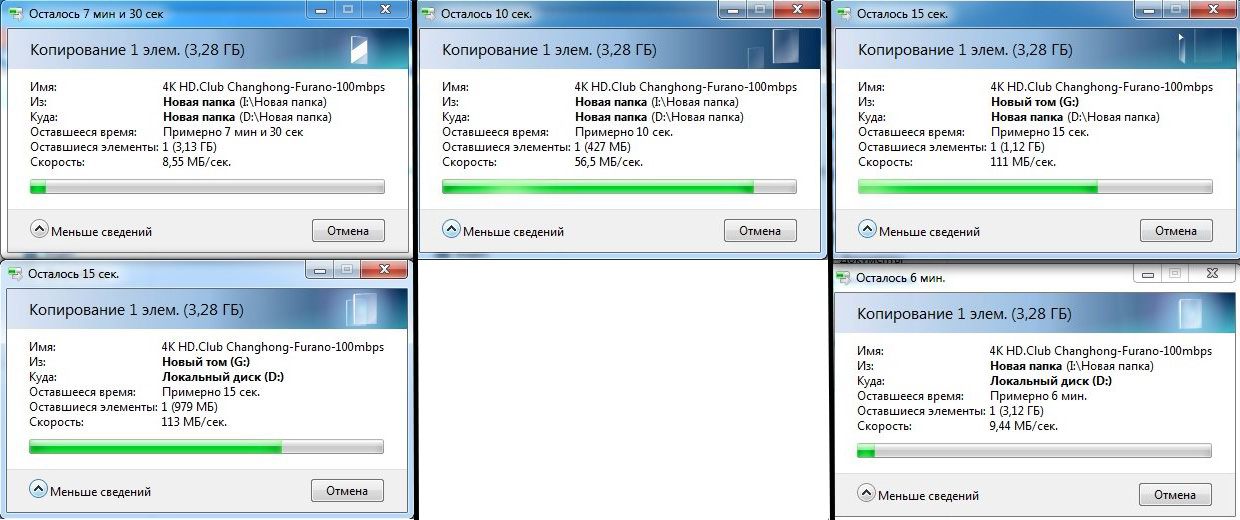
Цей тест проводився з масивом рівня 5. З масиву одночасно копіювалися два файли на SSD комп’ютера.
Судячи з тестів, можу сказати, що цей бокс краще підходить для однопотокових операцій: зі збільшенням кількості потоків швидкість помітно падає. Але варто враховувати, що диск, для якого важлива швидкість читання/запису, краще встановити в найнижчий слот.

А далі на мене чекала проблема, і доволі серйозна.
Користуюся цим пристроєм уже майже тиждень, але так і не зрозумів, «звідки ростуть ноги».
Після встановлення боксу на штатне місце я «на гарячу» встановив у нього старенький Seagate на 1.5 ТБ. Запустилося сканування диска на наявність автозапуску, і за кілька хвилин бокс перезавантажився.
Гаразд, подумав я, можливо, випадковість. Почав копіювати файли, і за 5 годин усе повторилося. Але цього разу я грішив на кондиціонер, який увімкнули неподалік від місця встановлення боксу й під’єднали до тієї самої лінії. Але блок живлення непоганий, у ньому я впевнений, тож почав грішити на різницю потенціалів в інтерфейсному кабелі (а точніше — між комп’ютером і боксом).
Продовжив копіювання, і приблизно за 12 годин бокс перезавантажився, хоча активних дій не було. Тобто я під’єднався до комп’ютера через Radmin і відкрив диск (не впевнений, можливо, той самий Seagate на 1.5 ТБ).
Пішов на балкон, вийняв усі диски, протер контакти гумкою, знову все запустив і почав копіювати. Але за 12–14 годин ситуація повторилася.
Сталося це десь три дні тому, відтоді проблема не повторювалася. Не можу зрозуміти, із чим це пов’язано: інформації мало, є лише припущення. Поки що грішу на старий жорсткий диск або інтерфейсний кабель, але збиратиму статистику.
Якщо під час перегляду фільму перезавантаження неприємне, але не страшне, то під час використання диска як мережевого можуть бути неприємні наслідки.
Щоб було зрозуміло, які обсяги даних тестувалися, наведу скриншот, на якому видно, що папка обсягом майже 700 ГБ копіюється без проблем. Середня швидкість знизилася через велику кількість дрібних файлів.

Бокс дає змогу отримувати повну інформацію SMART про встановлені диски. На скриншоті показано саме проблемний диск, хоча за даними SMART із ним усе гаразд.
Диск працює безперервно майже 7 років — на балконі, і в спеку, і в мороз.
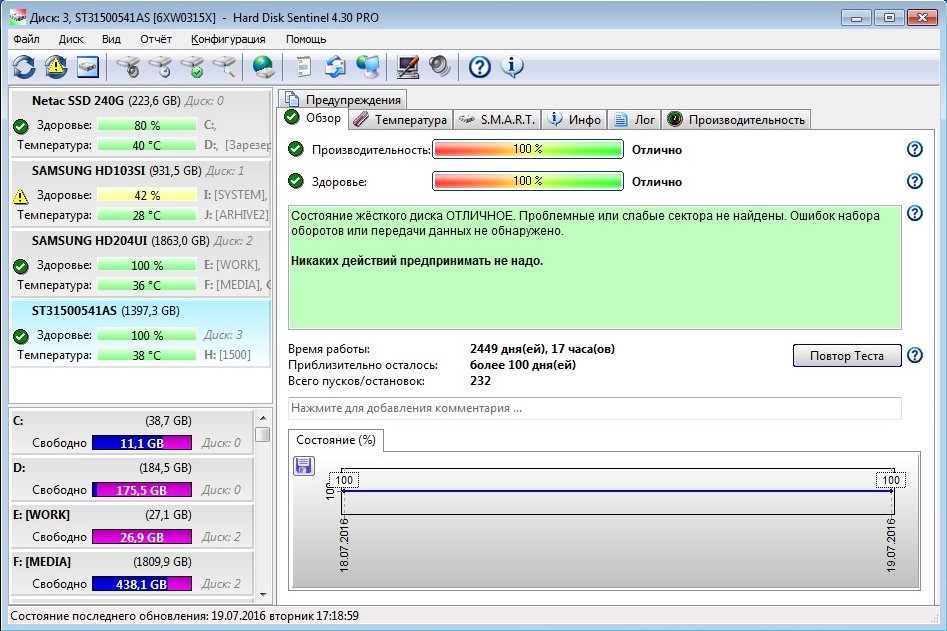
Кілька разів улітку забував прочинити дверцята шафи, і диск нагрівався до 56 градусів.
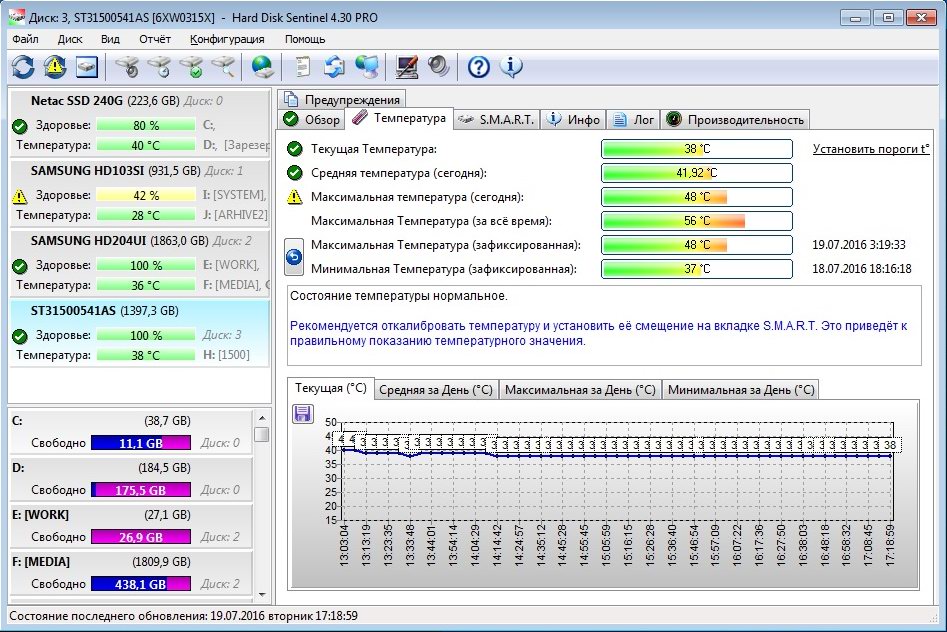
Комплект перед установленням на «робоче місце». Фото проміжне: встановлено всі диски, але в реальній роботі залишився лише один, решту використовував тільки для тестів.
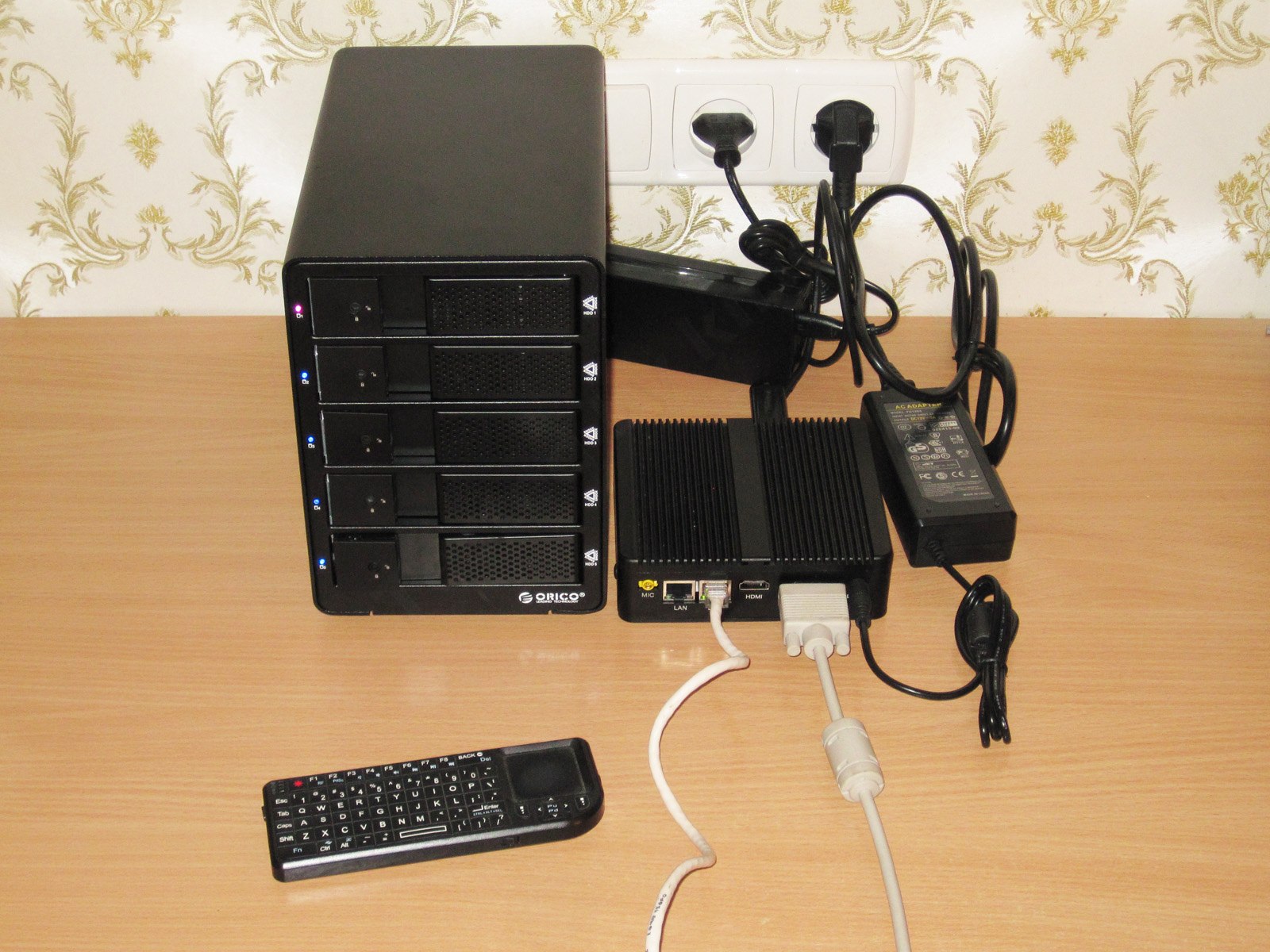
Фото до перероблення та після.
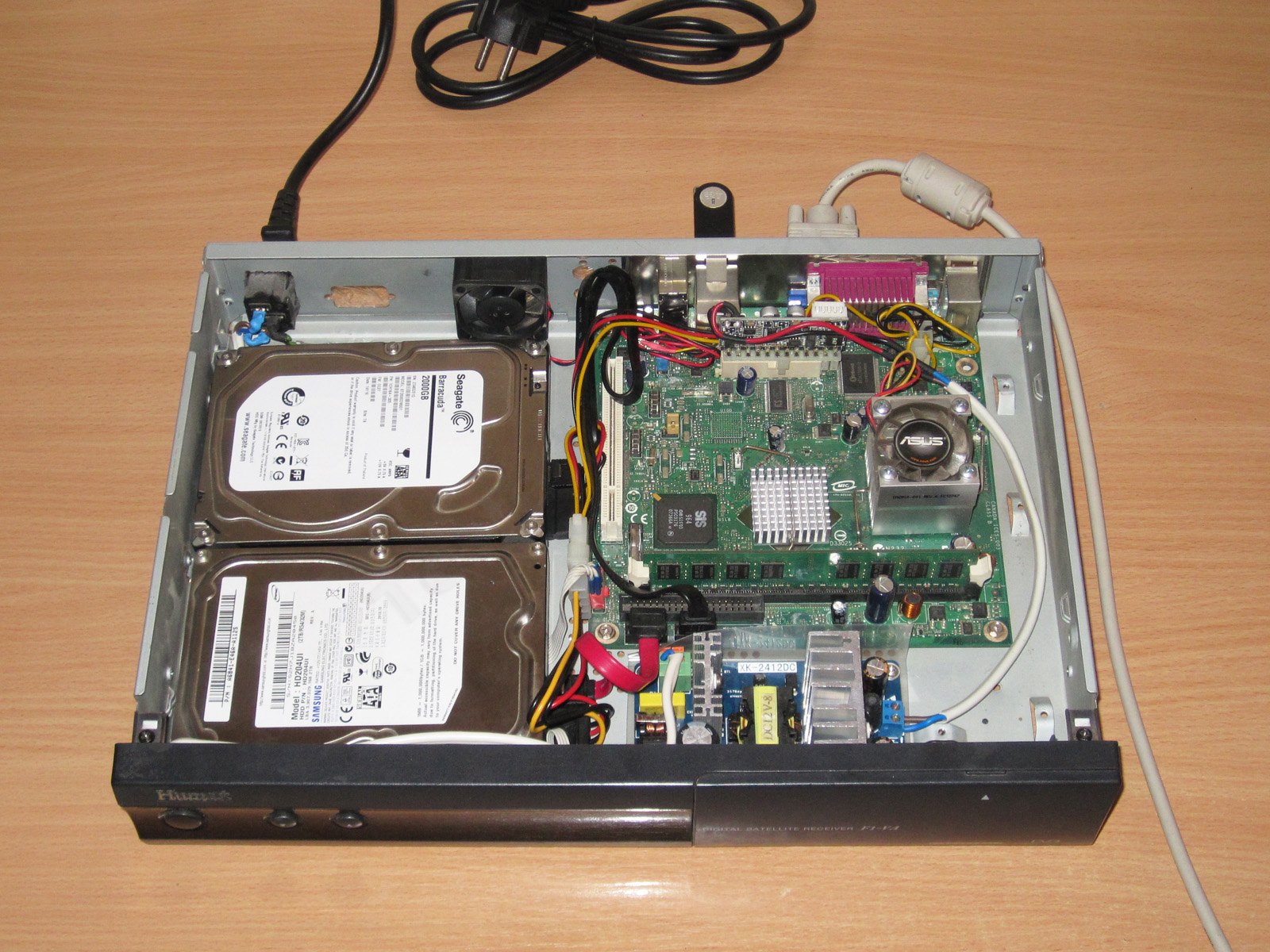
На верхньому фото — попередній комп’ютер, я описував його в цьому огляді.
На фото нижче — те, який вигляд усе мало після перевстановлення. Хоча зараз там стоїть гігабітний комутатор, і в боксі зайнято 4 місця, а не 3. У моєму домашньому комп’ютері було два диски по 2 ТБ, один «переїхав» на нове місце вже після фотосесії.
На задньому плані — онлайн-блок безперебійного живлення потужністю 1000 ВА, від нього живиться мій основний комп’ютер, але зараз UPS тимчасово вимкнений.
А такий вигляд мав попередній комп’ютер. Тепер, найімовірніше, він піде на заслужений відпочинок. Але думаю, що якийсь час йому ще доведеться попрацювати, адже програматори в мене лише для портів COM і LPT.
До речі, трохи про споживання.
Зараз установлено чотири диски: 2 шт. по 2 ТБ, 7200 об/хв, 1 шт. на 1,5 ТБ, 5900 об/хв, і 1 шт. на 1 ТБ, 5400 об/хв. Потужність під час запуску становить 85 Вт, під час сканування всіх дисків — 30 Вт, а після того, як диски «заспокояться», — 25 Вт.
Ось чого не завадило б, то це послідовного запуску жорстких дисків. У такому разі навантаження на блок живлення було б меншим.
У штатному робочому режимі блок живлення лише трохи тепліший за температуру тіла, що дуже добре, навіть чудово.
Крім того, усе стало працювати набагато тихіше, а точніше — майже безшумно. Температура в шафі також помітно знизилася. Я не вимірював її точно, але чудово пам’ятаю потік тепла, коли відчиняв дверцята шафи. Зараз дисків удвічі більше, а тепла менше.
Мінікомп’ютер навіть у зачиненій шафі й під час активної роботи нагрівався максимум до 65–66 градусів.

Отже, тепер підсумки.
Переваги
Майже безшумна робота
Міцна конструкція
Можливість створювати RAID-масиви різних рівнів.
Якісні комплектуючі та досить продумана схемотехніка.
Можливість установити до 5 жорстких дисків загальним обсягом до 40 ТБ.
Низьке енергоспоживання та тепловиділення
Недоліки
Проблеми з установленням «тонких» жорстких дисків.
Недопрацьоване ПЗ
Низька швидкість копіювання в кілька потоків.
Платне доставлення
Моя думка. Скажу відразу: бокс мені сподобався, тож огляд я писав із задоволенням.
Багато що дуже потішило: зовнішній вигляд, дуже тиха робота, відсутність перегрівання. Трохи засмутило те, що під час багатопотокових операцій швидкість помітно падає, особливо з огляду на те, що цей бокс використовуватиметься як мережевий диск для трьох домашніх комп’ютерів. Але поки що проблем немає, усе працює.
До речі, під час копіювання з диска на диск спочатку зчитується фрагмент файла з одного диска, а потім записується на інший. Причому час читання/запису сягає 5–7 секунд, що свідчить про «фрагменти» обсягом близько 500–700 МБ, які кешуються в ОЗП. Спочатку я грішив на контролер боксу, але, під’єднавши зовнішній USB 3.0 диск, побачив точно таку саму картину під час перезапису з нього. Виходить, це особливість роботи контролера USB 3.0.
ПЗ трохи кривувате, але працює й дає змогу без особливих проблем створювати масиви потрібного рівня. Створення масиву з дисків обсягом 250 ГБ займає секунд 10, причому перезавантаження не потрібне — усе відбувається на льоту.
Єдине, що я зробив би для підвищення надійності, — замінив би конденсатори в блоці живлення на розраховані на вищу напругу.
Звісно, мене запитають, навіщо мені бокс із RAID-контролером, якщо я використовую його просто як 5 окремих адаптерів.
Річ у тім, що я все-таки хочу створити собі RAID 5, але поки що не маю такої можливості. Для початку потрібно мати необхідну кількість дисків, бажано однакового обсягу.
Наприклад, у конфігурації 1+1,5+2+2+2 я отримаю масив обсягом лише 4 ТБ. Якщо замінити диск обсягом 1 ТБ на диск на 1,5 або 2 ТБ, то буде вже 6 ТБ.
Крім того, під час створення масиву вся інформація знищується, тож спочатку її потрібно кудись переписати. Куди подіти 6–7 ТБ інформації, я ще не знаю.
Сподіваюся, мій огляд був корисним. Як завжди, чекаю на запитання в коментарях.
Перед публікацією огляду я попросив у магазину знижку — дали купон ORICOGB, з ним ціна версії EU становить 119.99. Але я б віддав перевагу версії UK за 119.34, застосував поінти й замінив кабель живлення — так буде дешевше.
$137.70
Цю сторінку знайшли, коли шукали:
orico 95u3, тест raid5 crystaldiskmark, станция для жестких дисков на 5 или 6, orico описание инструкция, диск orico тест, orico инструкция на русском языке, orico raid5, orico 9558ru3, orico 9558ru3 прошивка, 9558ru3 инструкция orico, какие диски подходят к orico 95 серии, orico_raid_managerwin_562_v0_00_00_10.rar, дисковое хранилище orico 35 series, das станция для hdd/ssd orico 9558ru3 черный отзывы, orico 95u3 инструкция по настройке, orico hdd 5 обзор
orico 95u3, тест raid5 crystaldiskmark, станция для жестких дисков на 5 или 6, orico описание инструкция, диск orico тест, orico инструкция на русском языке, orico raid5, orico 9558ru3, orico 9558ru3 прошивка, 9558ru3 инструкция orico, какие диски подходят к orico 95 серии, orico_raid_managerwin_562_v0_00_00_10.rar, дисковое хранилище orico 35 series, das станция для hdd/ssd orico 9558ru3 черный отзывы, orico 95u3 инструкция по настройке, orico hdd 5 обзор
Запитання та відповіді
Які характеристики блока живлення ORICO 9558RU3?
Він розрахований на вихідну напругу 12 В і струм до 6,5 А. Автор виміряв вхідний конденсатор: 150 мкФ.
Чи можна використовувати ORICO 9558RU3 без RAID-масиву?
Так. Автор використовує бокс як п’ять окремих адаптерів для дисків, а ПЗ також дає змогу створювати масиви без перезавантаження.
Який RAID-масив автор хоче створити на ORICO 9558RU3?
Автор планує RAID 5, але йому поки бракує дисків потрібного обсягу й місця, куди тимчасово перенести 6–7 ТБ даних.
Цифри з цього огляду є в базі вимірювань: Батареї й павербанки
Товари зі знижкою
Вас може зацікавити


Товари зі знижкою
Підтримати проєкт
Усі матеріали на сайті та поради безкоштовні, однак ми будемо вдячні за підтримку проєкту та каналу!
Обговорити на форуміЄ запитання чи власний досвід? Обговоріть статтю з автором і читачами: на форумі зручно показувати схеми та фото.
Перейти на форумКоментувати можуть зареєстровані читачі. Це займає хвилину, і можна увійти через той самий акаунт, що й на форумі.
УвійтиРеєстрація