
ORICO 9558RU3, czyli pięć dysków twardych w jednej obudowie
$137.70
Od razu wyjaśnię kwestię ceny tego urządzenia. Zapłaciłem za nie 102 USD — była jakaś promocja, która skłoniła mnie do zakupu, choć wypatrzyłem je już dawno. Do tego trzeba było jeszcze dopłacić 36 USD za wysyłkę :(.
Koszt wysyłki trochę rekompensuje fakt, że dostawa była dość szybka (choć samo nadanie trwało długo), a poza tym przesyłkę dostarczył kurier, czyli przyniósł ją prosto do domu.
Swoją drogą, paczka okazała się naprawdę spora. Spodziewałem się pudełka mniej więcej dwa razy mniejszego, a przecież opakowanie stanowiła tylko folia.
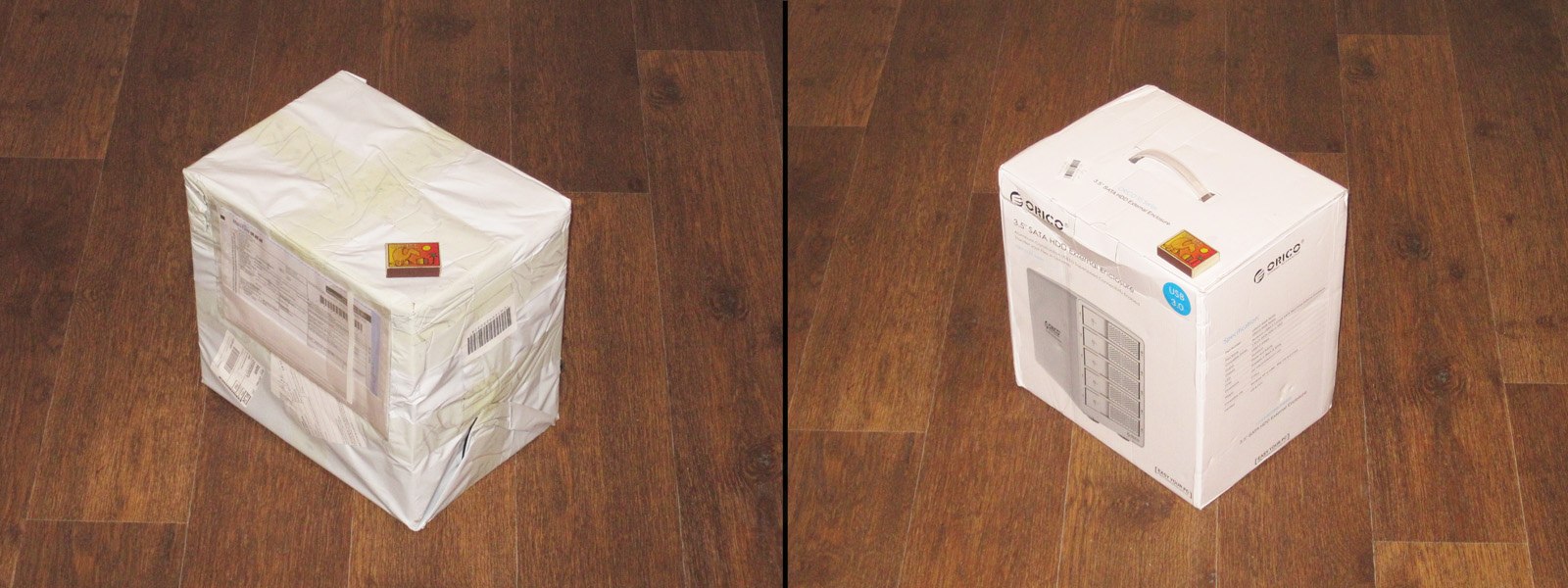
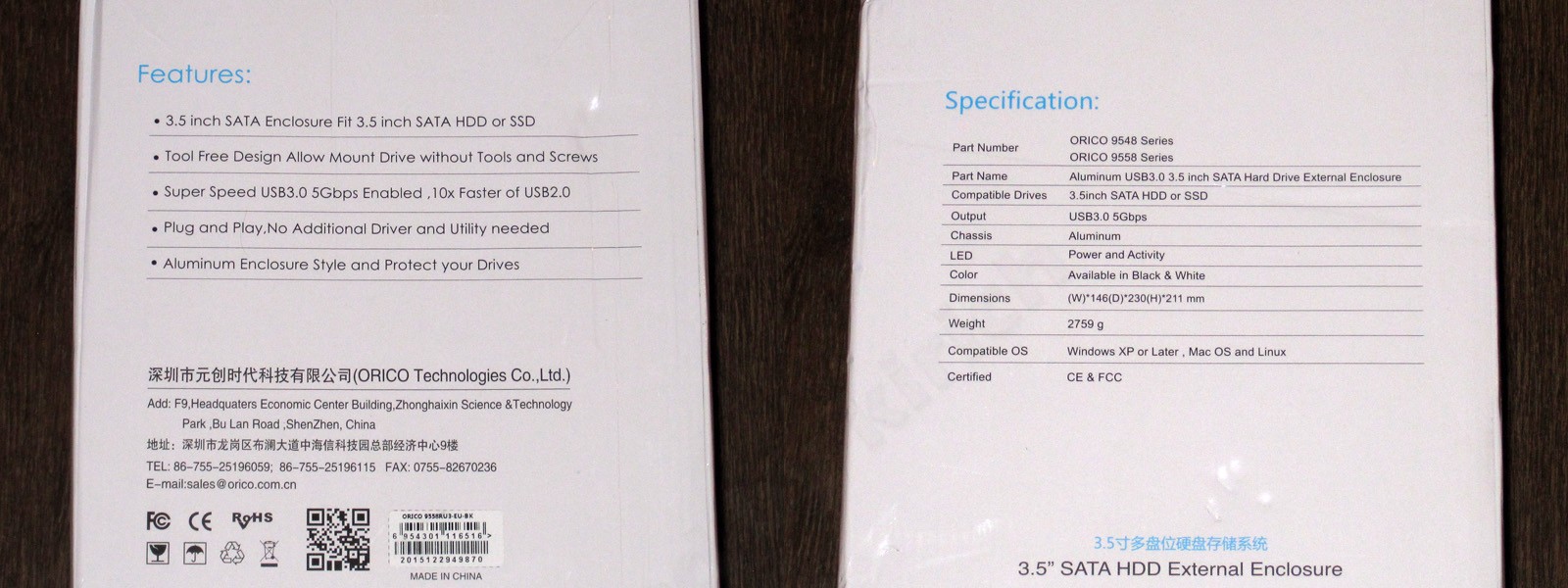
Po rozpakowaniu trochę się rozczarowałem, bo na opakowaniu nie było informacji o kolorze, a na zdjęciu obudowa była srebrna. Zamówiłem czarną — uważam zresztą, że to klasyczny kolor sprzętu.
Na pudełku znalazło się też trochę informacji: wymiary, masa i podstawowe parametry.
Wszystkie zdjęcia (a przynajmniej większość) można powiększyć po kliknięciu.
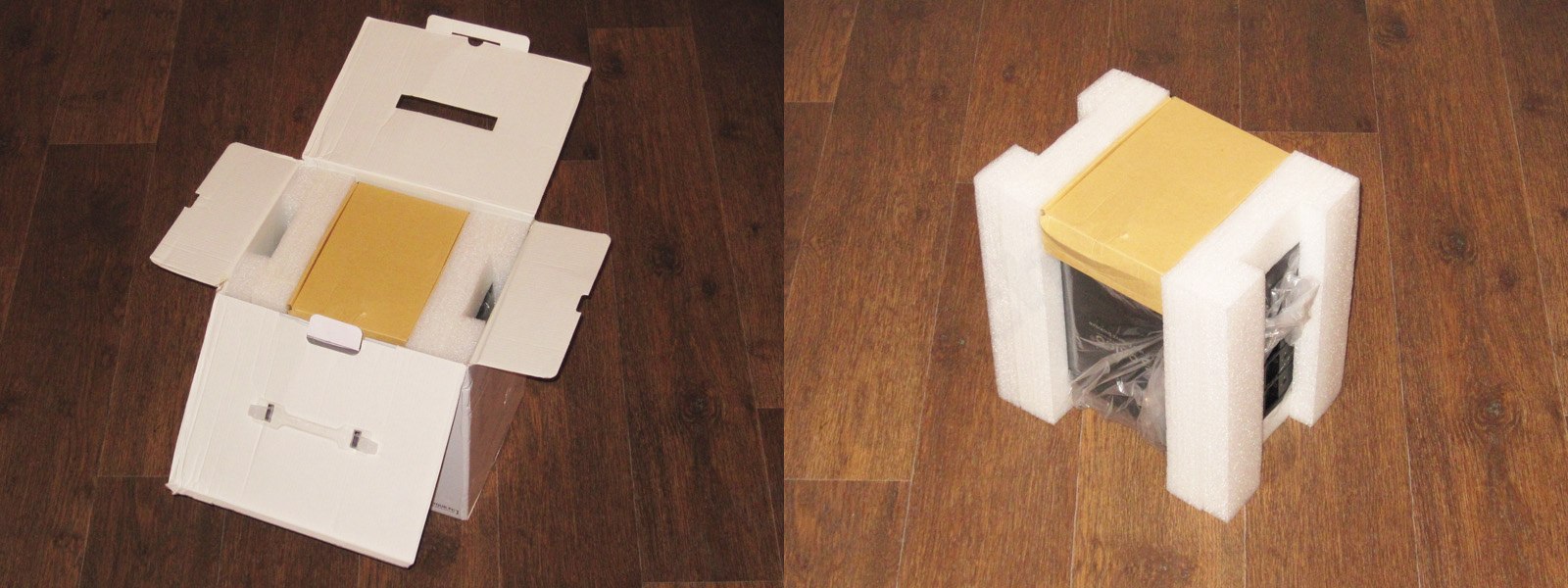
Po wyjęciu zawartości od razu podziękowałem producentowi za jej solidne zabezpieczenie.
Obudowa jest mocno ściśnięta między dwoma wkładkami z pianki polietylenowej, dlatego opakowanie ma mniej więcej dwa razy większą objętość niż samo urządzenie.
Na górze znajdowało się kartonowe pudełko z akcesoriami. W zestawie są:
1. Zasilacz
2. Przewód zasilający
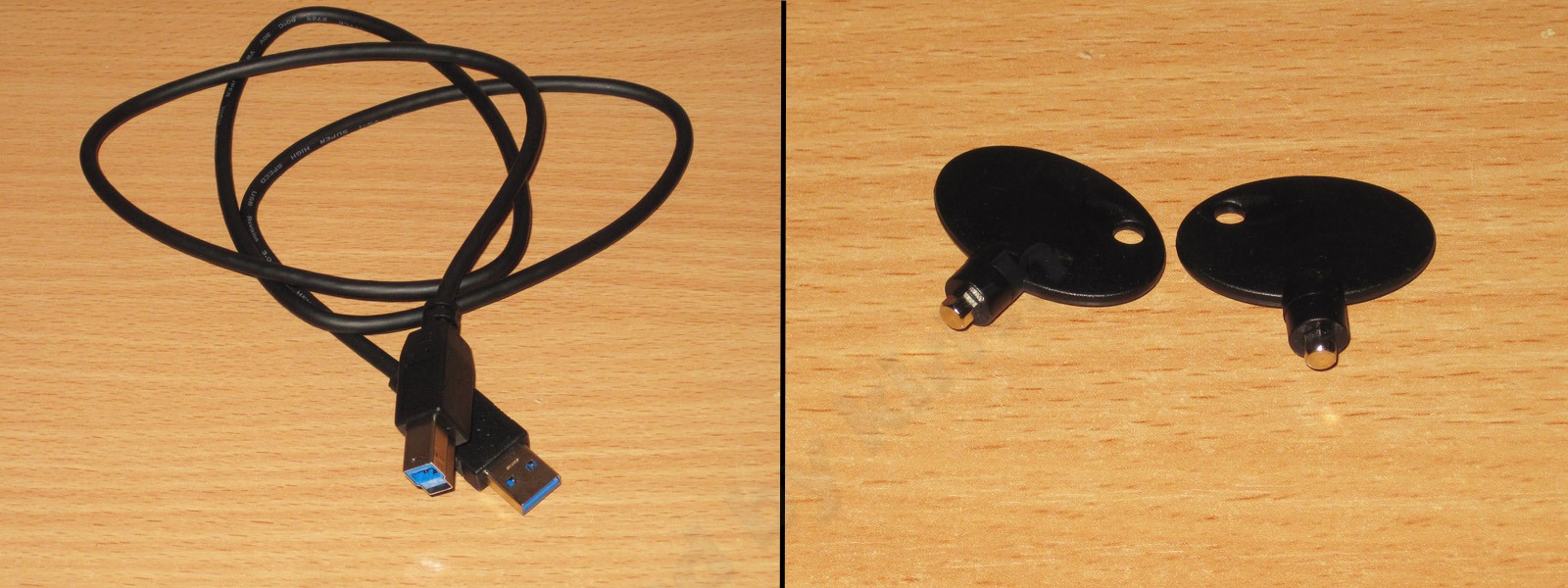
3. Kabel USB
4. Dwa kluczyki
5. Instrukcja
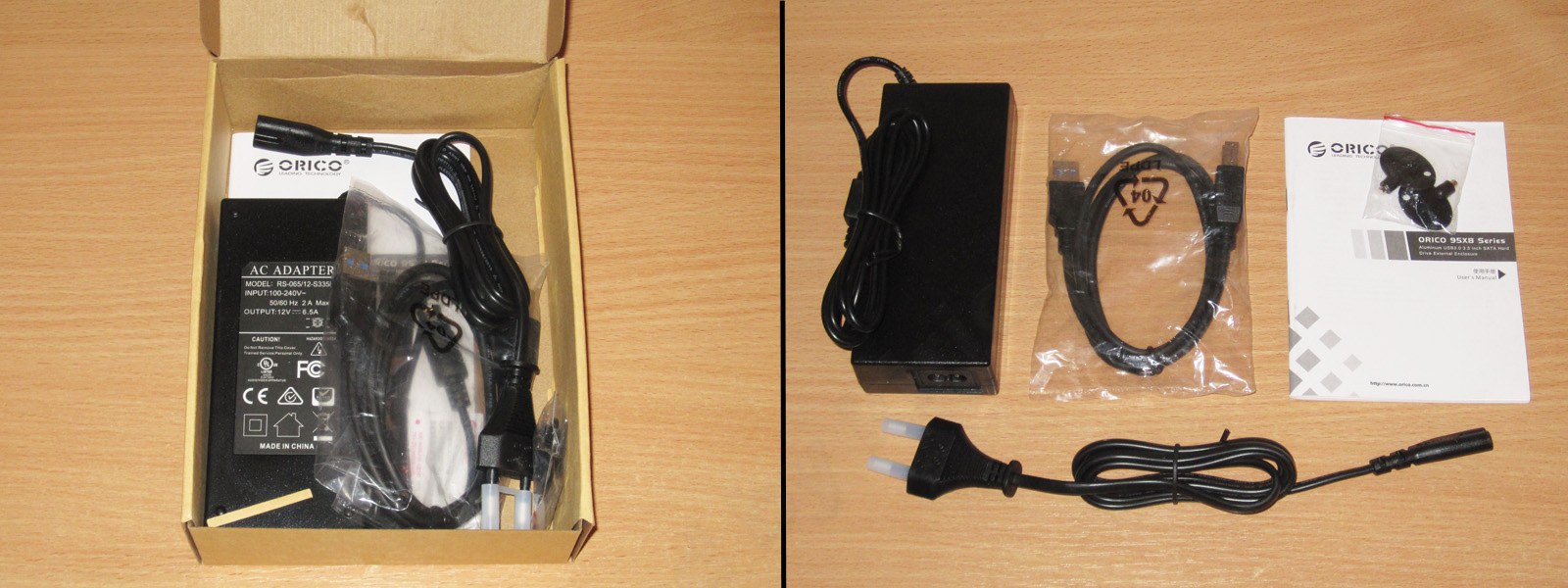
Niestety instrukcja jest po angielsku i trzeba przyznać, że nawet duża liczba ilustracji nie pomoże osobie, która nie zna tego języka.
Instrukcja jest przeznaczona dla kogoś, kto ma nieco większą niż przeciętna wiedzę. Do włączenia urządzenia i zwykłego korzystania z niego nie trzeba jej wiele, ale przydadzą się one przy korzystaniu ze specjalnych funkcji.
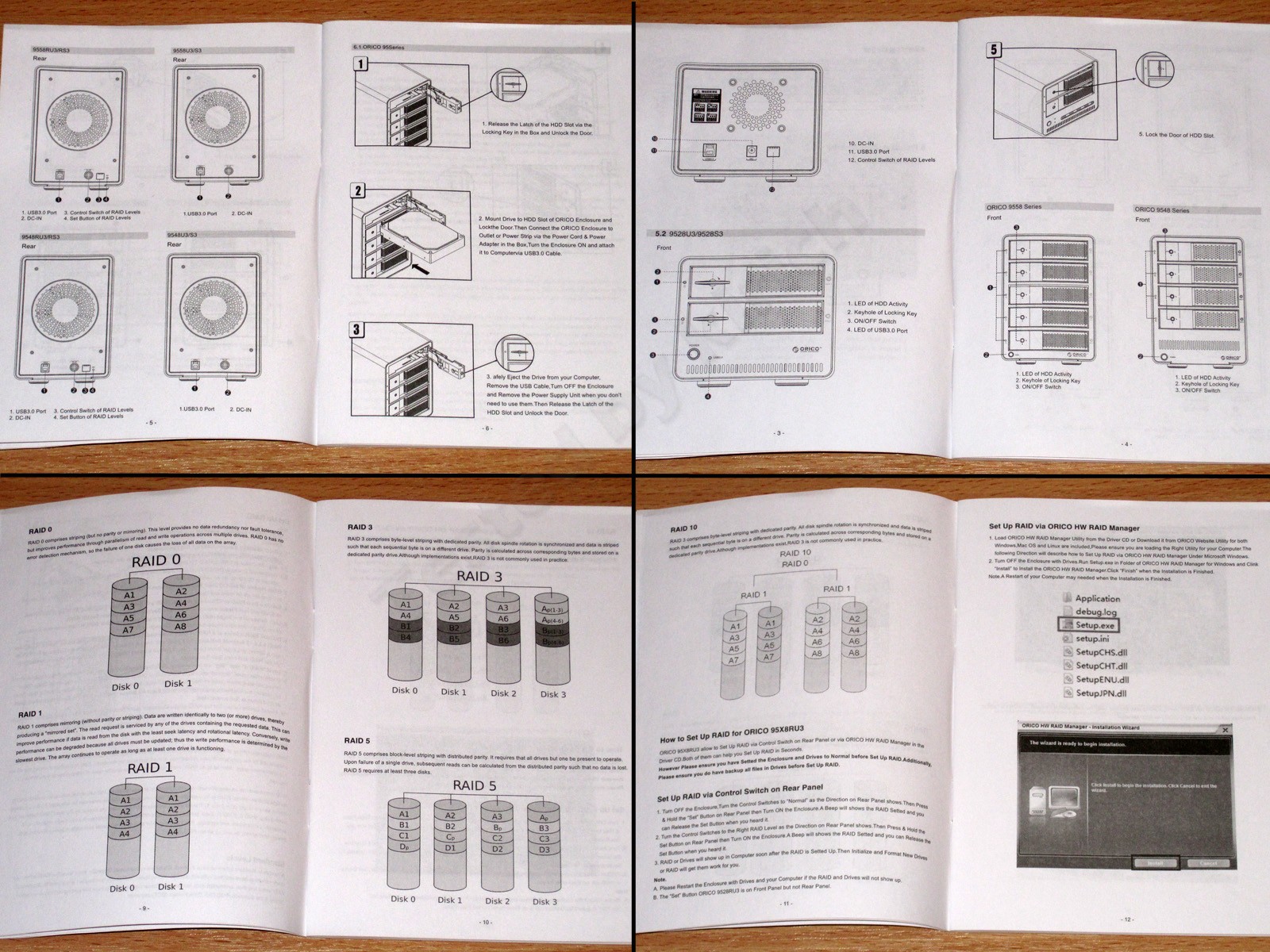
W zestawie znalazła się też tajemnicza karteczka z dwiema buźkami — wesołą i smutną. Zakładam, że służy do przesłania opinii o produkcie.

Dołączony kabel jest całkiem niezły, choć nie ma filtrów przeciwzakłóceniowych. Cieszy, że producent zastosował właściwe złącze USB typu B do podłączenia urządzenia.
Jest ono znacznie bardziej niezawodne niż popularne złącza MicroUSB.
Dołączono też dwa kluczyki, choć formalnie są to niewielkie klucze imbusowe z uchwytem. Zamki nie służą do zabezpieczenia dysków przed innymi osobami, lecz chronią przed przypadkowym otwarciem kieszeni i odłączeniem dysku przez samego użytkownika.
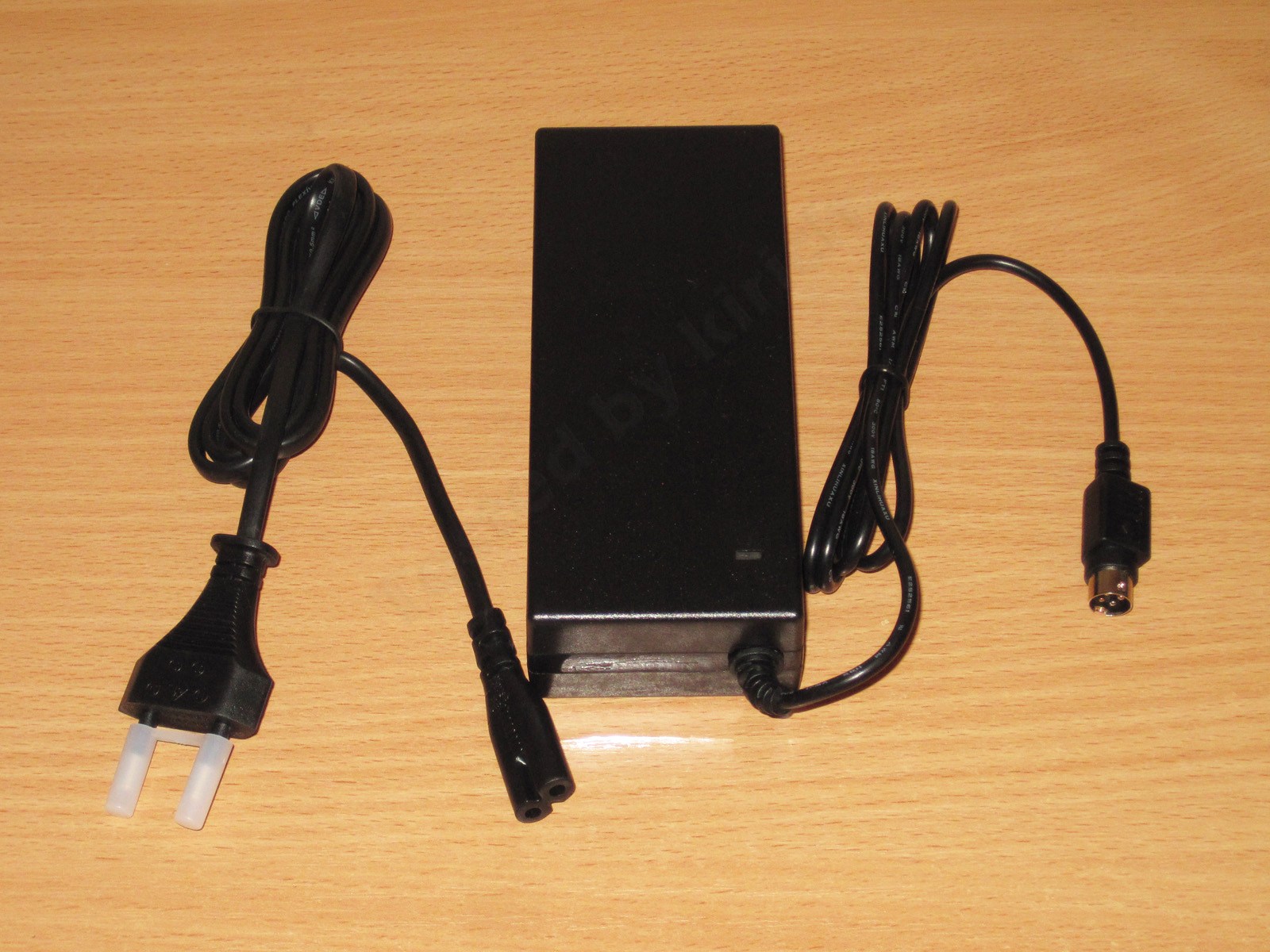
Zasilacz. Dość duży, z odłączanym przewodem. Trochę psuje obraz to, że przewód nie jest standardowym komputerowym kablem z uziemieniem, tylko prostszym, z dwubolcową wtyczką typu 8. Takiego kabla trudniej szukać na wymianę, ale dobrze, że można go odłączyć. Może się to przydać, jeśli zamówimy urządzenie z przewodem niepasującym do naszych gniazdek.
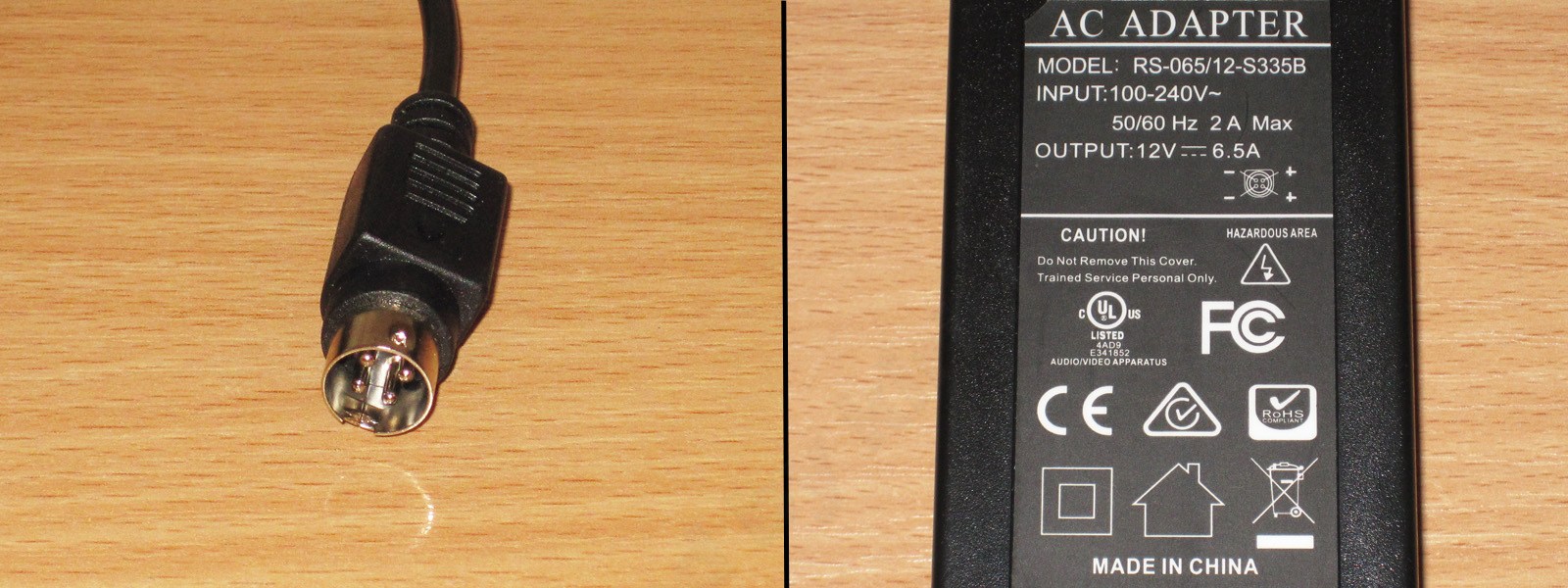
Zasilacz podłącza się do urządzenia za pomocą czteropinowego złącza. Takie złącze spotykałem w rejestratorach samochodowych.
W przeciwieństwie jednak do rejestratorów, w których zasilacz czasem dostarczał dwa napięcia, tutaj jest przystosowany tylko do 12 V, a styki w złączu są połączone parami.
Deklarowany prąd wyjściowy zasilacza wynosi do 6,5 A.
Niejednokrotnie słyszałem dobre opinie o jakości produktów Orico. W moim komputerze jest też karta USB 3.0 tego producenta, więc ciekawiło mnie, jak zbudowany jest zasilacz.
Zwykle uważa się, że gdy zasilacz ulegnie awarii, cierpi na tym obciążenie. To tylko częściowo prawda, bo wiele zależy od rodzaju usterki. Od zasilacza zależą przede wszystkim trwałość i niezawodność działania całego urządzenia.
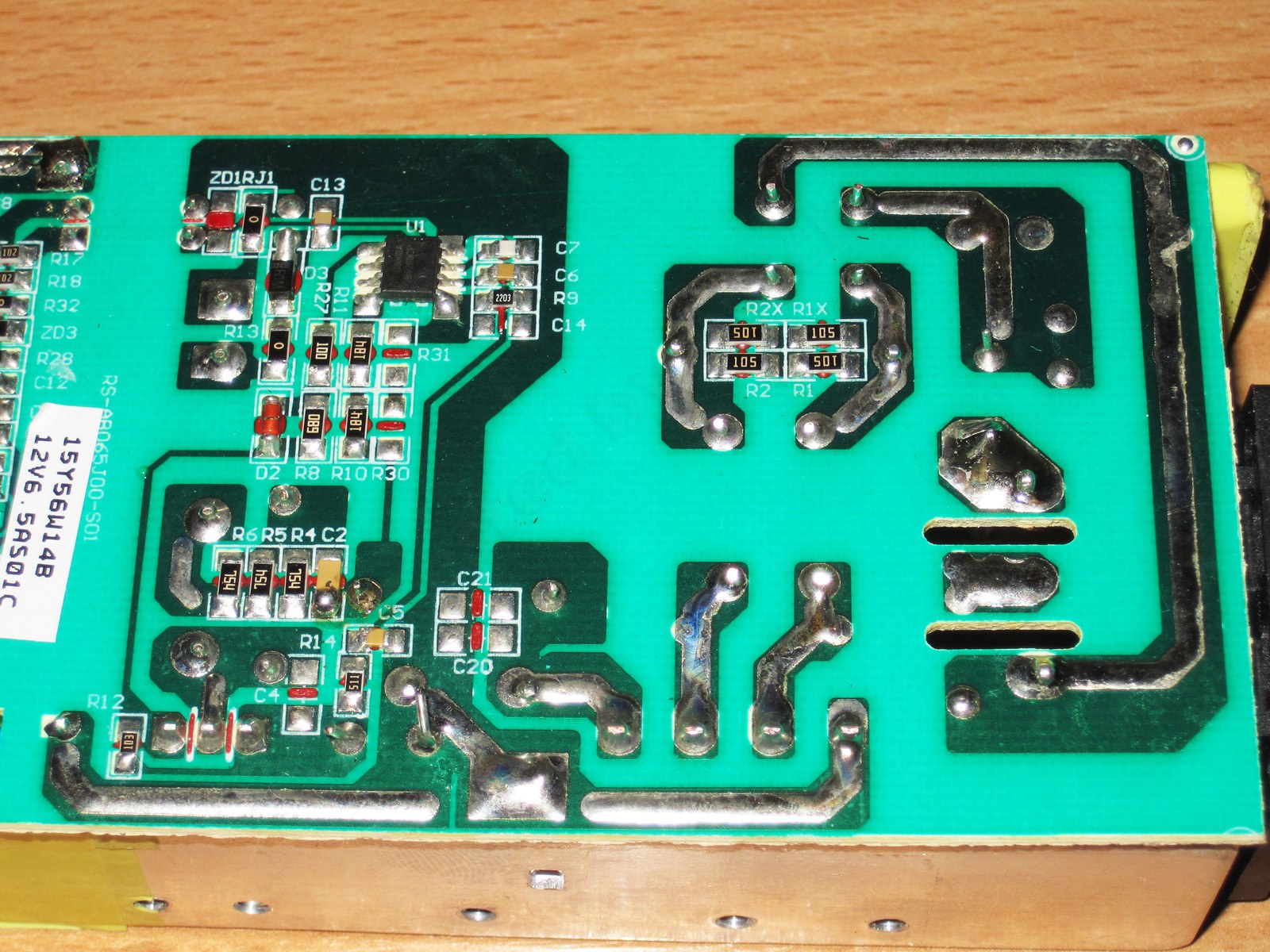
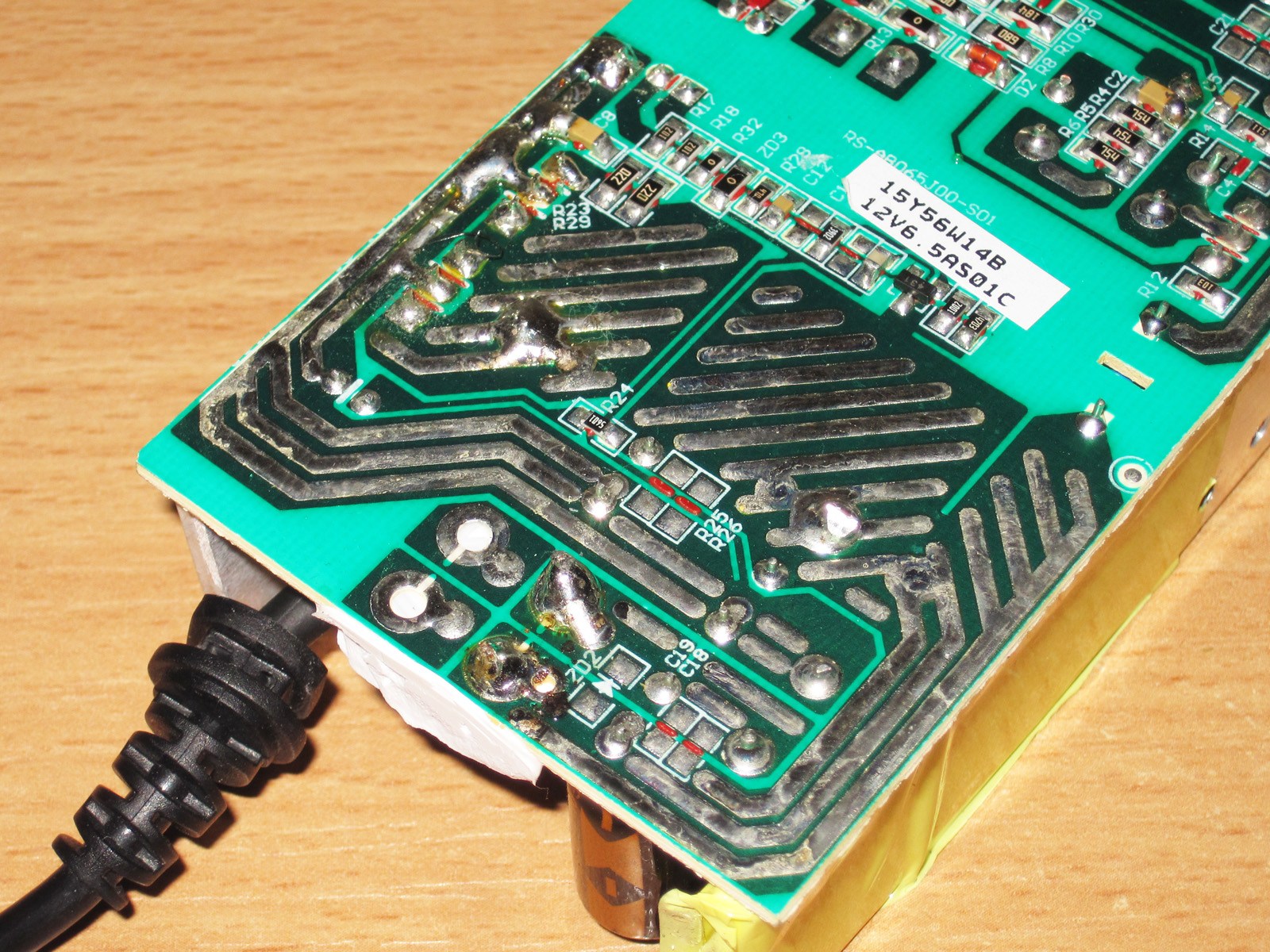
Krótko mówiąc, zasilacz został bezlitośnie rozebrany i obejrzany.
Konstrukcja bardzo przypomina znane wielu osobom zasilacze „laptopowe”.
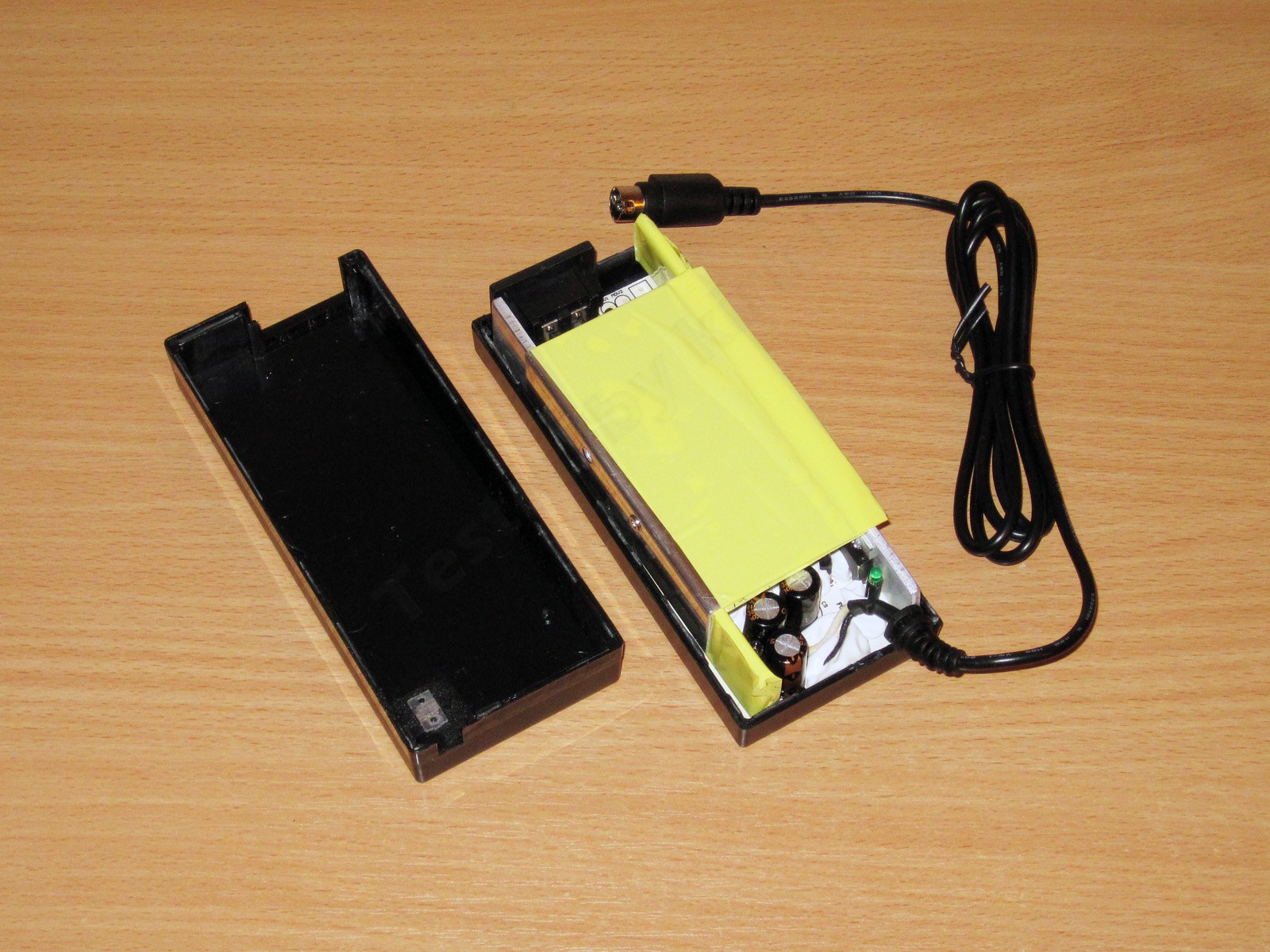
Pozostała część rozbiórki ukryta jest pod spoilerem.

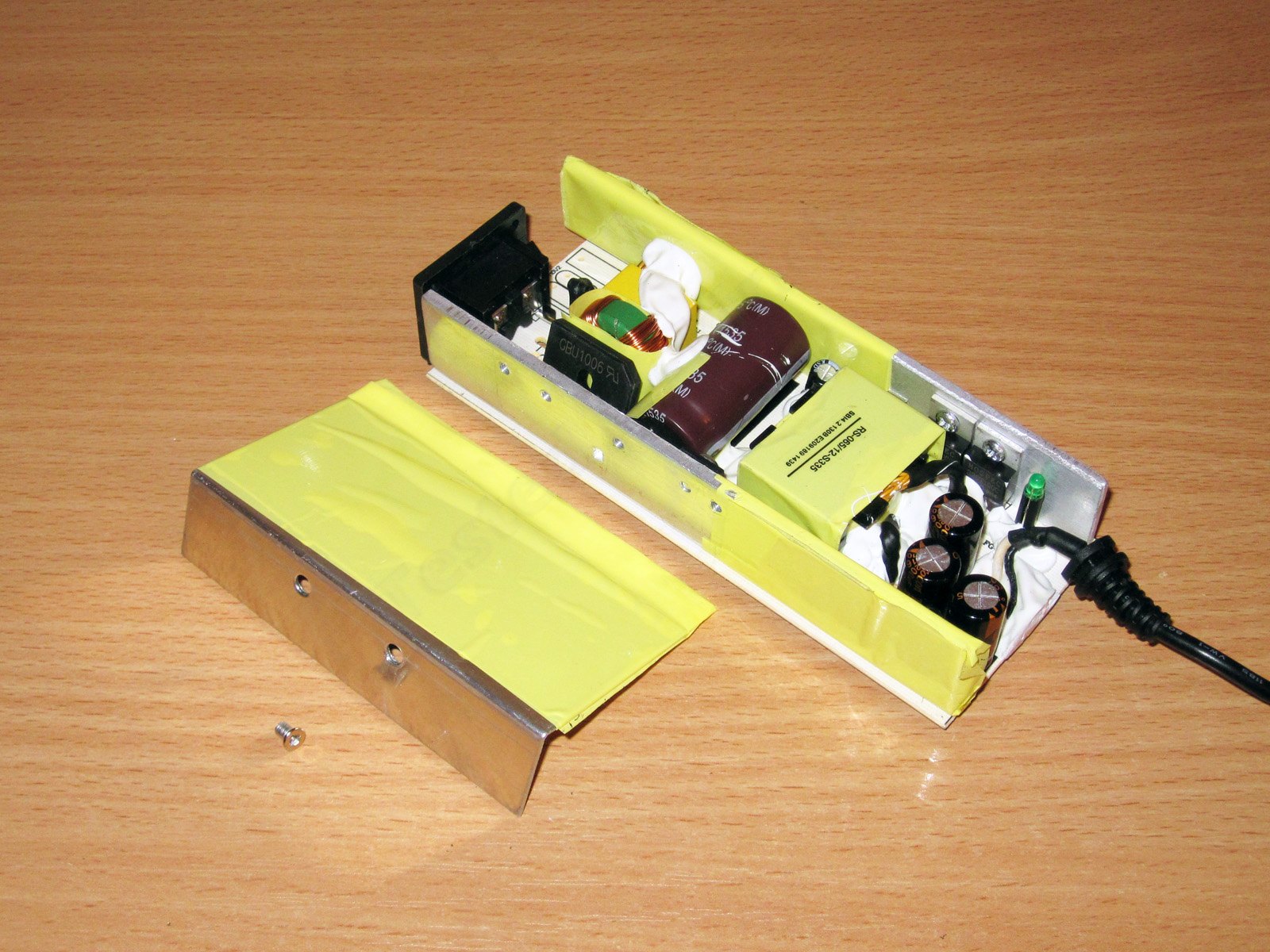

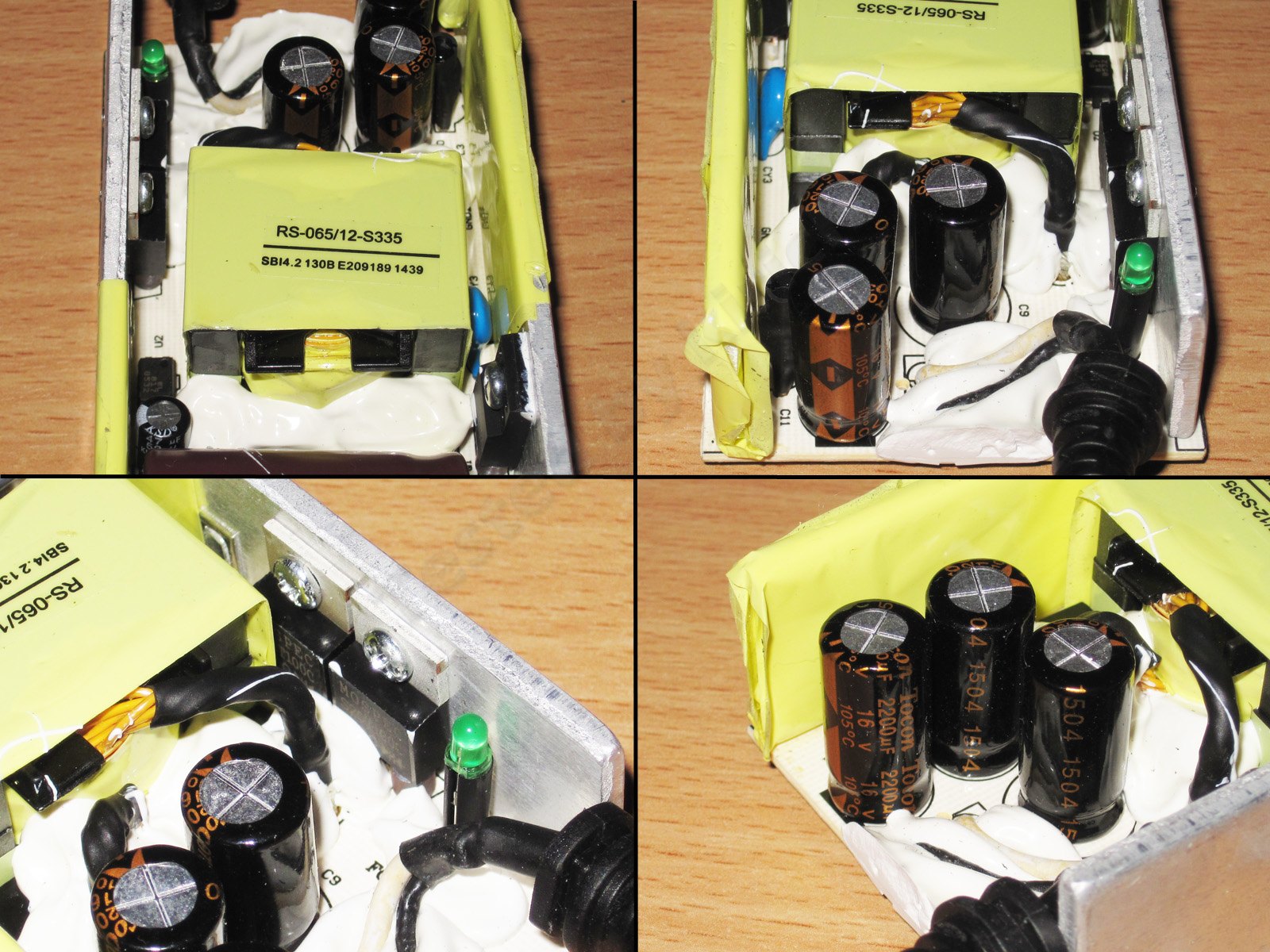
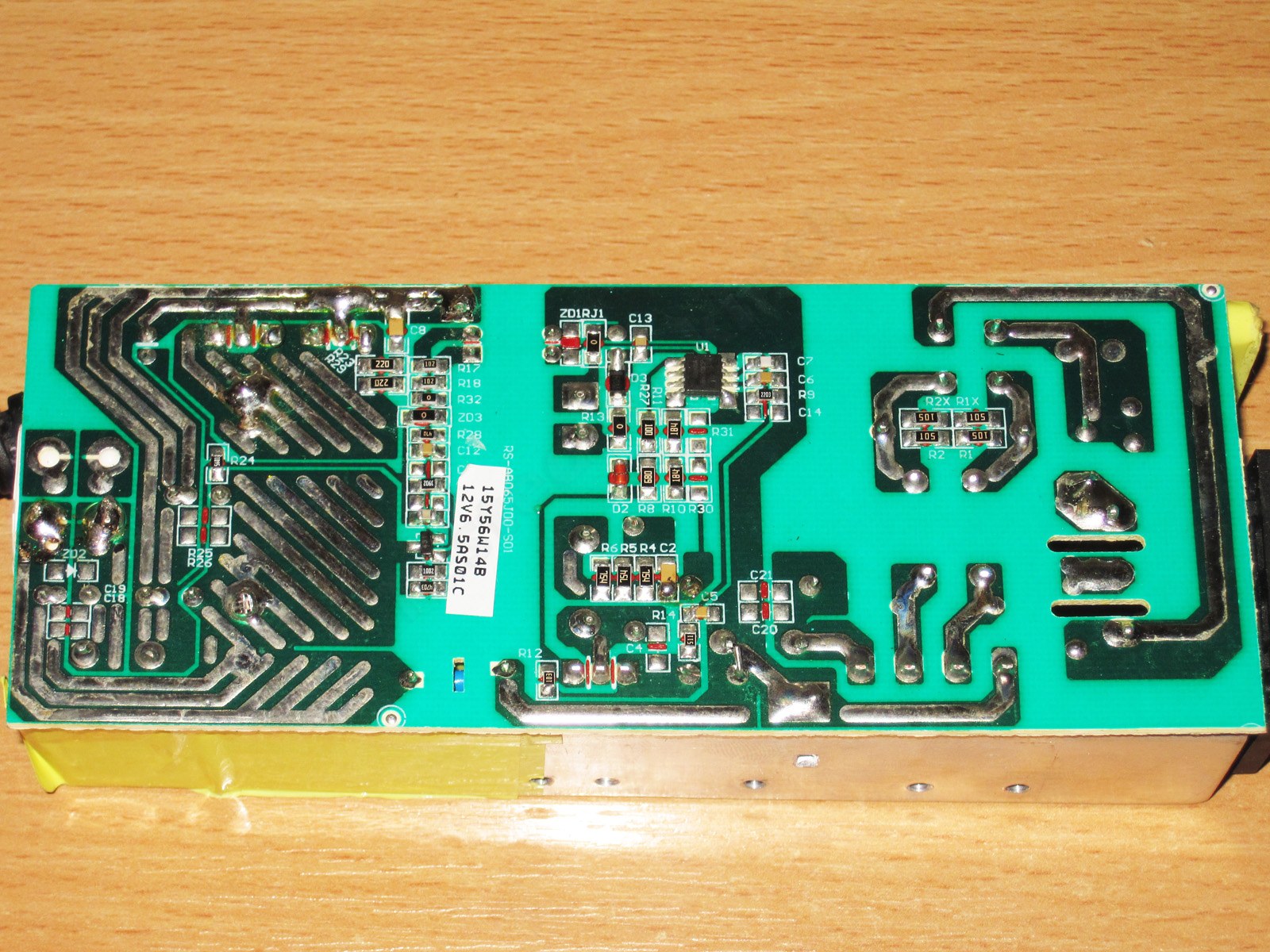
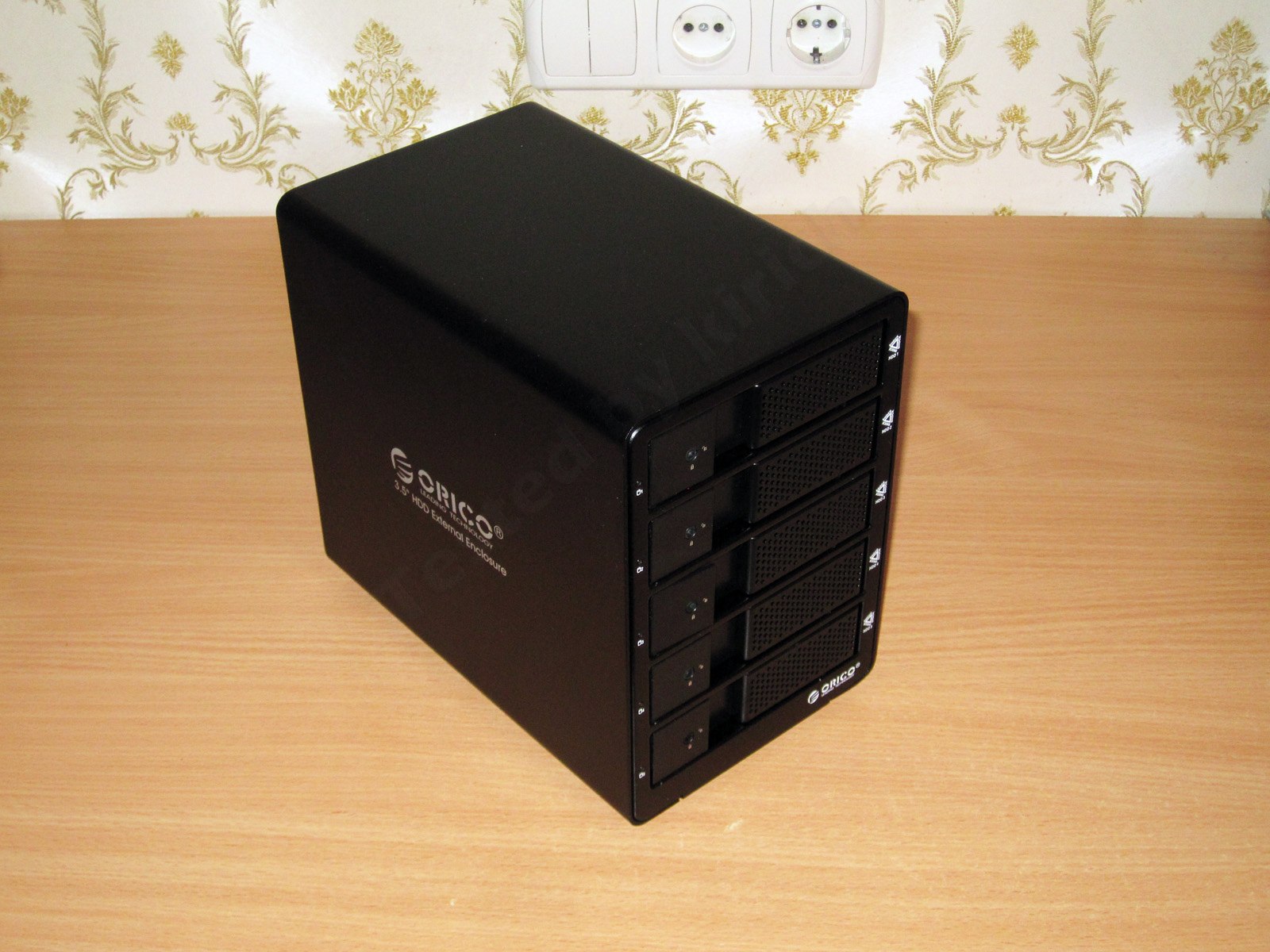
Niepotrzebnie martwiłem się kolorem — przysłali właściwą, czarną obudowę.
Wygląda po prostu świetnie, przynajmniej pod względem wyglądu nie mam żadnych zastrzeżeń.
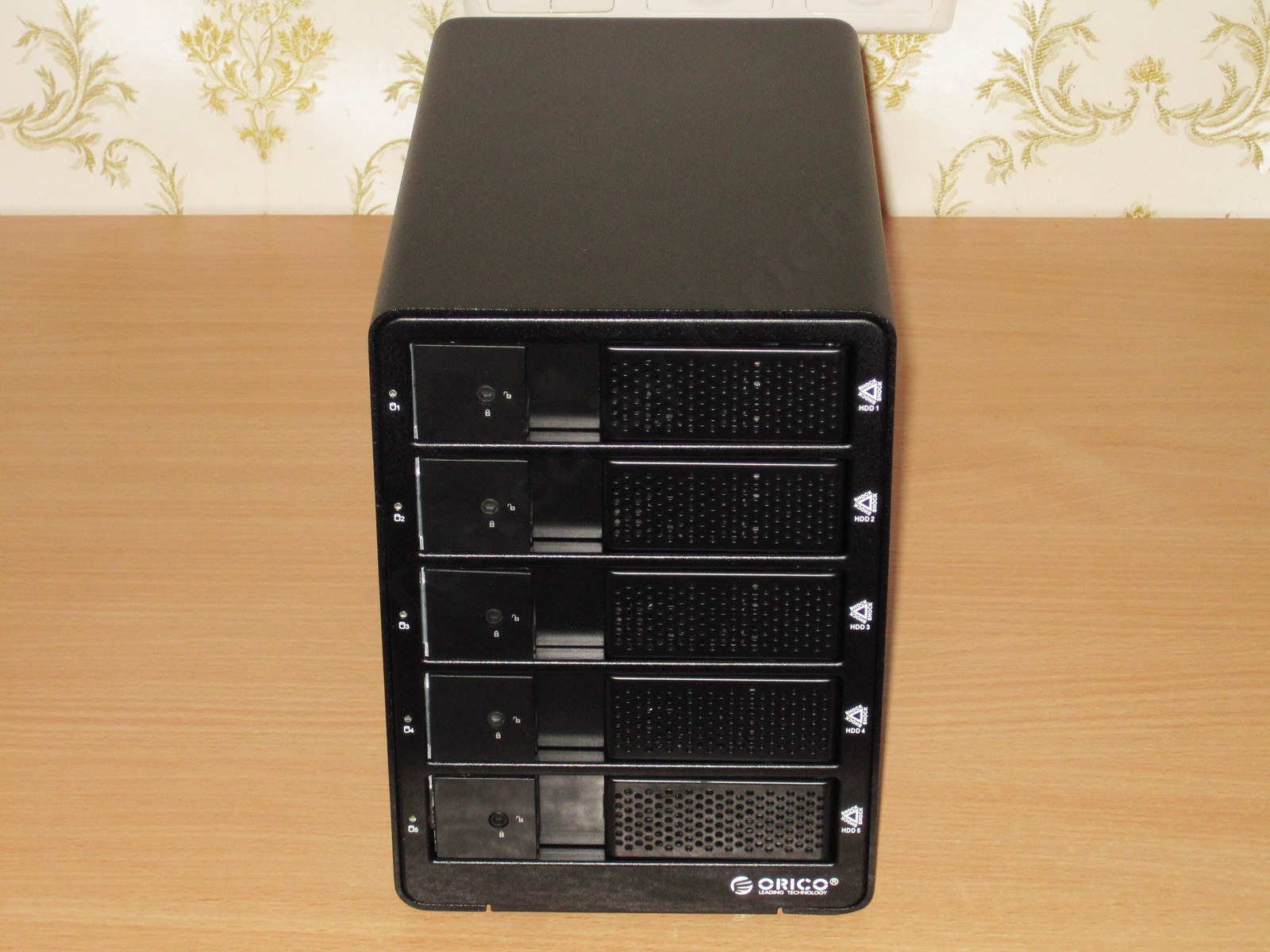
Na przednim panelu znajduje się pięć zatok na dyski twarde. Drzwiczki każdej zatoki mają otwory wentylacyjne.
Nawiasem mówiąc, istnieje kilka wersji tej obudowy. Różnią się one dość wyraźnie konstrukcją. Na przykład w wersji na 4 dyski otwory wentylacyjne znajdują się tylko na samym dole, w miejscu najniższych, nieobecnych drzwiczek.
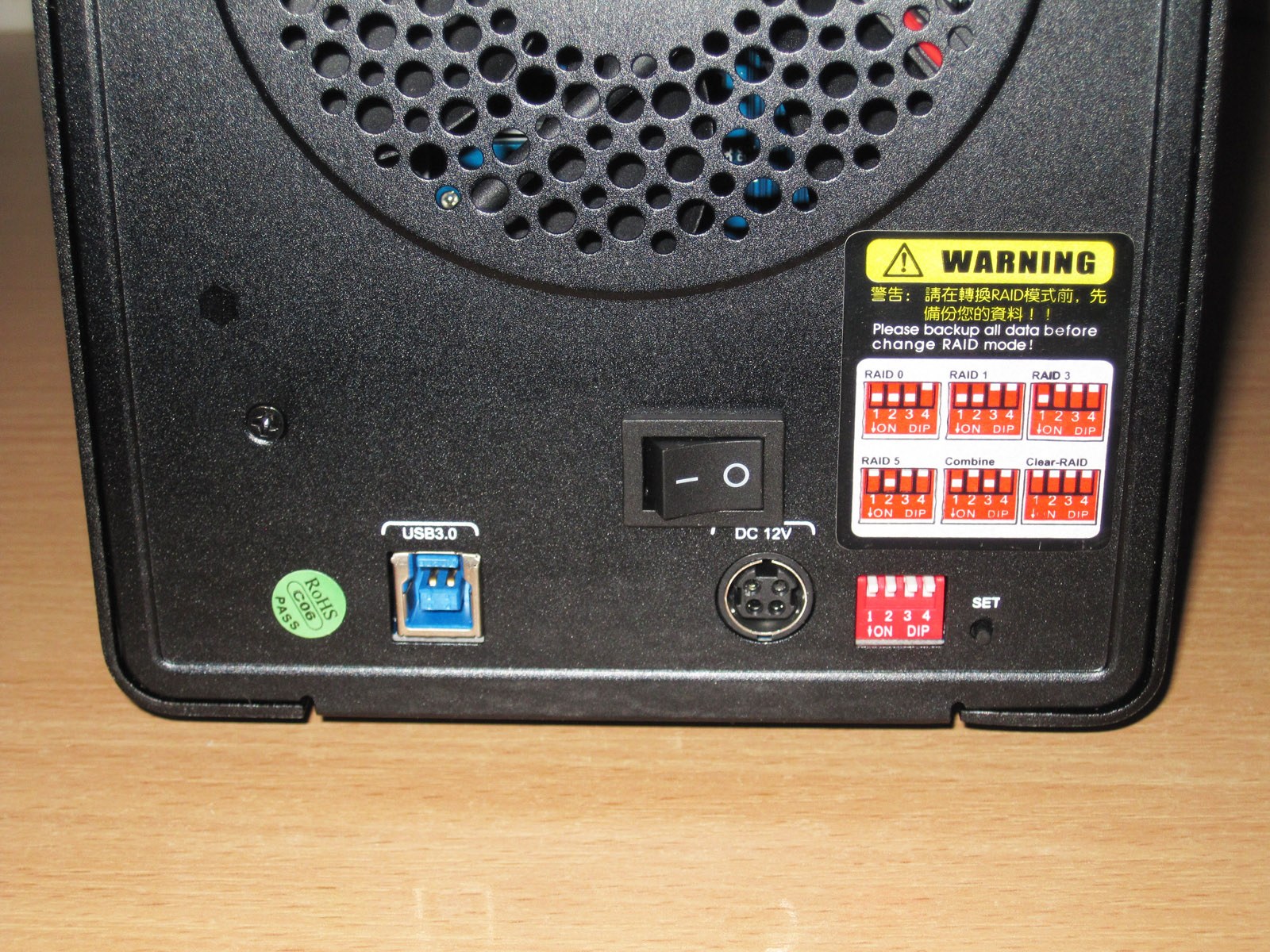
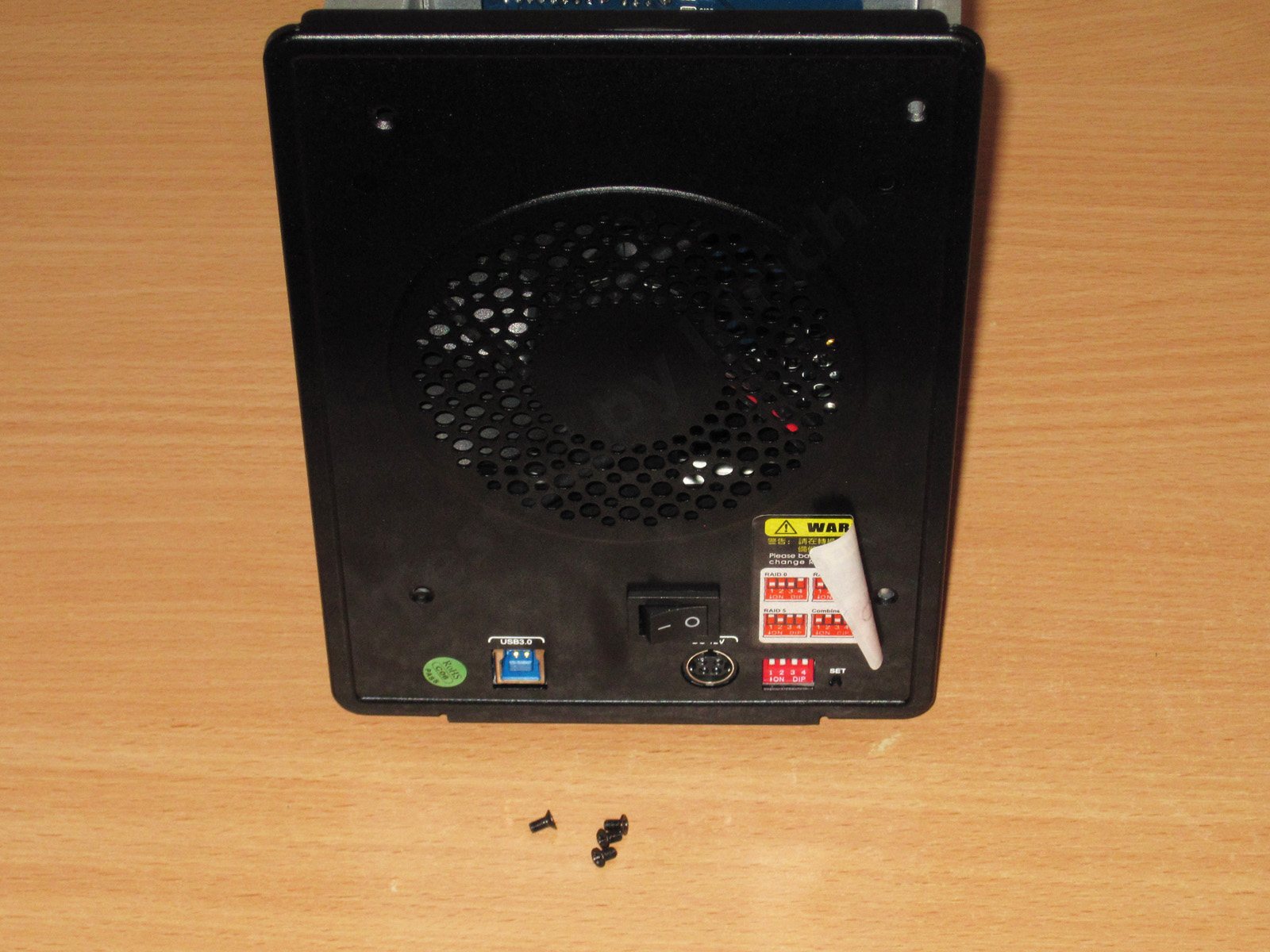
Z tyłu znajduje się duży wentylator, gniazdo zasilania i różne przełączniki.
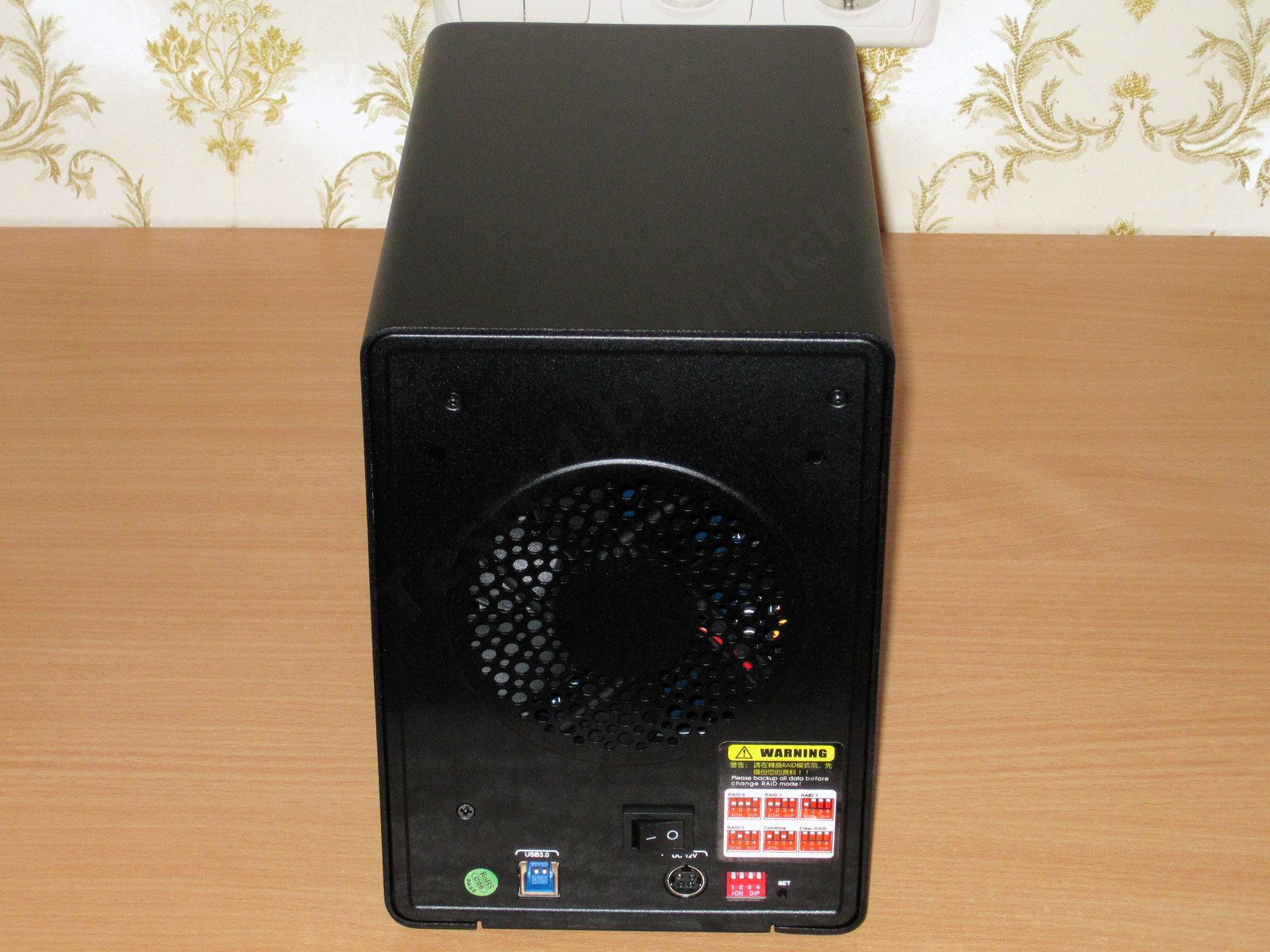
Z tyłu znajdują się:
1. Gniazdo USB
2. Włącznik zasilania
3. Gniazdo zasilania.
4. Przełącznik trybów pracy wbudowanego kontrolera RAID
5. Przycisk aktywacji wybranego trybu pracy.
Ostatni przycisk wymaga osobnego wyjaśnienia.
Przełącznikami wybiera się żądany tryb pracy kontrolera, a następnie naciska przycisk SET. Ma to chronić przed przypadkową zmianą trybu pracy „w locie”.
Domyślnie włączony jest tryb pracy bez kontrolera RAID, czyli każdy dysk jest widoczny jako niezależne urządzenie. Właśnie dlatego na początku pisałem, że każdy może po prostu podłączyć urządzenie i z niego korzystać, ale do używania dodatkowych trybów trzeba już będzie przeczytać instrukcję.
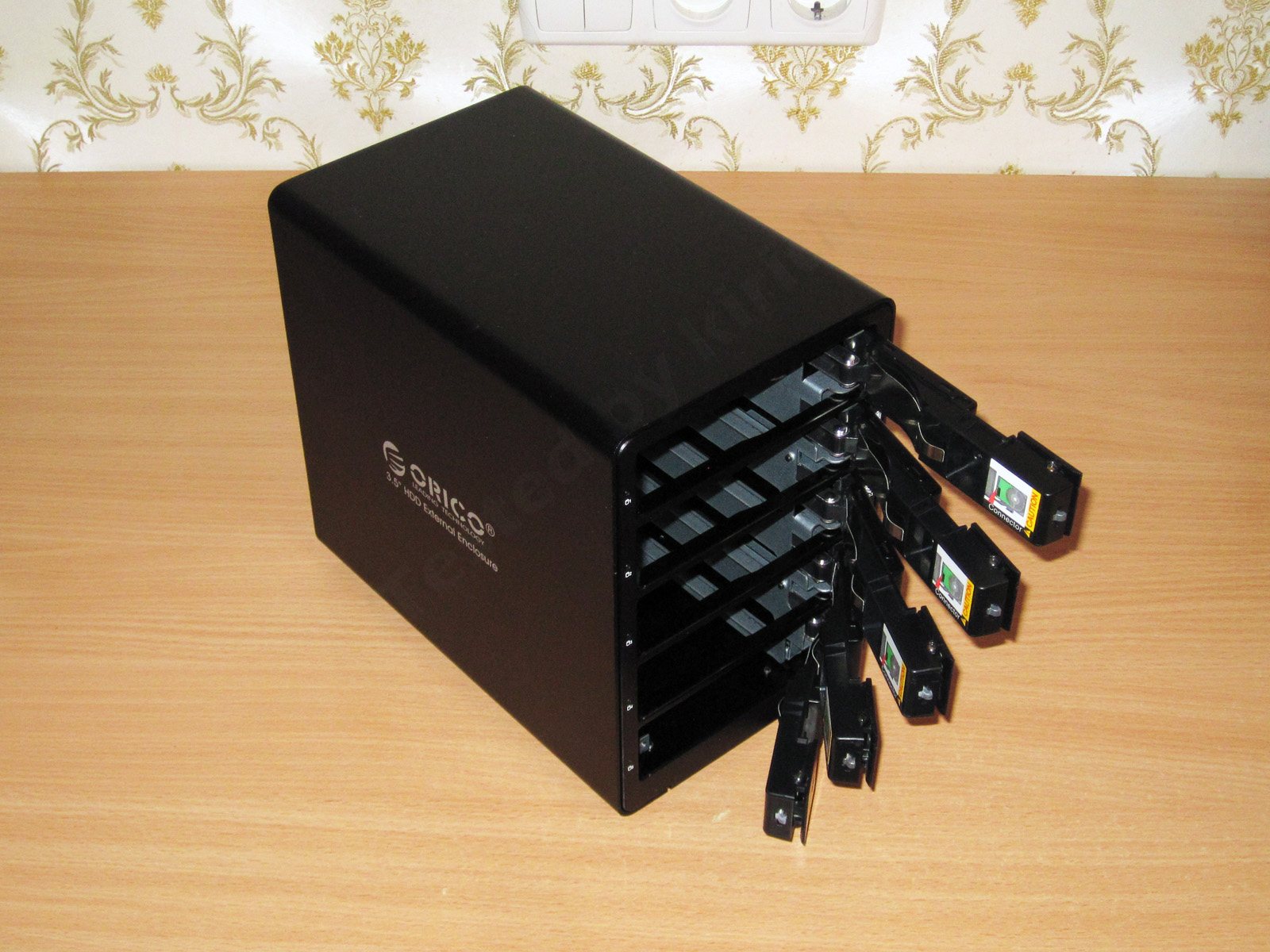
Tak urządzenie wygląda po otwarciu. Z jakiegoś powodu początkowo uznałem, że dyski wkłada się do specjalnych kieszeni, ale wszystko okazało się znacznie prostsze: dysk wkłada się bezpośrednio do obudowy i zamyka drzwiczkami, które go dociskają.
Dyski dociska sprężysta listwa umieszczona na drzwiczkach.
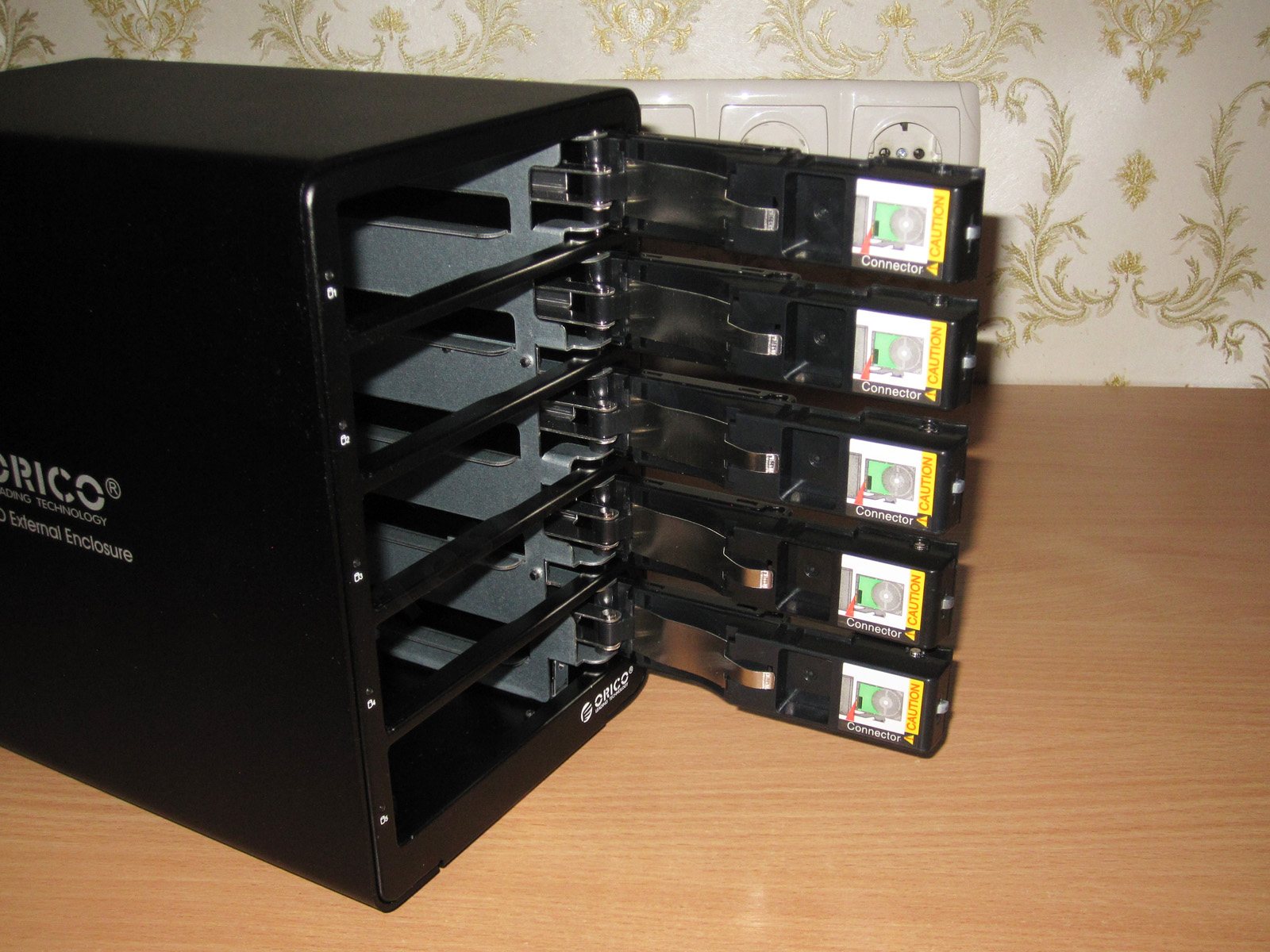
Wewnątrz znajdują się wypychacze, które po otwarciu drzwiczek wysuwają dysk na tyle, że można go wyjąć ręką.

Na spodzie obudowy znajdują się cztery nóżki. Guma jest umiarkowanie miękka i prawie nie ślizga się po blacie. Producentowi należą się osobne podziękowania za nóżki — bardzo dobrze tłumią drgania obudowy, a materiał dobrano właściwie.
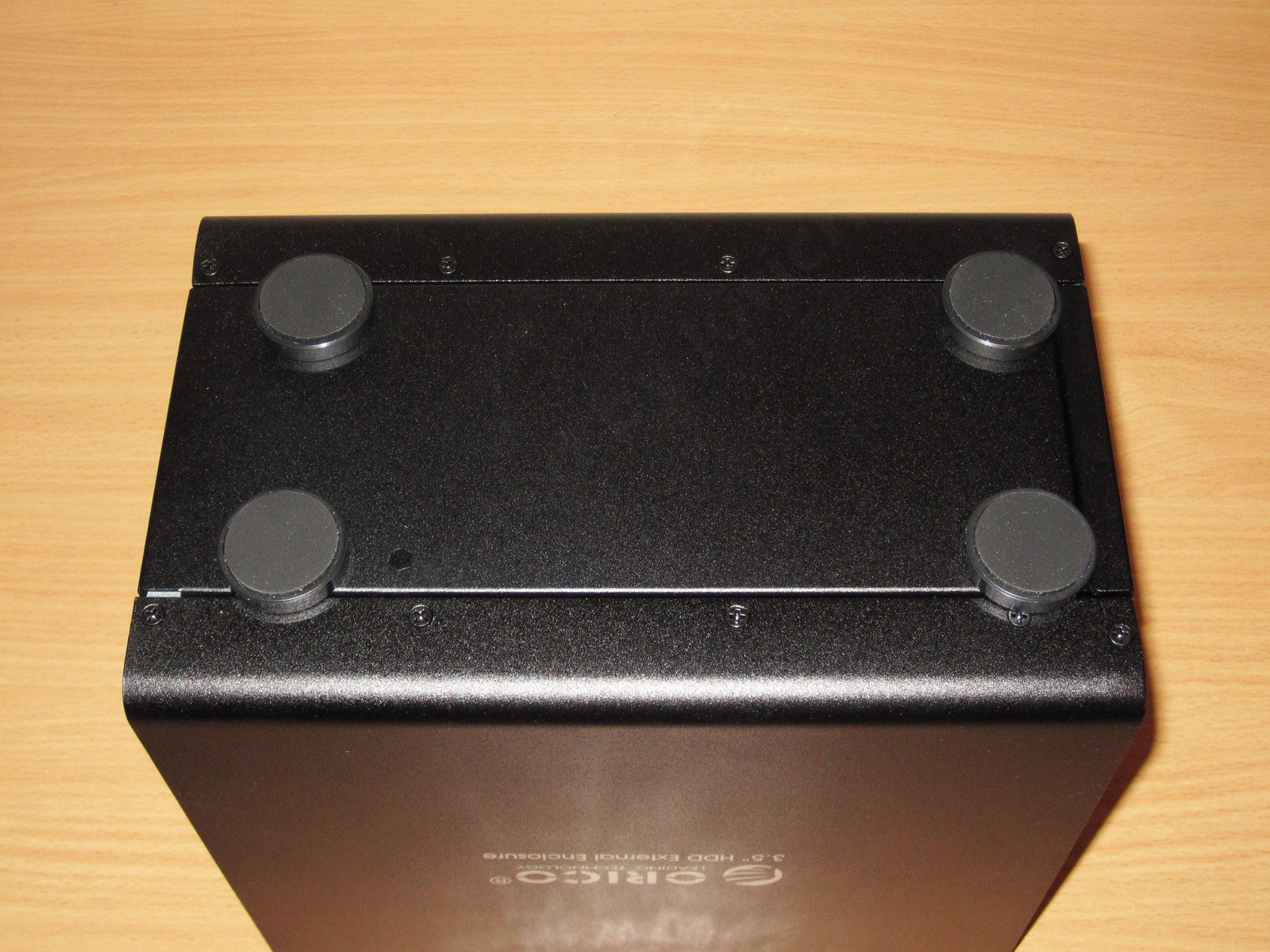
Nie ma już czego oglądać, zaglądamy do środka.
Tutaj trochę się rozczarowałem. Śrub jest całkiem sporo, ale dwie znajdują się pod nóżkami, więc najpierw trzeba odkleić gumę i odkręcić nóżkę, a dopiero potem wykręcić śruby mocujące pokrywę.
Bardziej rozczarowało mnie jednak to, że śruby najwyraźniej po prostu wbijano, zamiast wkręcać — gwint jest bardzo słaby. W przypadku produktu kosztującego ponad 100 dolarów wygląda to dość dziwnie.
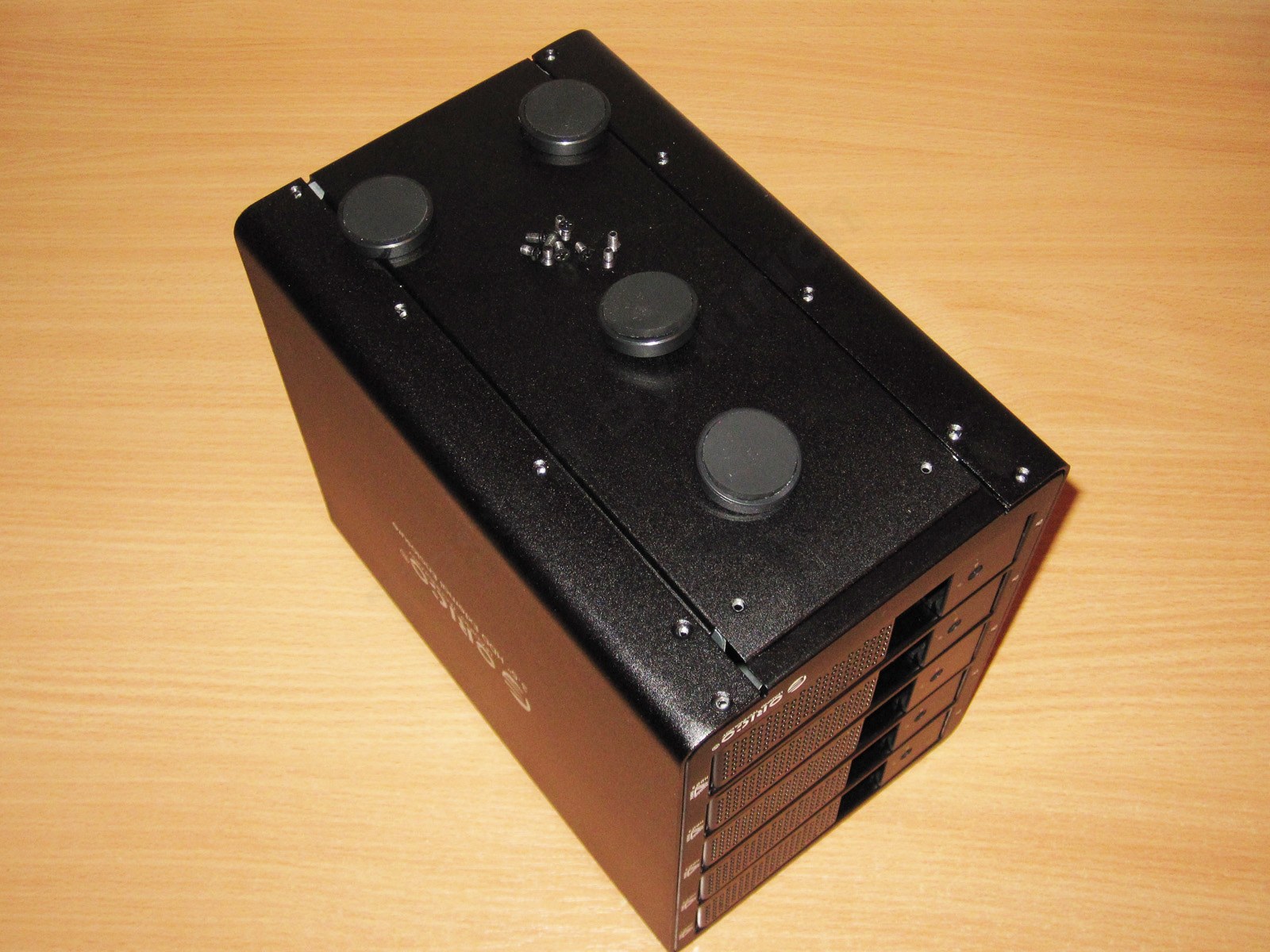
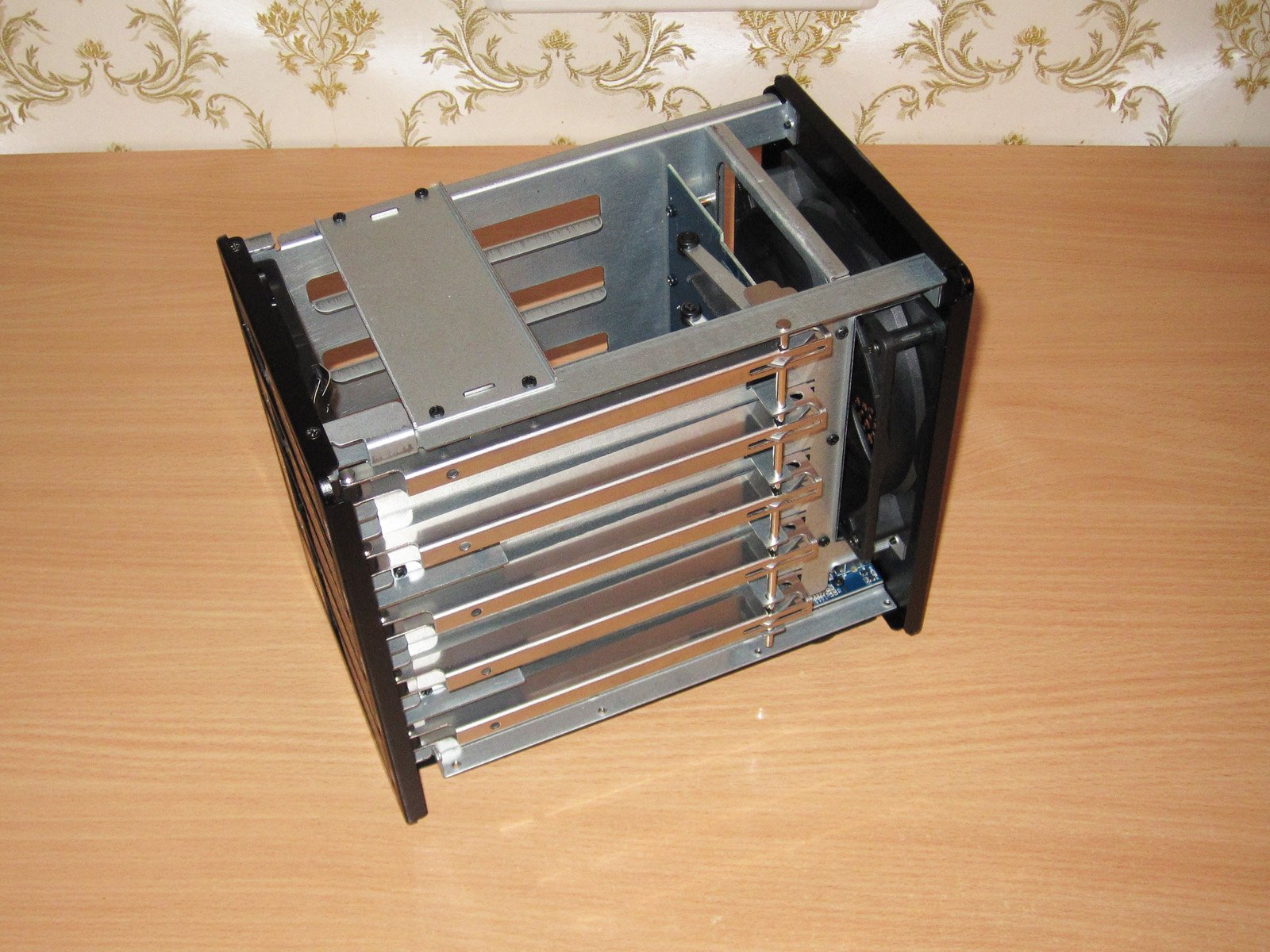
Po prawej stronie znajduje się mechanizm wysuwania dysków — pięć poziomych popychaczy.
Po lewej stronie nie ma nic.
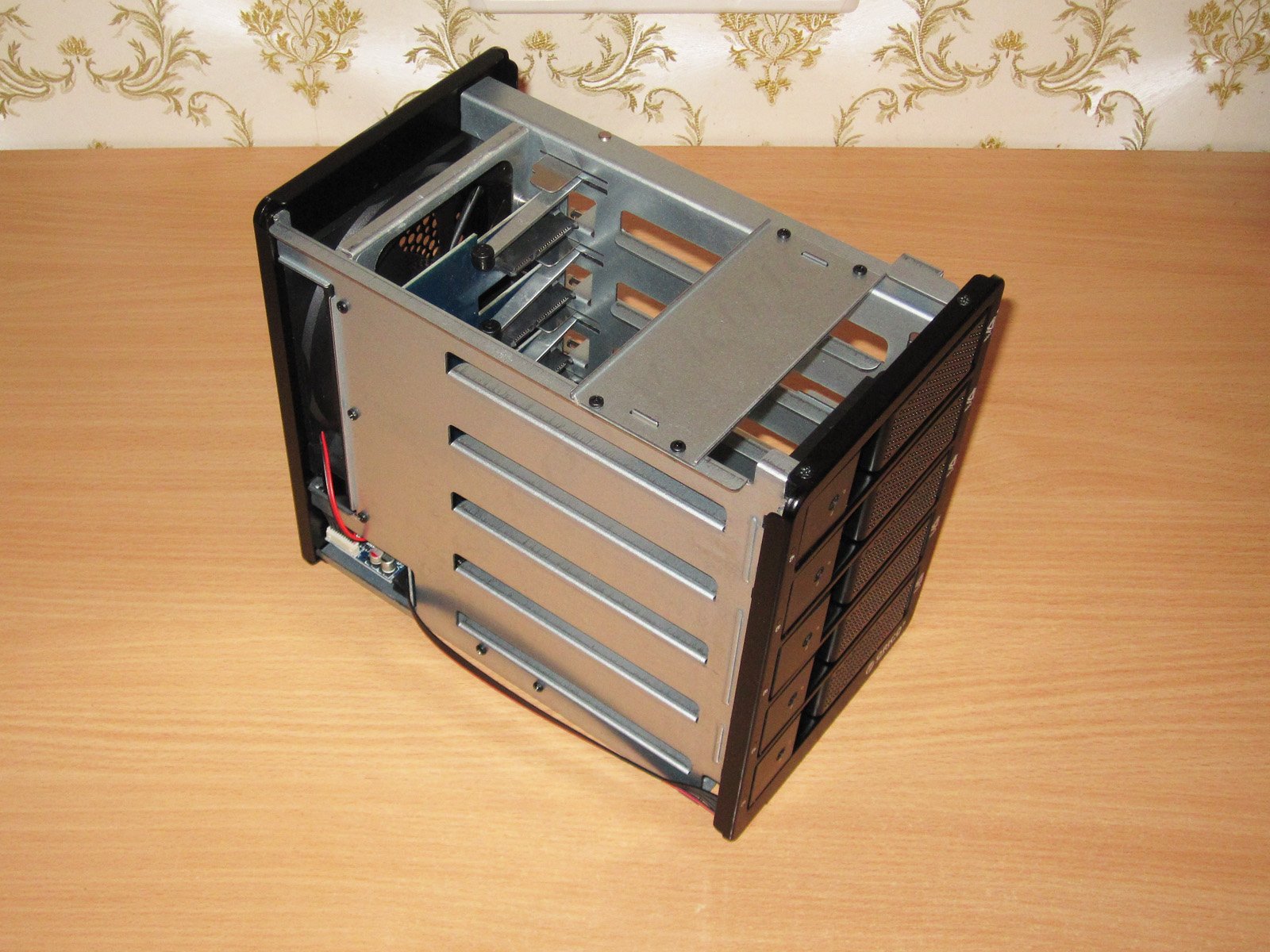
Mechanizm wysuwania składa się z dwóch części.
U góry widać metalową płytkę, która wypycha dysk ze złącza. Nieco niżej znajduje się wypychacz z rolką, który wysuwa dysk poza obudowę.
Z pierwszą częścią mechanizmu pojawiły się pewne problemy. Okazało się, że nie każdy dysk pasuje do tej obudowy. Jeśli zamontować cienki dysk, wypychacz znajduje się wyżej niż jego obudowa i trzeba wyjmować dysk ręcznie, co jest bardzo niewygodne.
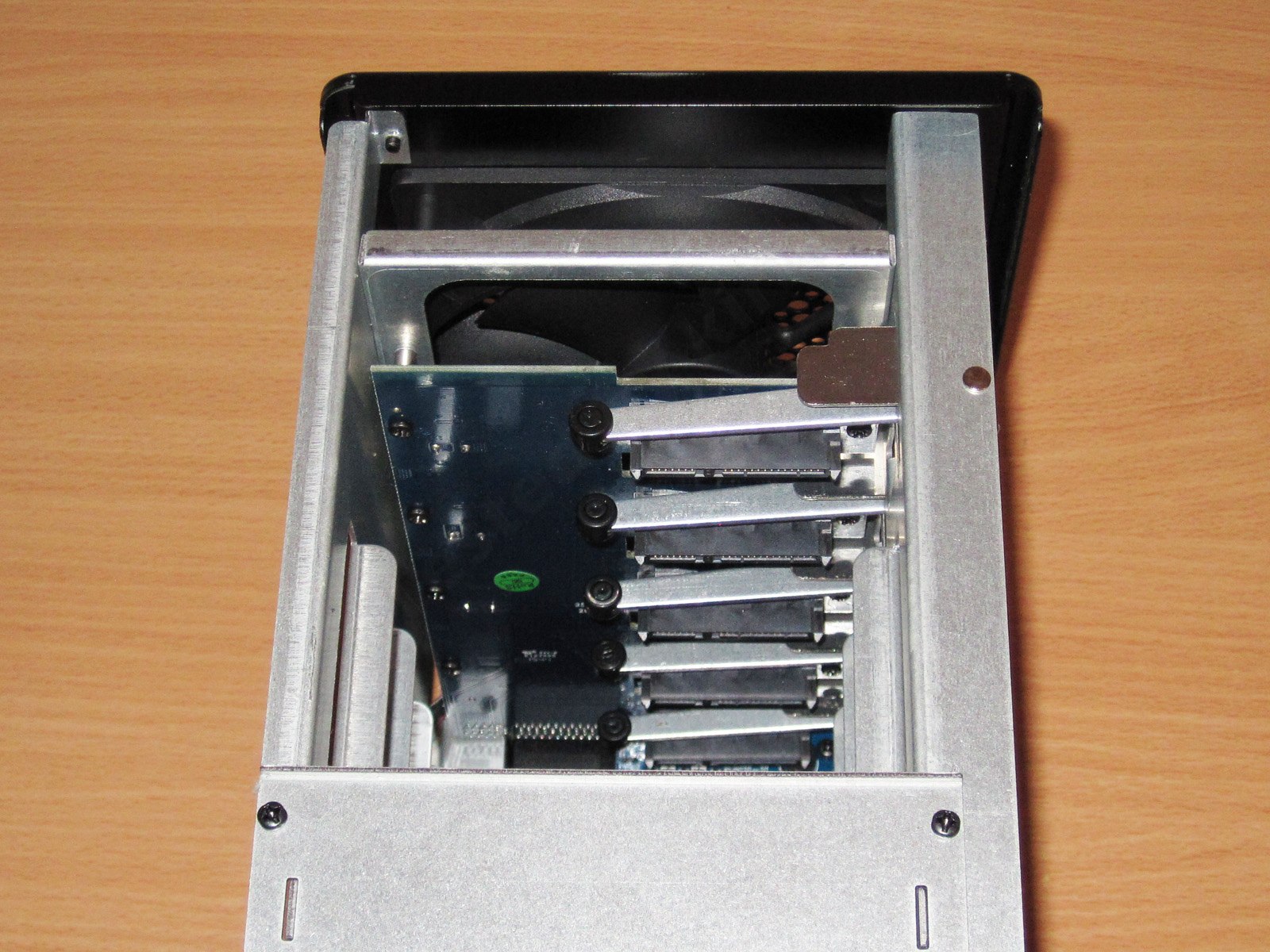
Zdejmujemy tylną część. Jedna ze śrub jest ukryta pod naklejką z opisem trybów pracy (teraz ta karteczka ciągle mi się odkleja).
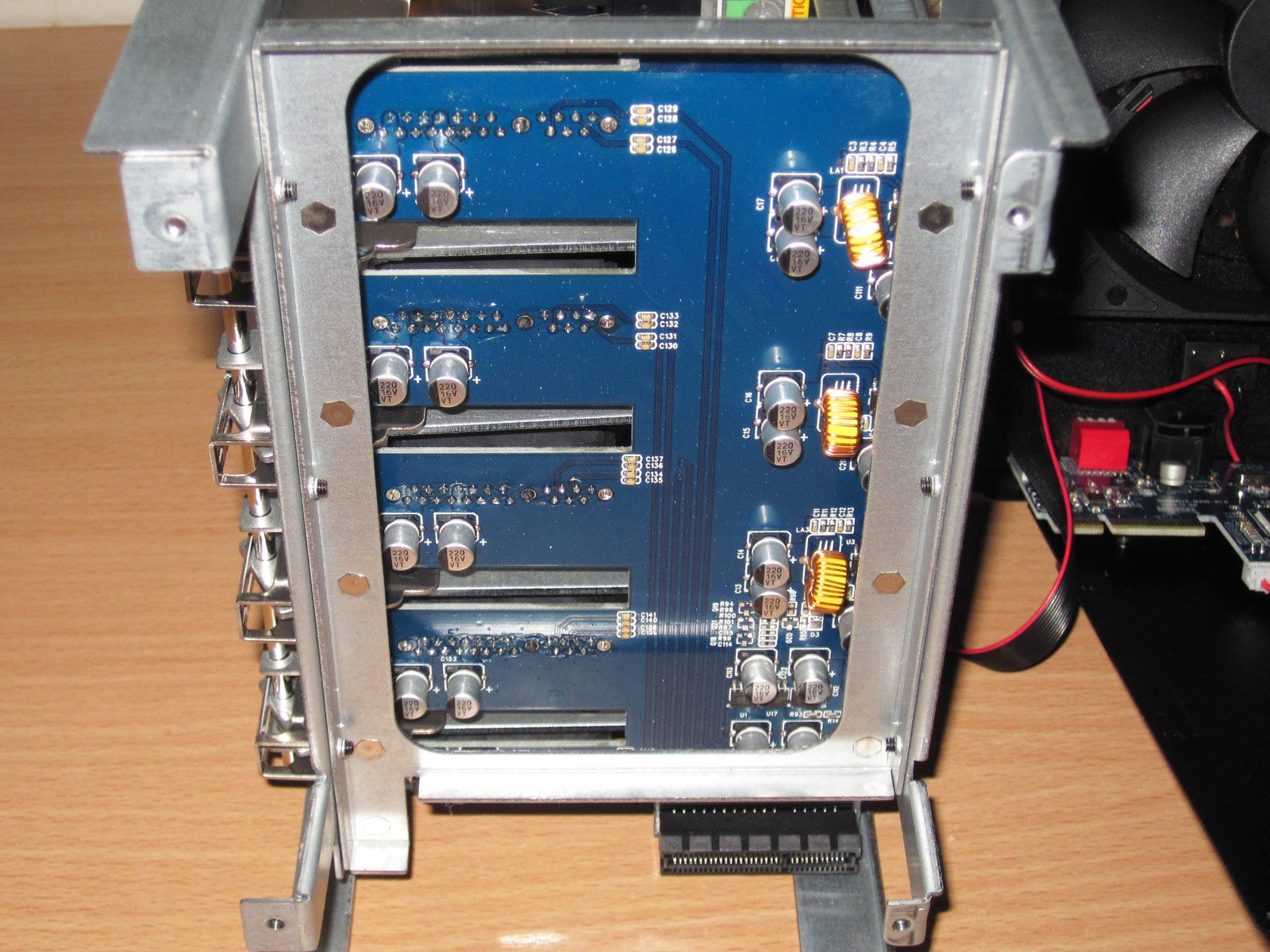
Wcześniej pisałem, że urządzenie wymaga tylko jednego napięcia: 12 V. Dyski 3,5 cala potrzebują jednak dwóch napięć: 12 i 5 V.
Na płytce połączeniowej znajdują się przetwornice napięcia. Rozwiązanie jest dość oryginalne: dysków jest 5, a przetwornic 3. W każdym razie to niezłe rozwiązanie, choć lepsze byłyby osobne przetwornice dla każdego dysku. Widać też całkiem sporo kondensatorów filtrujących, co nie może nie cieszyć. Producent dostaje za to plusa.
Całość chłodzi duży wentylator 120 mm. Jest BARDZO cichy, powiedziałbym nawet, że niemal bezgłośny, gdyby nie lekki szum powietrza, który przy odrobinie uwagi można jednak usłyszeć.
Wentylator jest na 12 V i 0,2 A, ale miałem wrażenie, że jest zasilany niższym napięciem.
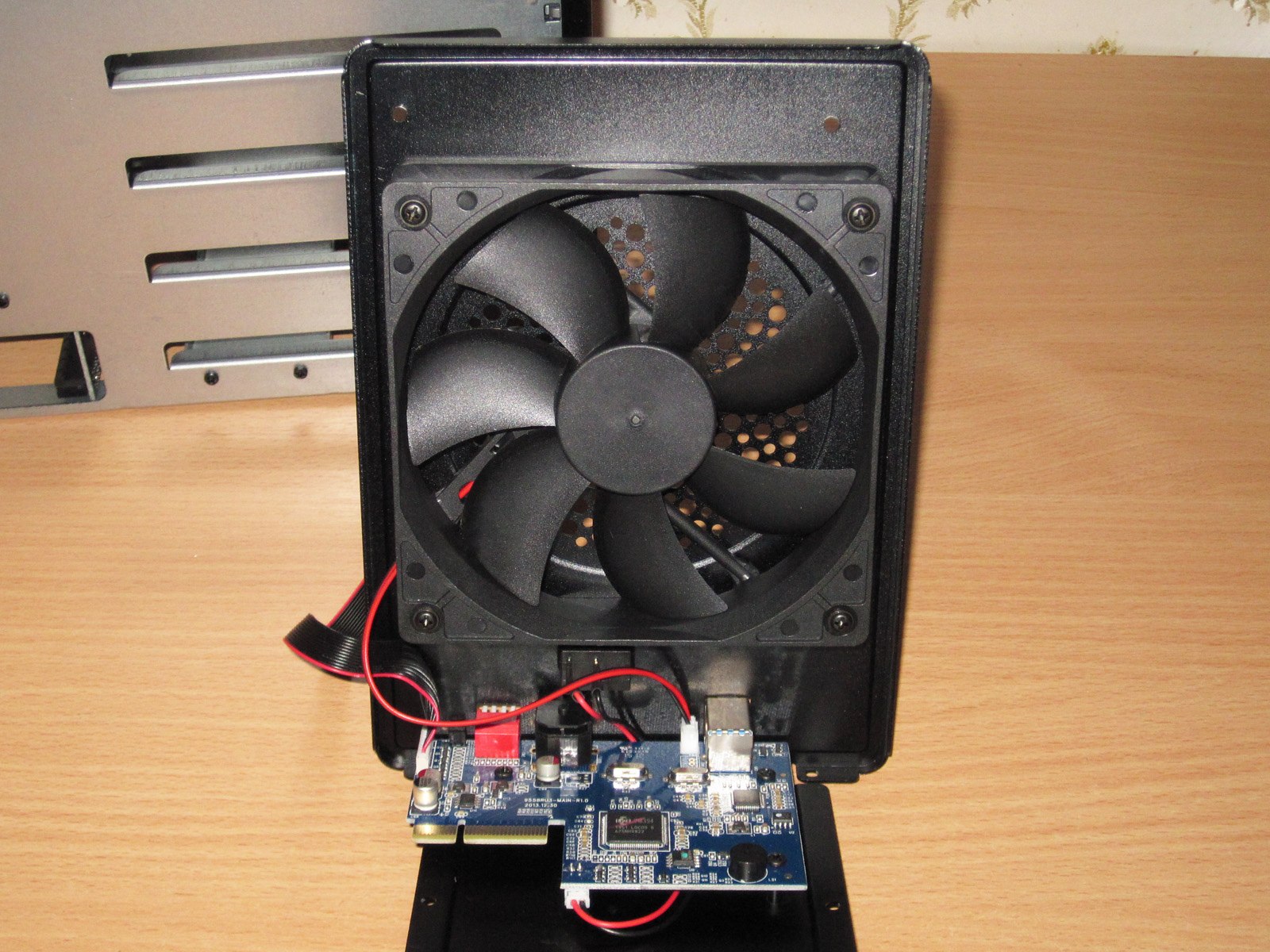
Kiedy dotarłem do płytki drukowanej, pomyślałem: „I to wszystko? A gdzie ten duży kontroler z reklamowego zdjęcia, gdzie radiatory i wentylatory?” :)
Wszystko jest znacznie prostsze. Cała „elektronika” mieści się w zaledwie dwóch głównych układach scalonych i kilku pomocniczych.
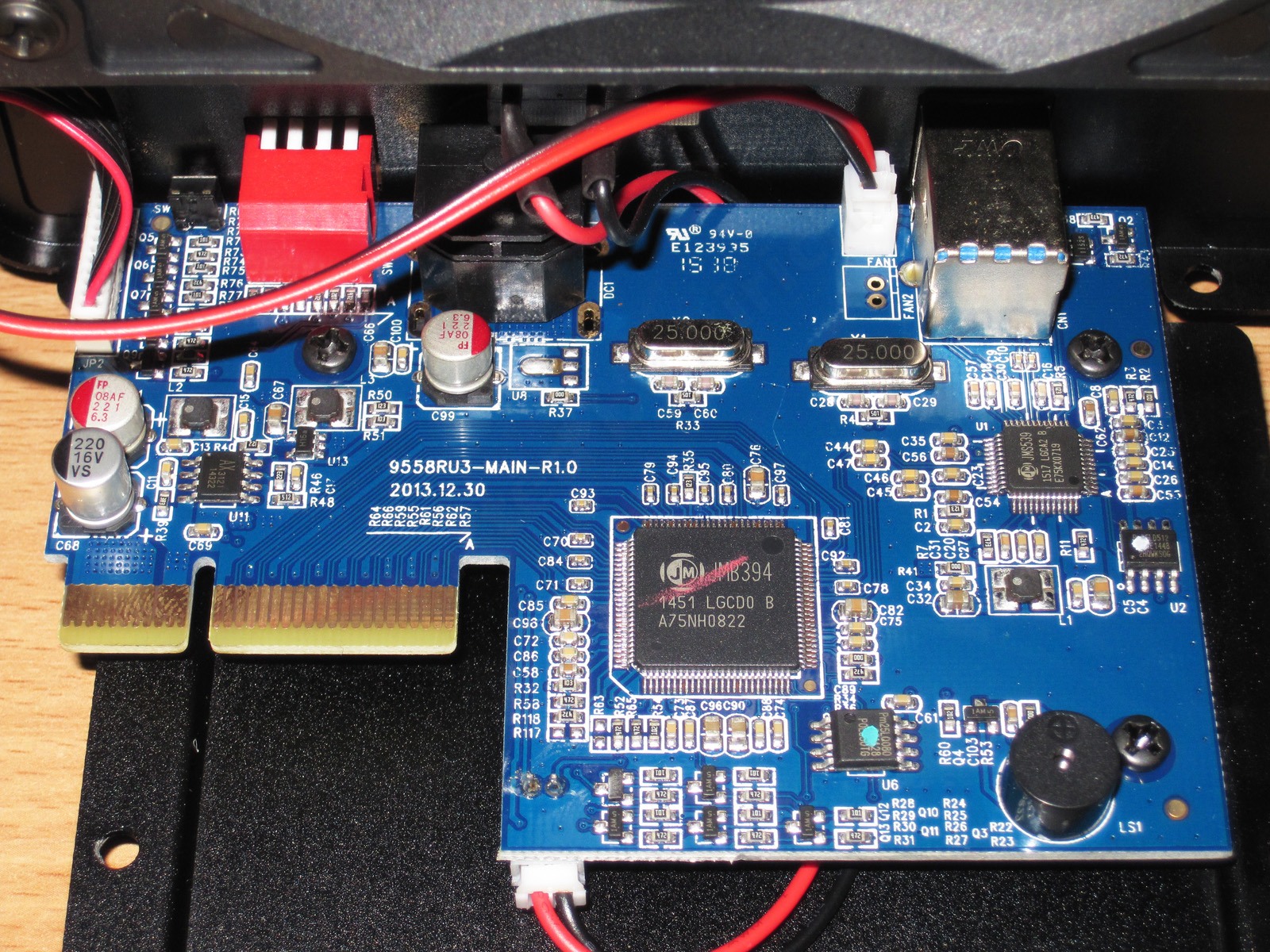
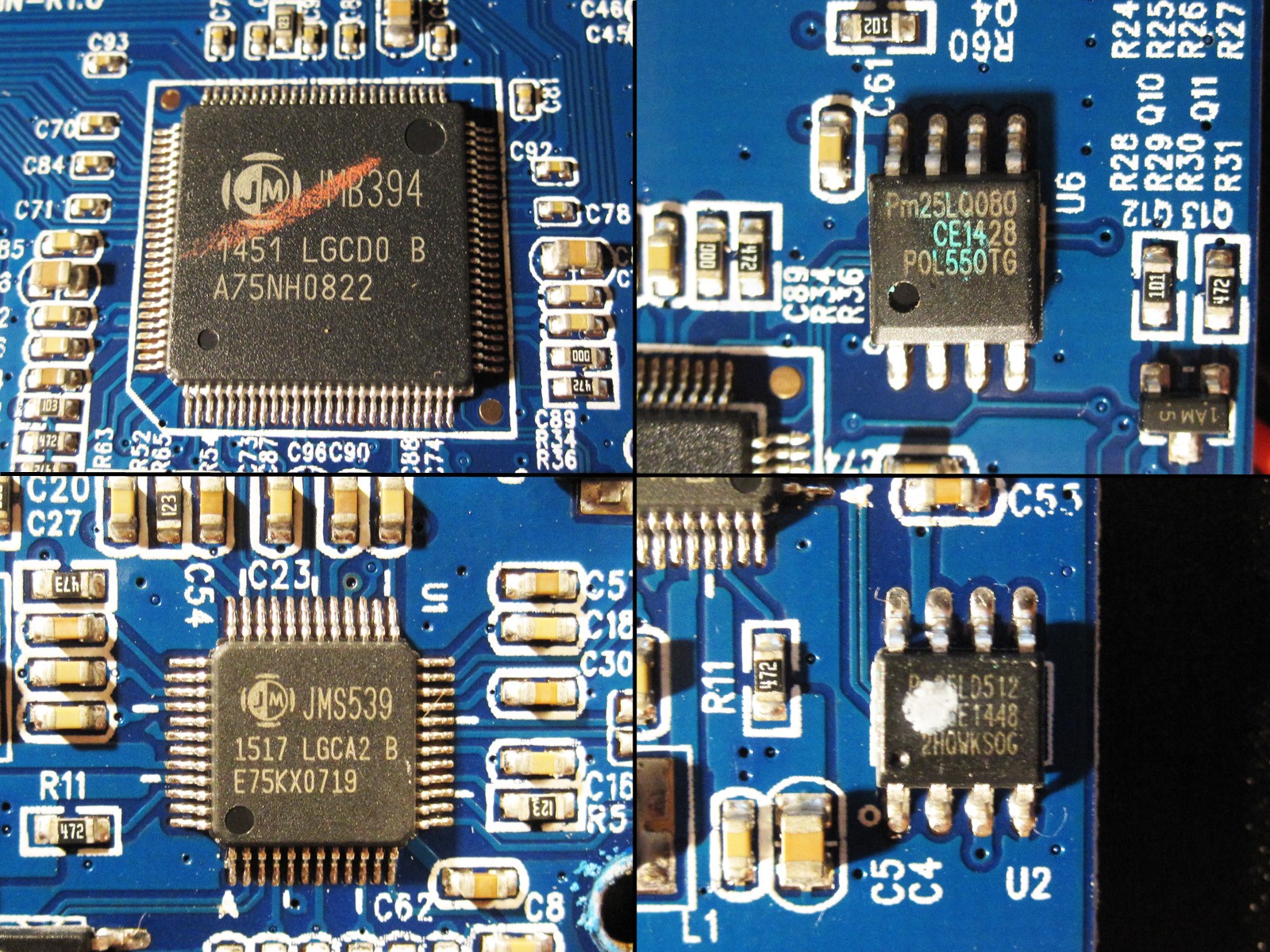
1. JMB394, mnożnik SATA połączony z kontrolerem RAID. Kontroler ten łączy pięć linii z dysków w jedną, a także obsługuje macierz RAID.
Firma jmicron jest dość znana, jej kontrolery często montuje się na płytach głównych. Nie będę ich ani ganić, ani chwalić — po prostu są powszechnie stosowane, nic więcej.
2. Obok znajduje się układ pamięci flash z firmware'em kontrolera.
3. JMS539, czyli konwerter USB–SATA II. Co więcej, można znaleźć nawet firmware do tego konwertera. Nie wiem, czy jest w nim coś wartego uwagi, ale jest.
4. Obok tego kontrolera znajduje się również zewnętrzna pamięć flash do przechowywania firmware'u.
Można więc powiedzieć, że układ jest maksymalnie prosty:
5 dysków — mnożnik SATA 5 w 1, konwerter SATA–USB i tyle.
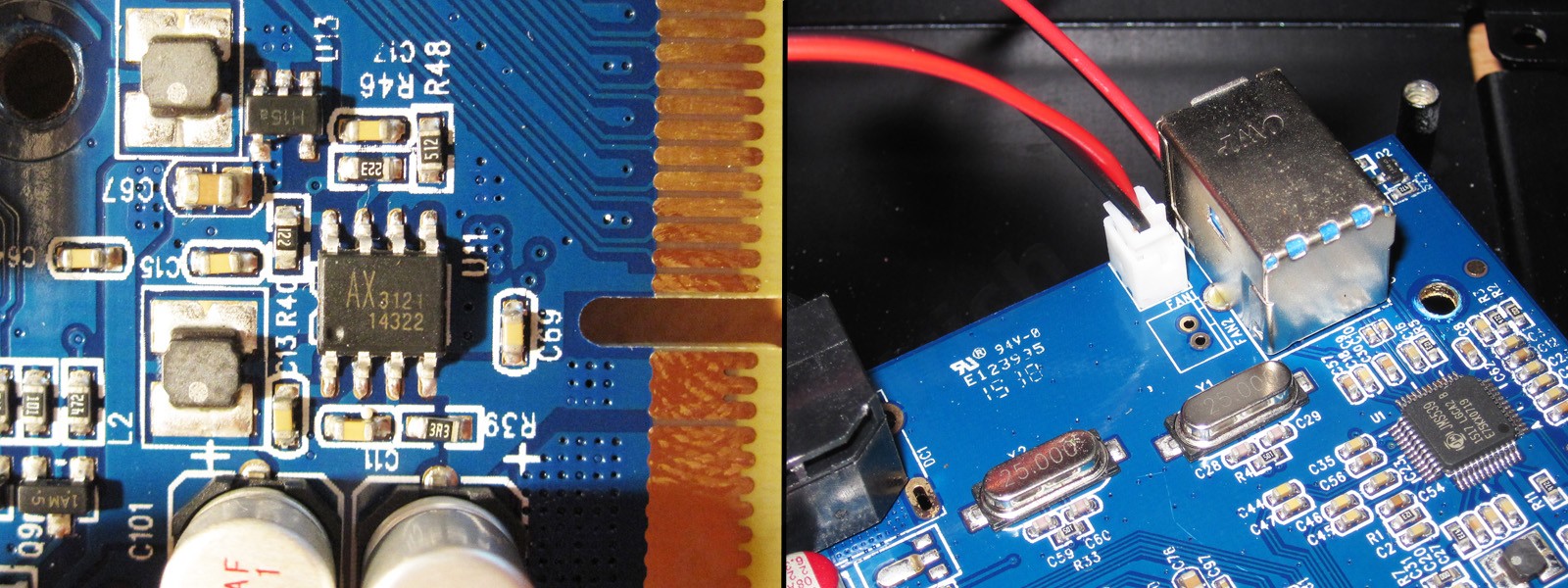
Ponieważ układy wymagają napięcia innego niż 12 V, na płytce znajduje się przetwornica zasilania. Właściwie są dwie, ale druga nie zmieściła się w kadrze.
Jest też miejsce na podłączenie drugiego wentylatora, a dokładniej — na złącze drugiego wentylatora. Mogę jednak zapewnić, że jeden w zupełności wystarczy.
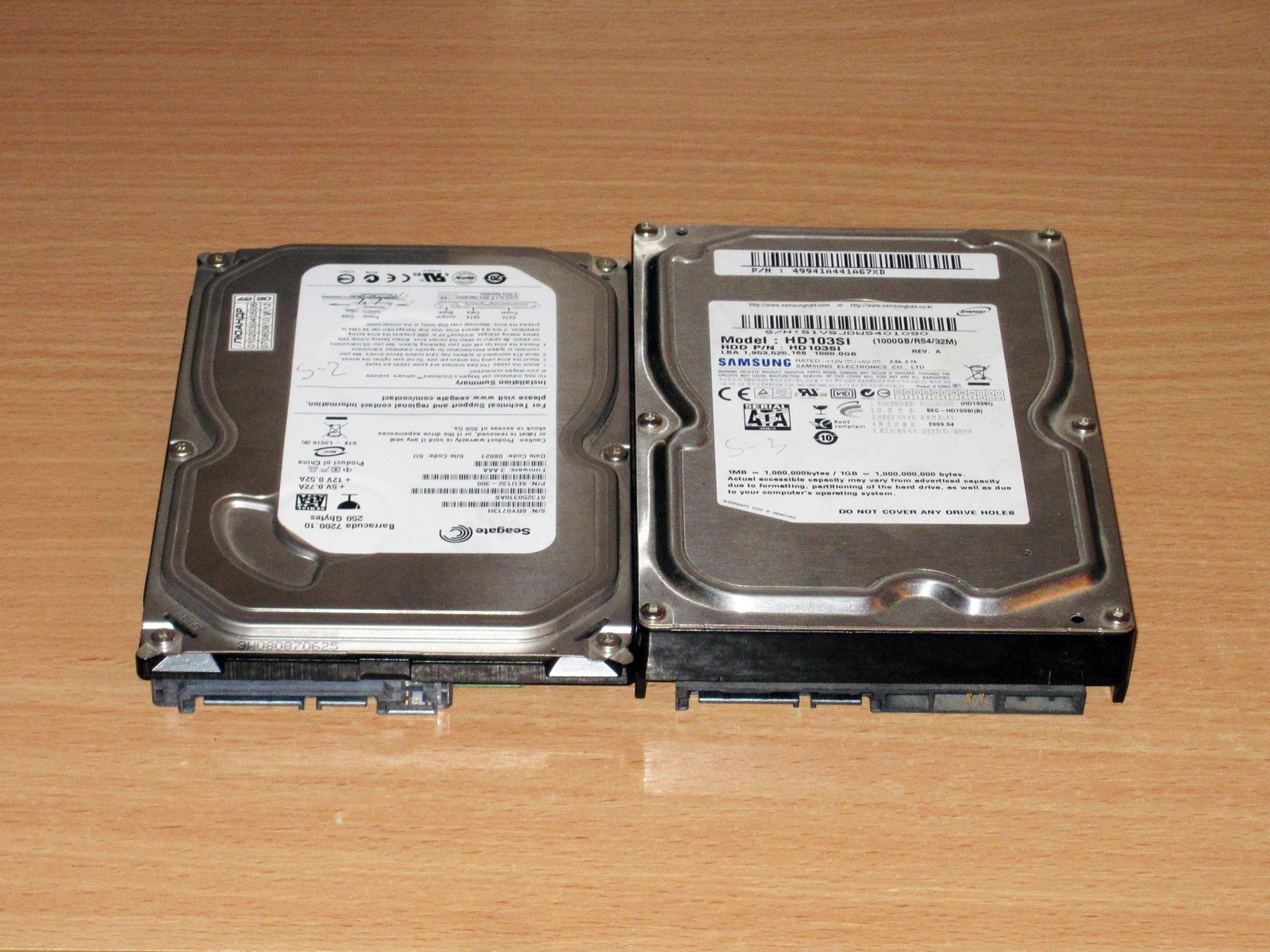
A oto zdjęcie, które pokazuje, z którymi dyskami nie ma problemu, a które trudno wyjąć z obudowy.
Po lewej dysk o zmniejszonej grubości, po prawej zwykły.
W tym przypadku języczek mechanizmu znajduje się tuż przy górnej pokrywie, przez co nie pomaga, a wręcz przeszkadza, ocierając o obudowę dysku. Poza tym przy takim dysku nie da się całkowicie zamknąć drzwiczek. Producent mógłby zastosować języczek w kształcie litery L i rozwiązać ten problem, ale najwyraźniej nie trafił na takie dyski.
Dla mnie ten problem nie ma znaczenia, bo nie zamierzam używać takich dysków w tej obudowie, ale warto o nim pamiętać.
To już wszystko o części sprzętowej, teraz przejdę do oprogramowania i testów.
W zestawie nie było żadnej płyty z oprogramowaniem. Zakłada się, że użytkownik sam wejdzie na stronę producenta i pobierze odpowiedni program. W instrukcji jest o nim wzmianka i opis.
Znalazłem na stronie producenta program ORICO-RAID-Manager, a także aktualizację firmware'u JMS539B_Firmware, ale jej nie sprawdzałem, bo lista zmian nie ma dla mnie większego znaczenia i dotyczy głównie pracy autonomicznej.
Pobrałem więc taki oto program. Na stronie były dwie wersje, podałem link do nowszej i właśnie ją testowałem.
Program ma dwie zakładki — tryb podstawowy i rozszerzony. Pokażę wszystko.
W trybie podstawowym dostępne są trzy zakładki. Pierwsza pokazuje po prostu informacje o zainstalowanych dyskach.

Druga wyświetla wszystkie powiadomienia: podłączenie dysku, awarię itp. Na tym zrzucie ekranu jest jeszcze pusta, bo oprogramowanie dopiero co zostało zainstalowane.

Zanim jednak opiszę trzecią zakładkę, na chwilę odejdę od tematu i wyjaśnię, co zobaczycie na jej zrzucie ekranu.
Urządzenie obsługuje funkcję RAID (Redundant Array of Independent Disks — nadmiarowa macierz niezależnych dysków).
Najpierw suche opisy trybów obsługiwanych przez to urządzenie:
RAID 0 — macierz dyskowa o zwiększonej wydajności, z przeplataniem danych, bez odporności na awarie. Ściśle rzecz biorąc, nie jest macierzą RAID, ponieważ nie ma w niej nadmiarowości (Redundancy)
RAID 1 — lustrzana macierz dyskowa
RAID 10 (1+0) — macierz RAID 0 zbudowana z macierzy RAID 1
RAID 3 — macierz dyskowa z przeplataniem danych i wydzielonym dyskiem parzystości
RAID 5 — macierz dyskowa z przeplataniem danych, bez wydzielonego dysku parzystości.
Oprócz tego urządzenie obsługuje jeszcze dwa tryby, Large i Clone, ale nie są to tryby RAID, więc opiszę je później.
Nie uważam się za wielkiego specjalistę, ani nawet po prostu specjalistę od systemów RAID, ale mimo wszystko spróbuję prostymi słowami wyjaśnić, o co w tym chodzi.
Zacznę od poziomu 0.
Jak napisałem wyżej, formalnie ten typ nie jest macierzą RAID, ponieważ RAID zakłada nadmiarowość, która zwiększa niezawodność. Tutaj jest odwrotnie: niezawodność takiej macierzy maleje proporcjonalnie do liczby użytych dysków.
Niektórzy czytelnicy pewnie zapytają: po co komu macierz o obniżonej niezawodności?
Takie macierze stosuje się również dzisiaj, ale większą popularnością cieszyły się dawniej, gdy dyski były bardzo wolne.
Wyobraźcie sobie taką sytuację: trzeba przechwytywać obraz z kamery wideo w czasie rzeczywistym, a system dyskowy nie nadąża. Wtedy bierze się dwa (trzy, cztery itd.) dyski i łączy je tak, by dane były zapisywane na nich jednocześnie, ale w podziale: część na jednym dysku, część na drugim itd.
W takim przypadku szybkość jest równa szybkości najwolniejszego dysku pomnożonej przez liczbę dysków. Pojemność macierzy będzie natomiast równa dwukrotności pojemności najmniejszego dysku.
Niezawodność takiego rozwiązania nie jest zbyt wysoka, ale pozwala ono w prosty sposób uzyskać dużą szybkość, a później spokojnie przenieść dane nawet na wolny dysk.

Następny jest poziom 1.
Ta macierz nazywa się „lustrzaną”. Chodzi o to, że dane są tu również zapisywane jednocześnie na dwóch lub większej liczbie dysków, ale są to identyczne dane. Formalnie rzecz biorąc, na każdym dysku otrzymujemy lustrzaną kopię danych.
Szybkość działania takiej macierzy jest równa szybkości najwolniejszego dysku, ale najgorsze jest to, że w tym wariancie pojemność macierzy również odpowiada pojemności najmniejszego dysku.
Zaletą jest większa niezawodność przechowywania danych — zostaną utracone dopiero w przypadku uszkodzenia wszystkich dysków.

RAID 10.
Tryb hybrydowy (swoją drogą, istnieje też podobny tryb 01), zbudowany z macierzy 1 i 0.
W tym wariancie uzyskujemy dwukrotnie większą szybkość i większą niezawodność, ale potrzebujemy co najmniej czterech dysków. Szybkość działania będzie dwukrotnością szybkości najwolniejszego dysku, a pojemność — dwukrotnością pojemności najmniejszego dysku.
Ten tryb często stosuje się w serwerach, w których potrzebne są jednocześnie szybkość i niezawodność.

RAID 3.
Macierz nieco innego typu. Dane są tu przechowywane na kilku dyskach, a dodatkowo jest osobny dysk przeznaczony do przechowywania informacji o parzystości. Informacje o parzystości pozwalają korygować błędy pojawiające się na dyskach, ale są też minusy, na przykład duże obciążenie dodatkowego dysku.
Zalety to większa szybkość działania (o ile dobrze rozumiem, szybkość najwolniejszego dysku pomnożona przez liczbę dysków, bez uwzględniania dysku parzystości) oraz pojemność (również równa pojemności najmniejszego dysku pomnożonej przez liczbę dysków, bez uwzględniania dysku parzystości).
Nie testowałem tego trybu, bo niezbyt mnie interesował, a i wątpię, żeby komuś się przydał.

RAID 5.
Jeden z ciekawszych trybów do wykorzystania urządzenia jako domowego magazynu danych.
Tryb ten przypomina RAID 3, ale nie ma wydzielonego dysku, a informacje potrzebne do odtworzenia danych są równomiernie rozłożone na wszystkich dyskach macierzy.
Mówiąc najprościej, pojemność macierzy będzie równa pojemności najmniejszego dysku pomnożonej przez liczbę dysków minus jeden. Czyli wszystko jak w RAID 3, ale bez nierównomiernego zużycia dodatkowego dysku, a cała konstrukcja wygląda nieco eleganciej.
Ten tryb świetnie sprawdzi się w systemach monitoringu, domowych magazynach multimediów i przy przechowywaniu dużych ilości danych.
Pod względem szybkości ustępuje trybom 0 i 10, ale pozwala zaoszczędzić na cenie i zyskać więcej miejsca. Niezawodność będzie jednak nieco niższa niż w RAID 1 lub 10.
Jeśli zamontujemy w tej obudowie 5 dysków po 4 TB, w RAID 5 otrzymamy 16 TB, większą niezawodność i szybkość.

A teraz przyjrzyjmy się tym trybom na konkretnym przykładzie.
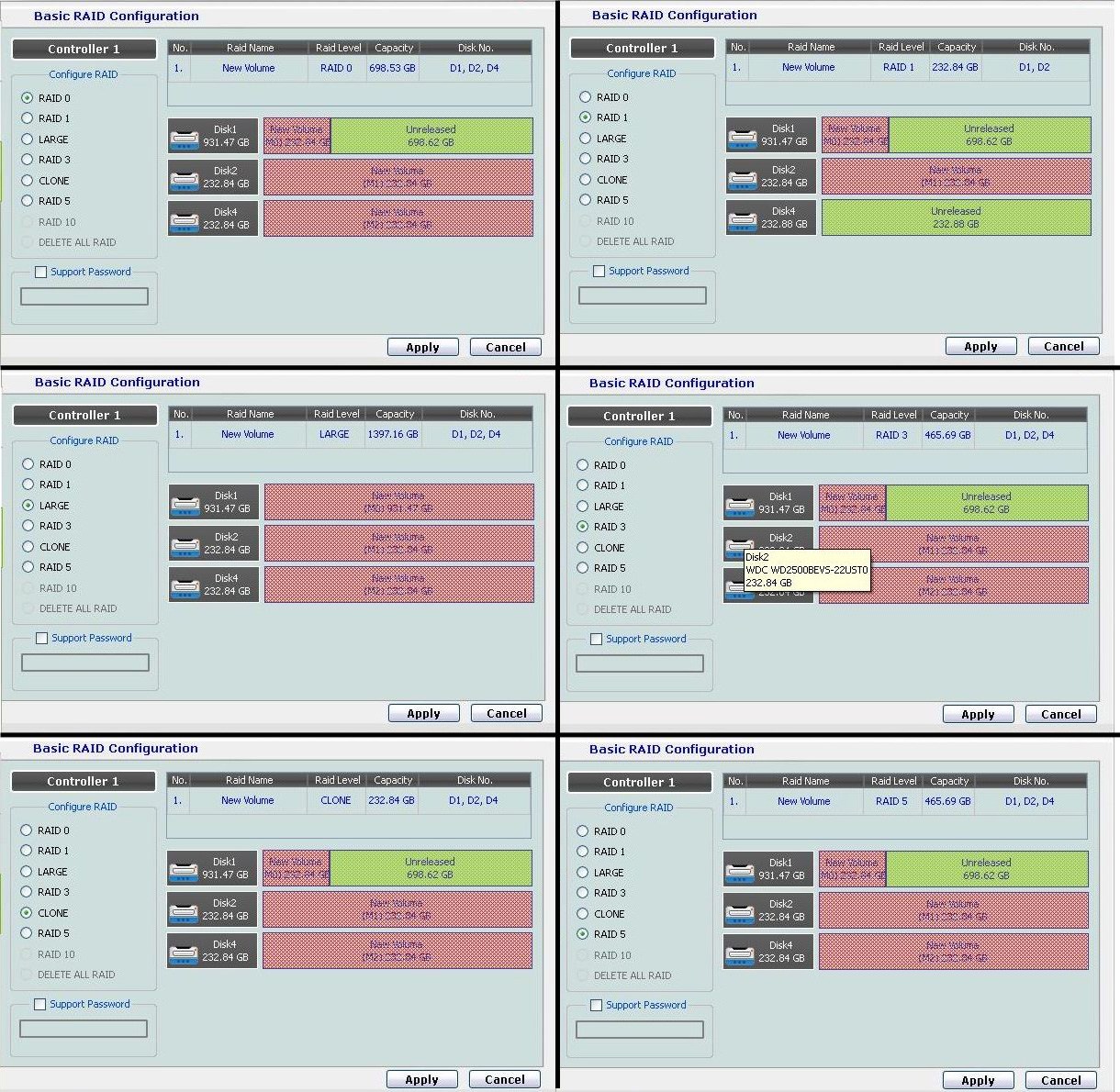
W menu programu można wybrać różne tryby, a także sprawdzić przyszłą pojemność macierzy.
Kliknij, aby powiększyć zrzut ekranu.
W obudowie zamontowano trzy dyski: 250+250+1000 GB.
1. poziom 0 — łączna pojemność około 700 GB
2. poziom 1 — wykorzystywane są trzy dyski, ale łączna pojemność wynosi zaledwie około 230 GB
3. tryb Large — wszystkie dyski są widoczne jako jeden. Formalnie dane są jednak zapisywane kolejno na wszystkich dyskach, więc nie jest to macierz RAID. Ten tryb jest wygodny, gdy chcemy uzyskać jeden duży dysk o pojemności równej sumie pojemności wszystkich zamontowanych dysków.
4. poziom 3 — łączna pojemność jest równa pojemności dwóch najmniejszych dysków i wynosi 465 GB
5. tryb klonowania. Dane są po prostu kopiowane na wszystkie dyski.
6. poziom 5 — podobnie jak w przypadku poziomu 3 dostępne jest około 465 GB.
Karta ustawień zaawansowanych.
1. Konfiguracja powiadomień o wszystkim, co dzieje się z obudową: przegrzaniu, odłączeniu lub podłączeniu dysków itd.
2. Karta tworzenia macierzy RAID różnych poziomów z możliwością wyboru konkretnych dysków.
3. Aktualizacja oprogramowania układowego urządzenia.
4. Karta ustawień priorytetu odbudowy macierzy.
5. Informacje o programie. Z tego, co zrozumiałem, to w ogóle wersja beta, bo numeracja zaczyna się od zera. Możliwe, że producent zaktualizuje program, bo ma on kilka problemów.
6. Podłączyłem czwarty dysk i pojawiło się powiadomienie.
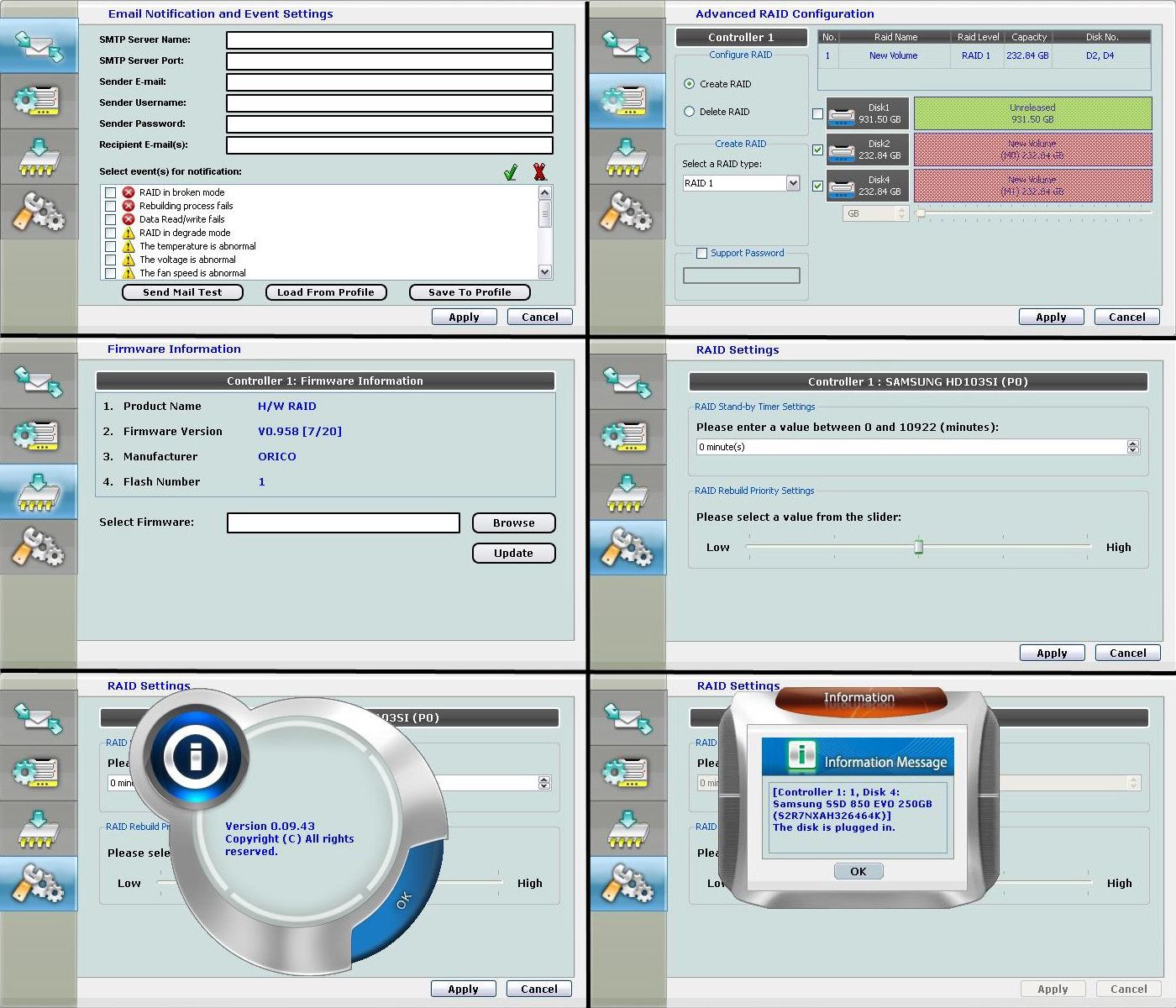
Po zamontowaniu czwartego dysku pojawiła się możliwość utworzenia macierzy RAID 10, która wymaga co najmniej czterech dysków.
W trybie Large pojemność również wzrosła.

W menedżerze dysków cała ta konfiguracja wyglądała mniej więcej tak.
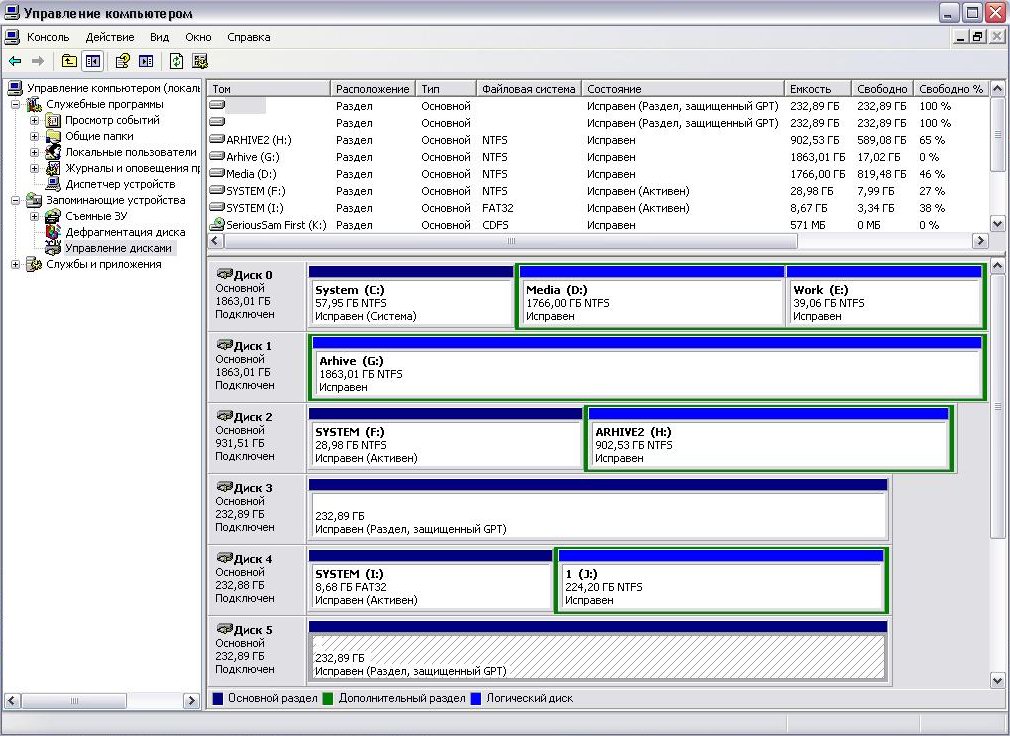
A w programie wygląda to tak — dyski są wymienione w kolejności, w jakiej zamontowano je w obudowie.

Do testów uruchamiamy Crystal Disc Mark. Ponieważ program pokazuje wszystkie dyski logiczne, tutaj wygląda to jeszcze straszniej.
Nawiasem mówiąc, testy musiałem przeprowadzić w Windows 7, bo XP nie widział partycji GPT, a nie bardzo chciałem ich formatować.

Komentarze do testów są na samych zrzutach ekranu, ale i tak je uzupełnię, żeby wszystko było jasne.
1. SSD Samsung 250 GB
2. Dysk twardy Samsung 3,5 cala, 1 TB, „zielony”.
3. 4 — dwa dyski testowe po 250 GB, jeden 2,5 cala, a drugi 3,5 cala

Następnie postanowiłem spróbować utworzyć macierz. Tu jednak czekała mnie pewna niemiła niespodzianka.
Zainstalowałem wszystkie dyski, uruchomiłem oprogramowanie i wybrałem dyski do utworzenia macierzy w trybie zaawansowanym. Oprogramowanie utworzyło macierz, poprosiło o ponowne uruchomienie i... na koniec nie uzyskałem niczego — wszystko pozostało bez zmian :(
Czyli w tym trybie oprogramowanie niczego nie utworzyło, nawet nie sformatowało dysków.
A, prawie zapomniałem: wszystkie testy przeprowadzałem z przełącznikiem trybów ustawionym w pozycji „domyślnej”.
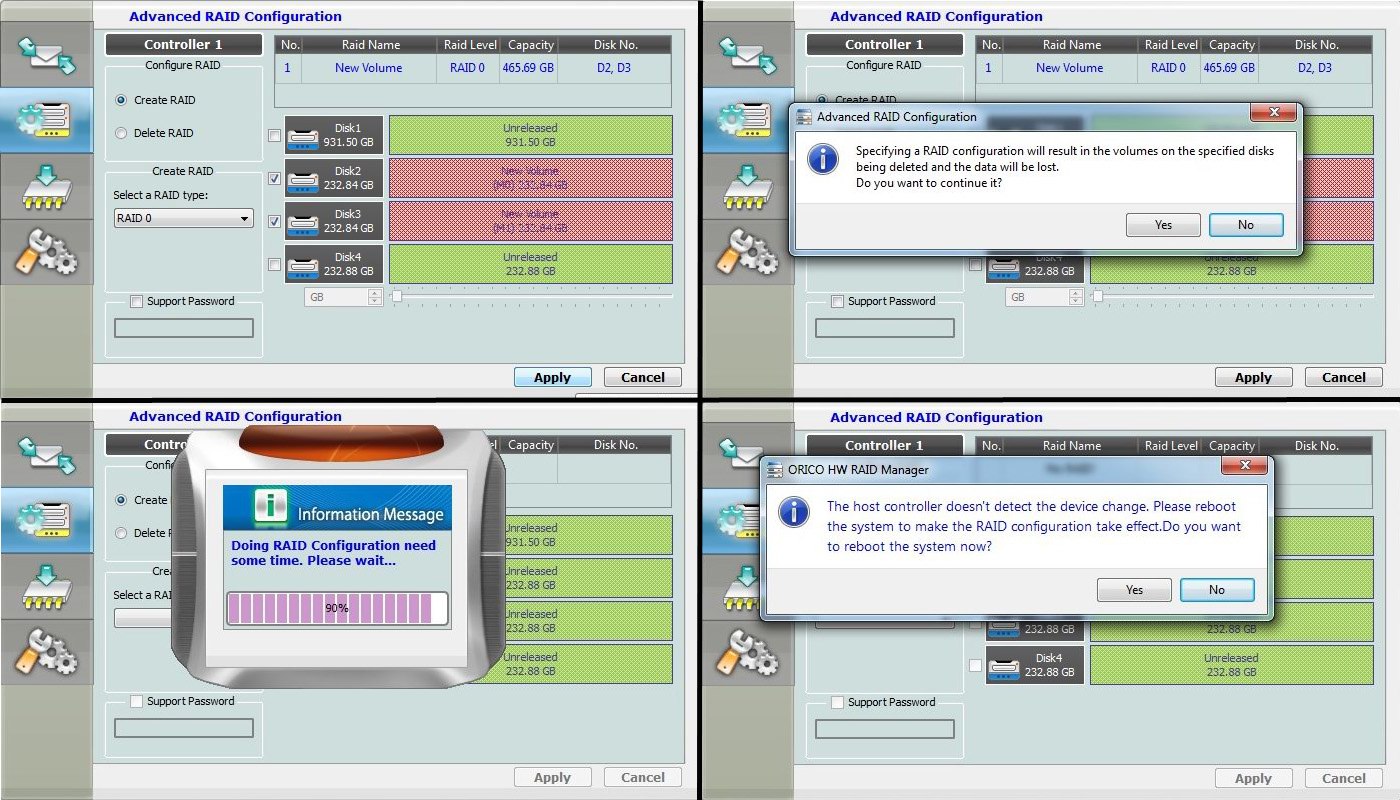
Potem spróbowałem zrobić to samo, ale w podstawowym trybie oprogramowania.
Różnica między trybami polega na tym, że w trybie zaawansowanym można wybierać poszczególne dyski, a w podstawowym operacja obejmuje wszystkie zainstalowane dyski. Na przykład jeśli chcemy utworzyć macierz RAID 10 i zostawić jeden dysk poza macierzą, instalujemy 4 dyski, tworzymy macierz, a potem instalujemy piąty.
Tym razem tworzenie przebiegło bez problemów. W efekcie otrzymałem nieprzydzielony dysk o pojemności 465 GB, z macierzą poziomu 0.
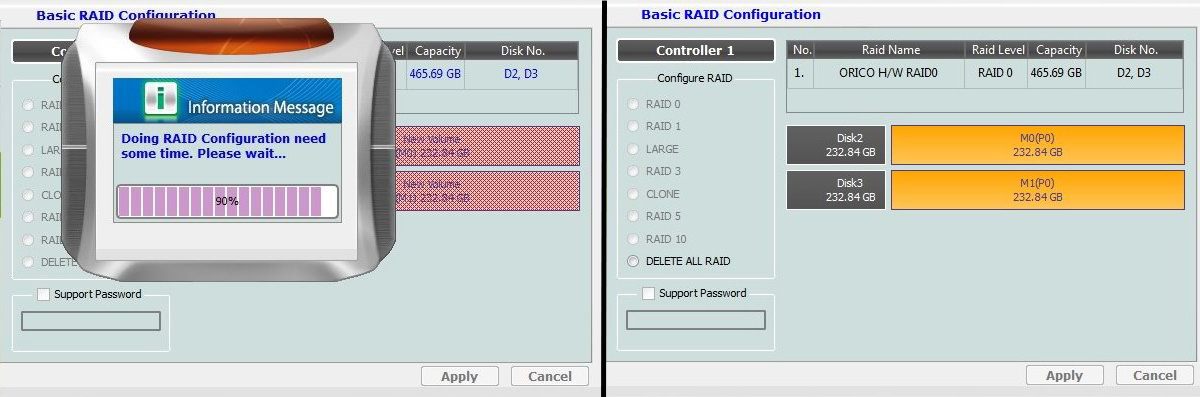
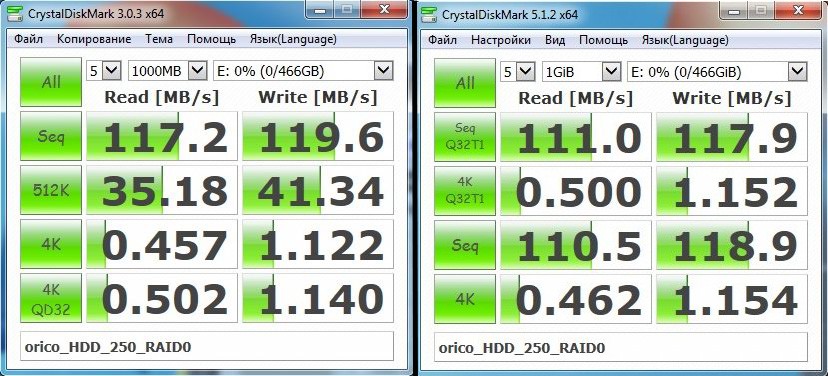
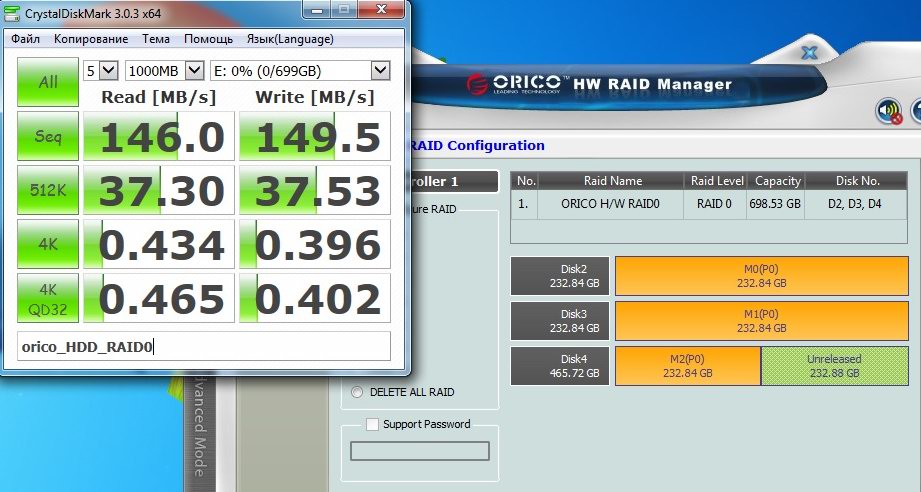
W poprzednich testach dyski osiągały prędkość około 55–65 MB/s, a w trybie RAID 0 wzrosła ona do 117–120.
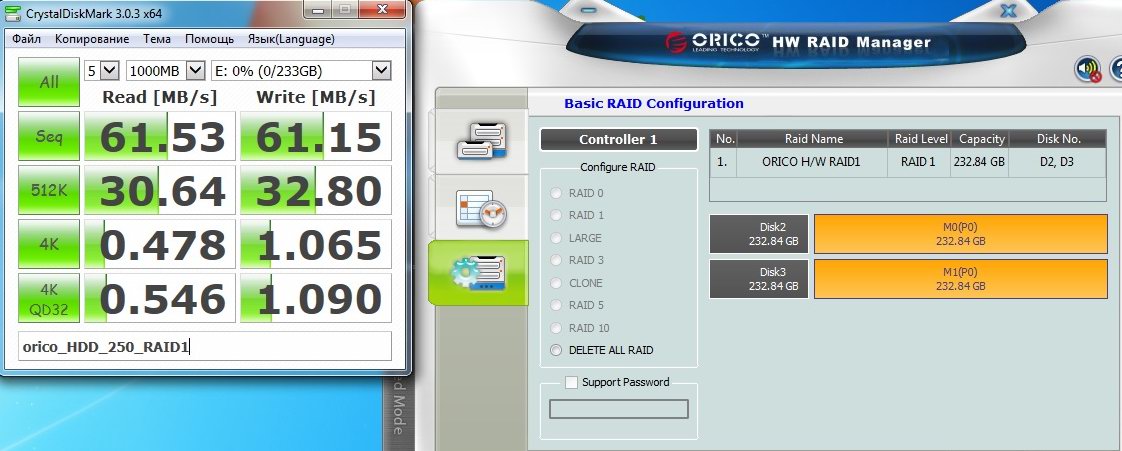
A teraz spróbuję utworzyć na tych samych dyskach macierz poziomu 1.
Pojemność i prędkość zgodnie z przewidywaniami spadły o połowę, ale za to wzrosło bezpieczeństwo danych.
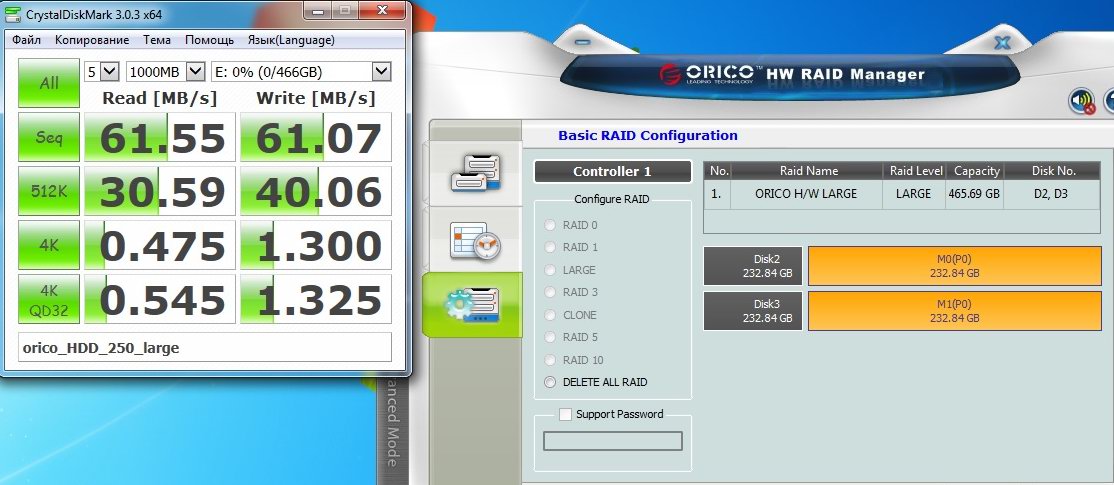
W trybie Large prędkość zależy od tego, z którego dysku akurat korzystamy, ponieważ wszystkie dyski działają niezależnie. Nawet podczas testu prędkości sprawdzany był tylko pierwszy używany dysk.
Dobrze, podłączamy trzeci dysk i tworzymy macierz poziomu 5. Prędkość odpowiada poziomowi 0, pojemność jest równa sumie pojemności dwóch dysków, a przy tym zyskujemy większe bezpieczeństwo danych.
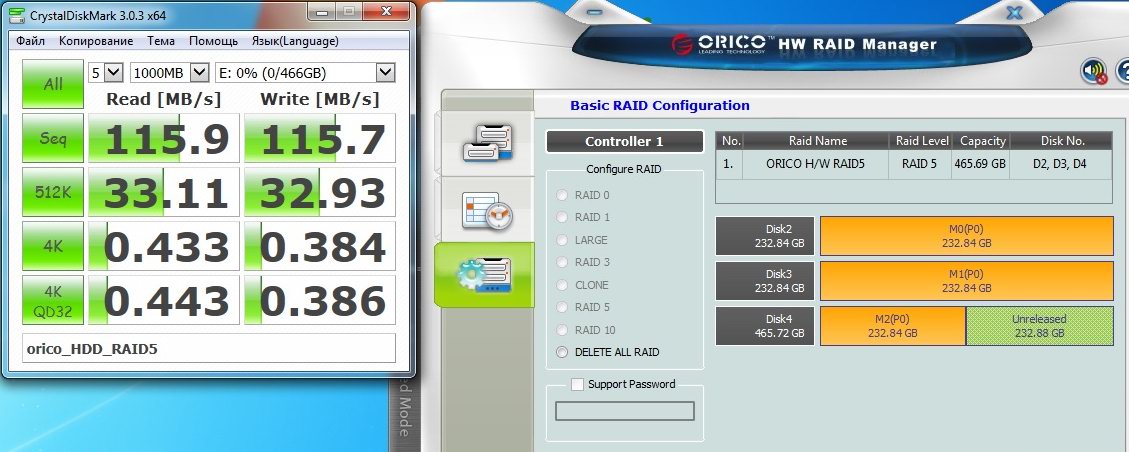
A teraz sprawdźmy, jak w takim układzie działa macierz poziomu 0.
Prędkość jest niemal równa sumie prędkości trzech dysków, ale oczywiście nie ma żadnej ochrony danych.
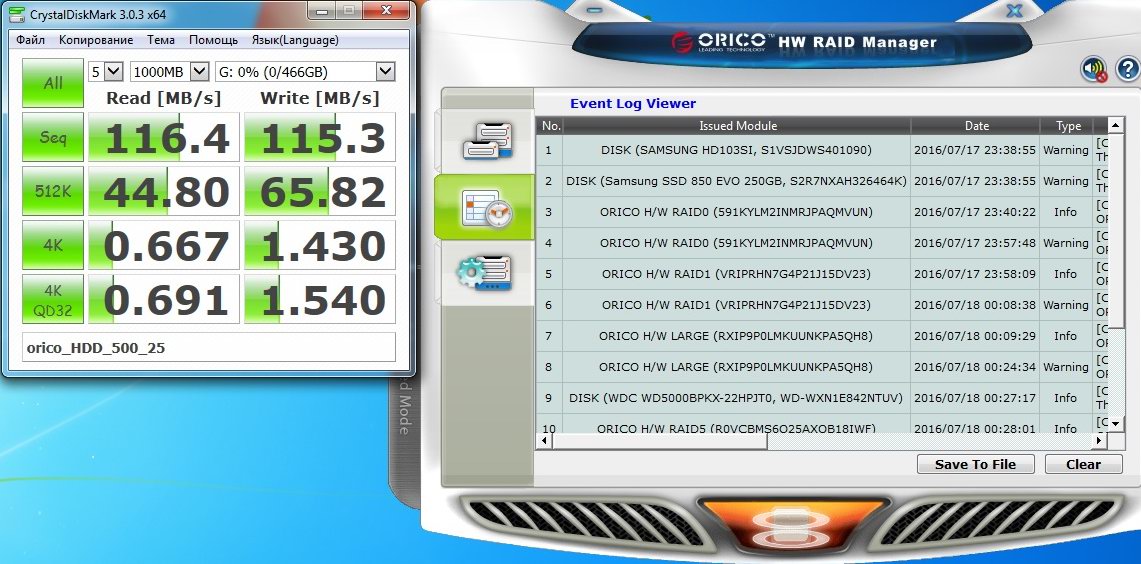
Już raczej dla samego eksperymentu zainstalowałem dysk 2,5 cala o pojemności 500 GB, żeby po prostu sprawdzić jego prędkość.
Na zrzucie ekranu widać też logi mojej „działalności” :)
W Menedżerze urządzeń dyski są widoczne jako pełnoprawne urządzenia.

Benchmarki to oczywiście fajna sprawa, ale testów w praktyce nikt nie odwołał — tym bardziej że musiałem przenieść między dyskami całkiem sporo danych.
1. Prędkość kopiowania danych między dyskami w obrębie obudowy.
2. Prędkość odczytu z obudowy na dysk SSD komputera.

A dalej czekało mnie kilka niespodzianek.
1. Uruchomiłem kopiowanie z dwóch dysków w obudowie na dysk SSD komputera. Prędkości rozłożyły się jednak nierównomiernie, czego można by się spodziewać.
2. Po zakończeniu kopiowania z jednego dysku prędkość na drugim szybko wraca do normy.
3. Początkowo podejrzewałem, że szybciej odczytywany jest dysk, z którego kopiowanie rozpoczęło się wcześniej.
Okazało się jednak, że sprawa jest znacznie ciekawsza: dysk umieszczony w zatoce o wyższym numerze był odczytywany szybciej, i to wyraźnie. Powtórzyłem test, zmieniając kolejność uruchamiania kopiowania na odwrotną, ale znów szybciej kopiował się dysk umieszczony niżej.
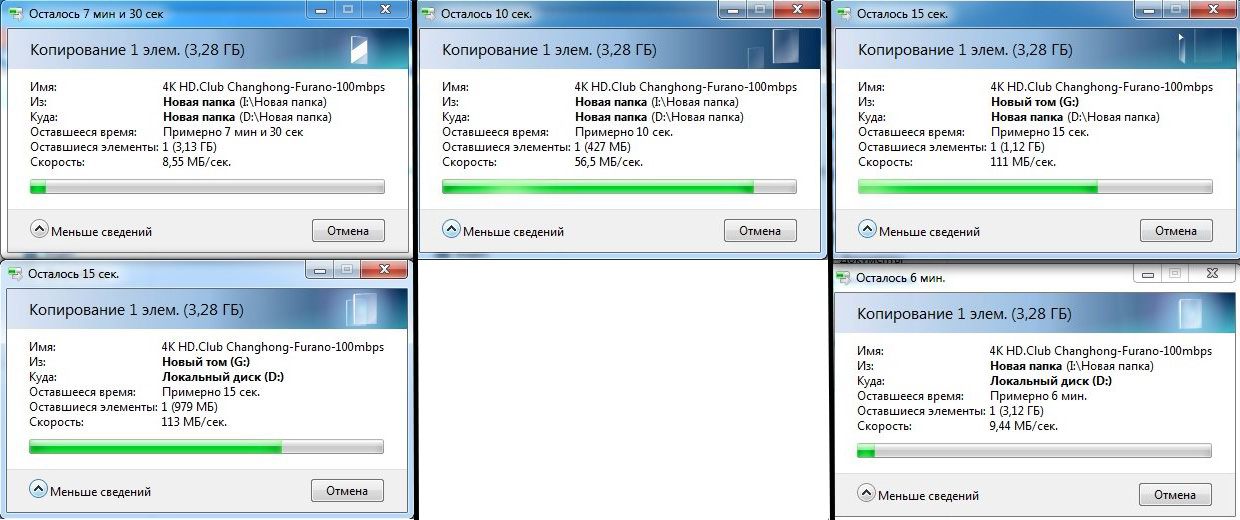
Test przeprowadzono na macierzy RAID 5. Z macierzy kopiowano jednocześnie dwa pliki na dysk SSD komputera.
Na podstawie testów mogę powiedzieć, że ta obudowa lepiej sprawdza się przy operacjach jednowątkowych. Przy zwiększeniu liczby wątków prędkość wyraźnie spada. Warto jednak pamiętać, że jeśli zależy nam na szybkości odczytu/zapisu konkretnego dysku, najlepiej umieścić go w najniższej zatoce.

A dalej pojawił się problem, i to całkiem poważny.
Korzystam z tego urządzenia już prawie tydzień, ale nadal nie wiem, „skąd wyrastają mu nogi”.
Po zamontowaniu obudowy w docelowym miejscu włożyłem do niej „na gorąco” starego Seagate'a 1.5 TB. Rozpoczęło się skanowanie dysku w poszukiwaniu funkcji autostartu, a po kilku minutach obudowa się zrestartowała.
No dobrze, pomyślałem, może to przypadek. Zacząłem kopiować pliki i po 5 godzinach sytuacja się powtórzyła. Tym razem podejrzewałem, że winny jest klimatyzator, który włączył się na tej samej linii, niedaleko miejsca instalacji. Zasilacz jest jednak całkiem dobry, jestem go pewien, więc zacząłem podejrzewać różnicę potencjałów w kablu interfejsowym (a dokładniej między komputerem a obudową).
Kontynuowałem kopiowanie. Po około 12 godzinach obudowa zrestartowała się, mimo że nie wykonywałem żadnych aktywnych działań. To znaczy: połączyłem się z komputerem przez Radmin i otworzyłem dysk (nie jestem pewien, być może ten sam Seagate 1.5 TB).
Poszedłem na balkon, wyjąłem wszystkie dyski, przetarłem styki gumką, ponownie wszystko uruchomiłem i zacząłem kopiowanie. Po 12–14 godzinach sytuacja się powtórzyła.
Stało się to jakieś trzy dni temu, od tamtej pory problem się nie powtórzył. Nie wiem, z czym to jest związane — mam za mało informacji, mogę tylko snuć przypuszczenia. Na razie podejrzewam stary dysk twardy albo kabel interfejsowy, ale będę zbierać dane.
Jeśli restart podczas oglądania filmu jest nieprzyjemny, ale niegroźny, to przy korzystaniu z dysku jako sieciowego może mieć przykre konsekwencje.
Żeby pokazać, jak duże ilości danych testowałem, zamieszczam zrzut ekranu. Widać na nim, że kopiowanie folderu o wielkości prawie 700 GB przebiega bez problemów. Średnia prędkość spadła z powodu dużej liczby małych plików.

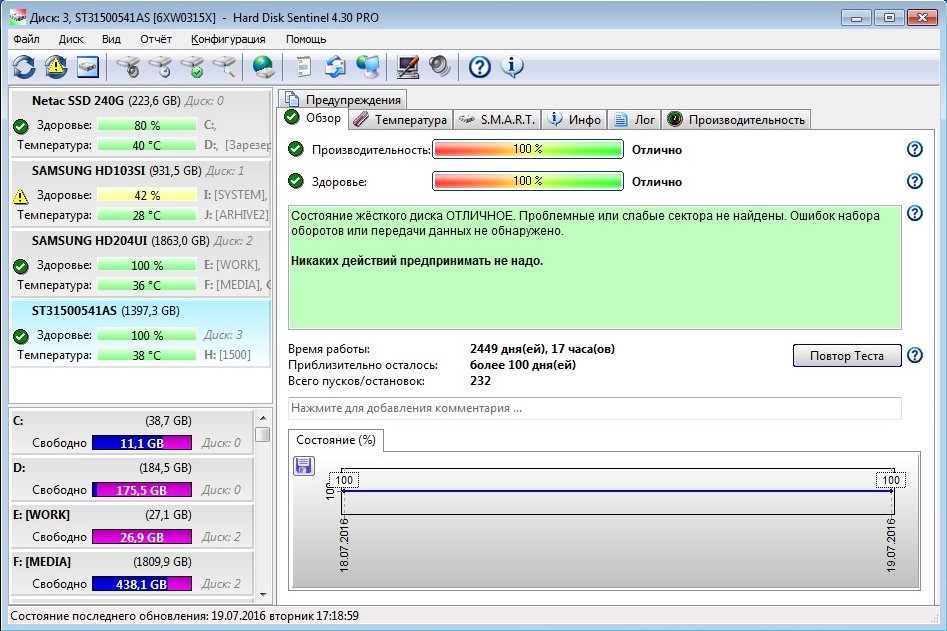
Obudowa pozwala odczytać pełne informacje SMART z zainstalowanych dysków. Na zrzucie ekranu widać właśnie ten problematyczny dysk, choć program pokazuje, że wszystko jest z nim w porządku.
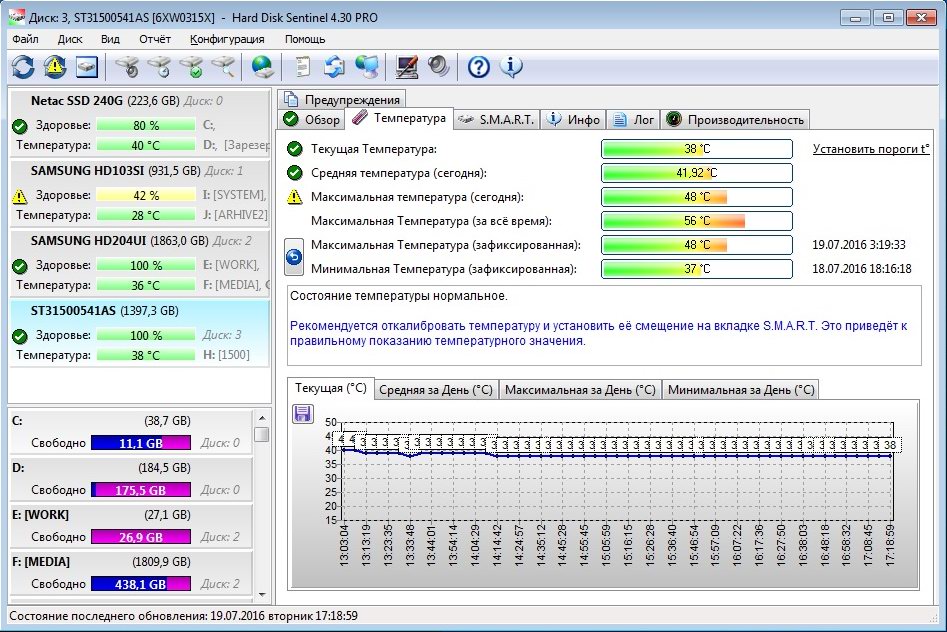
Dysk pracuje bez przerwy od prawie 7 lat, na balkonie — zarówno w upały, jak i podczas mrozów.
Latem kilka razy zapomniałem uchylić drzwiczki szafki i dysk nagrzewał się do 56 stopni.
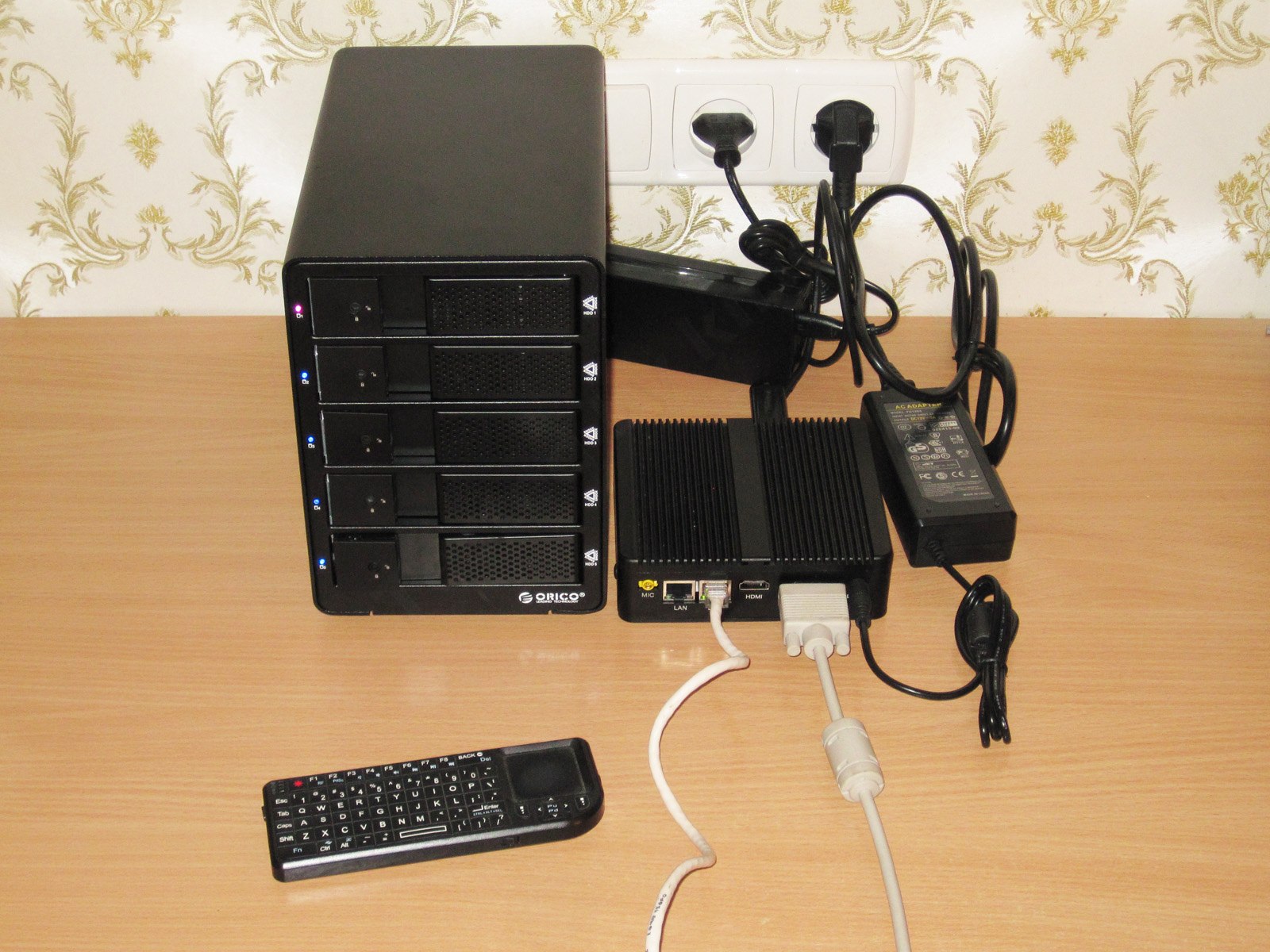
Zestaw przed instalacją na „stanowisku pracy”. To zdjęcie pośrednie: zamontowane są na nim wszystkie dyski, ale w rzeczywistej pracy pozostawiłem tylko jeden, pozostałe służyły wyłącznie do testów.
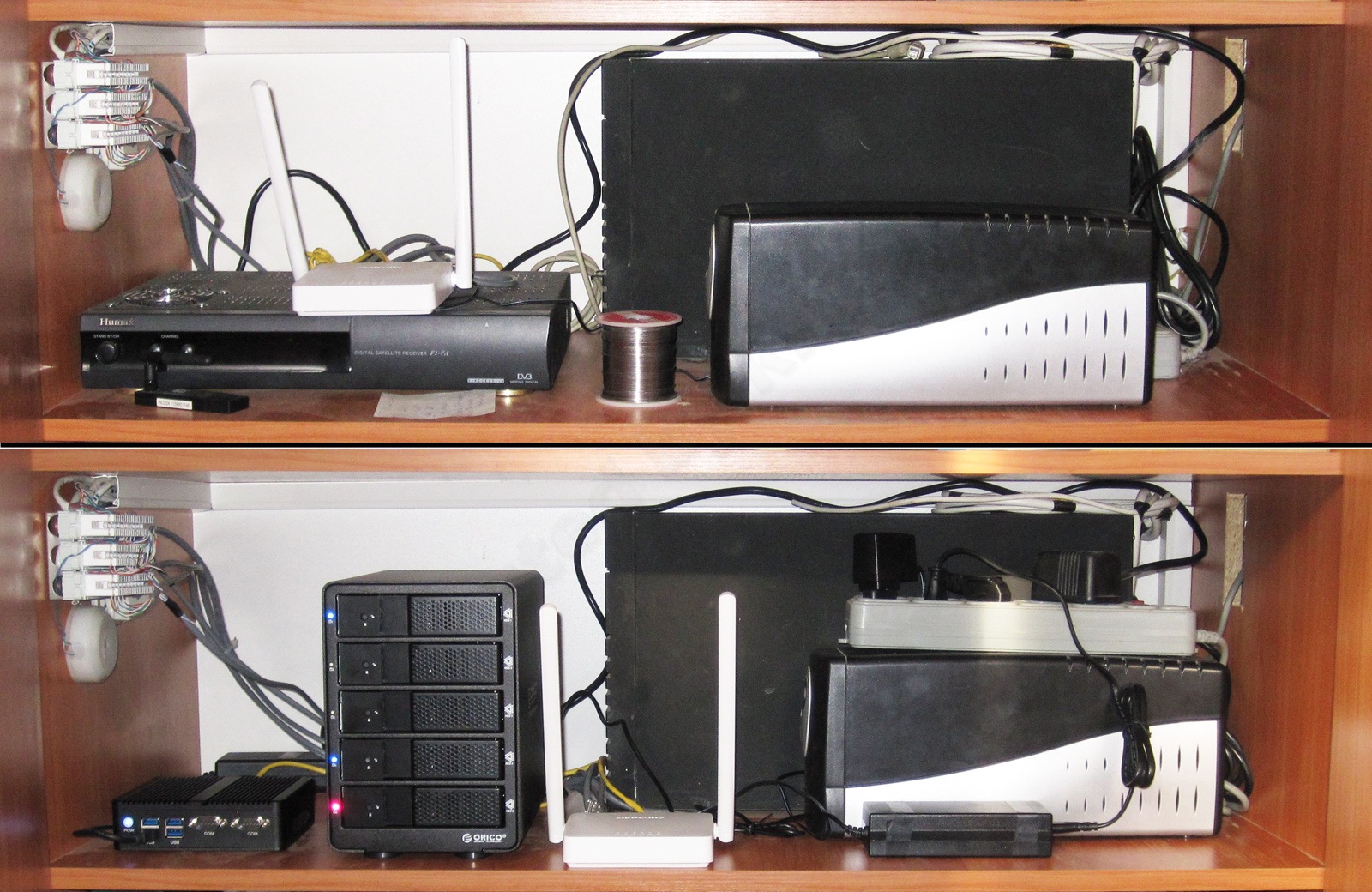
Zdjęcia przed i po przeróbce.
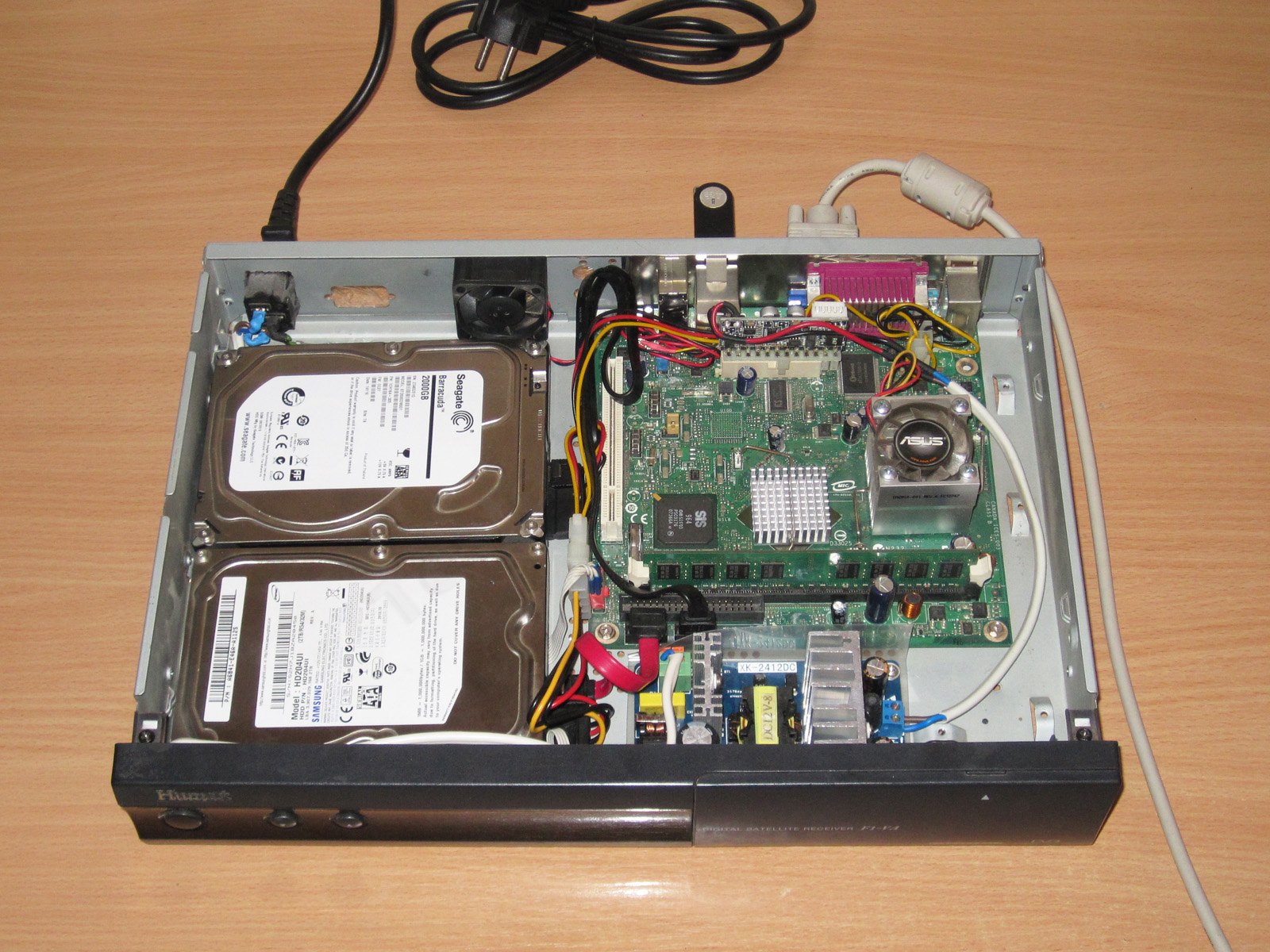
Na górnym zdjęciu widać poprzedni komputer, opisywałem go w tej recenzji.
Na zdjęciu poniżej widać, jak wyglądało to po przenosinach. Chociaż teraz stoi tam gigabitowy switch, a w obudowie zajęte są 4 miejsca, a nie 3. W moim domowym komputerze były dwa dyski po 2 TB; jeden „przeprowadził się” na nowe miejsce już po sesji zdjęciowej.
W tle widać zasilacz UPS online o mocy 1000 VA. Zasila mój główny komputer, ale w tej chwili UPS jest tymczasowo odłączony.
Tak wyglądał poprzedni komputer. Teraz najpewniej przejdzie na zasłużoną emeryturę. Myślę jednak, że jeszcze przez jakiś czas będzie musiał popracować, bo mam programatory tylko do portów COM i LPT.
Przy okazji kilka słów o poborze mocy.
Obecnie zainstalowane są cztery dyski: 2 szt. 2 TB 7200 obr./min, 1 szt. 1,5 TB 5900 obr./min i 1 szt. 1 TB 5400 obr./min. Moc podczas rozruchu wynosi 85 W, podczas skanowania wszystkich dysków 30 W, a gdy dyski już „się uspokoją” — 25 W.
Przydałoby się tylko sekwencyjne uruchamianie dysków twardych. W takim przypadku obciążenie zasilacza byłoby mniejsze.
Zasilacz w normalnym trybie pracy jest tylko trochę cieplejszy od ciała, co jest bardzo dobre, wręcz świetne.
Poza tym wszystko działa znacznie ciszej, a właściwie niemal bezgłośnie. Temperatura w szafce również wyraźnie spadła. Nie mierzyłem jej dokładnie, ale doskonale pamiętam falę gorąca po otwarciu drzwiczek szafki. Teraz dysków jest dwa razy więcej, a ciepła mniej.
Minikomputer, nawet w zamkniętej szafce i podczas intensywnej pracy, nagrzewał się maksymalnie do 65-66 stopni.

A więc czas na podsumowanie.
Zalety
Niemal bezgłośna praca
Solidna konstrukcja
Możliwość tworzenia macierzy RAID różnych poziomów.
Dobrej jakości podzespoły i całkiem przemyślana konstrukcja układu.
Możliwość instalacji do 5 dysków twardych o łącznej pojemności do 40 TB.
Niski pobór mocy i niewielkie wydzielanie ciepła
Wady
Problemy z instalacją „cienkich” dysków twardych.
Niedopracowane oprogramowanie
Niska prędkość kopiowania przy wielu równoległych operacjach.
Płatna dostawa
Moja opinia. Powiem od razu: obudowa mi się spodobała, więc recenzję pisałem z przyjemnością.
Wiele rzeczy zrobiło na mnie bardzo dobre wrażenie: wygląd, bardzo cicha praca i brak przegrzewania. Trochę rozczarowało mnie to, że przy operacjach wielowątkowych prędkość wyraźnie spada, zwłaszcza że obudowa będzie używana jako dysk sieciowy dla trzech domowych komputerów. Na razie jednak nie ma problemów, wszystko działa.
Przy kopiowaniu z dysku na dysk najpierw odczytywany jest fragment pliku z jednego dysku, a potem zapisywany na drugim. Czas odczytu/zapisu dochodzi przy tym do 5-7 sekund, co wskazuje na „kawałki” o wielkości około 500-700 MB, buforowane w pamięci RAM. Początkowo podejrzewałem kontroler obudowy, ale po podłączeniu zewnętrznego dysku USB 3.0 zobaczyłem dokładnie to samo podczas kopiowania z niego. Wygląda na to, że to cecha działania kontrolera USB 3.0.
Oprogramowanie jest trochę niedopracowane, ale działa i pozwala bez większych problemów tworzyć macierze o wymaganym poziomie. Utworzenie macierzy z dysków o pojemności 250 GB zajmuje około 10 sekund, a ponowne uruchomienie nie jest potrzebne — wszystko odbywa się w locie.
Jedyne, co zrobiłbym dla zwiększenia niezawodności, to wymienił kondensatory w zasilaczu na modele o wyższym napięciu znamionowym.
Oczywiście ktoś zapyta, po co mi obudowa z kontrolerem RAID, skoro używam jej po prostu jako pięciu osobnych adapterów.
Chodzi o to, że jednak chciałbym zbudować macierz RAID 5, ale na razie nie mam takiej możliwości. Najpierw muszę mieć odpowiednią liczbę dysków, najlepiej o tej samej pojemności.
Na przykład w konfiguracji 1+1,5+2+2+2 uzyskam macierz o pojemności zaledwie 4 TB. Jeśli wymienię dysk 1 TB na dysk 1,5 lub 2 TB, będzie to już 6 TB.
Poza tym podczas tworzenia macierzy wszystkie dane są kasowane, więc wcześniej trzeba je gdzieś skopiować. Nie wiem jeszcze, gdzie pomieścić 6-7 TB danych.
Mam nadzieję, że moja recenzja była przydatna. Jak zawsze czekam na pytania w komentarzach.
Przed publikacją recenzji poprosiłem sklep o rabat. Dostałem kupon ORICOGB, z którym cena wersji EU wynosi 119.99. Ja jednak wolałbym wybrać wersję UK za 119.34, wykorzystać punkty i wymienić kabel zasilający — tak będzie taniej.
$137.70
Tę stronę znaleziono, wyszukując:
orico 95u3, тест raid5 crystaldiskmark, станция для жестких дисков на 5 или 6, orico описание инструкция, диск orico тест, orico инструкция на русском языке, orico raid5, orico 9558ru3, orico 9558ru3 прошивка, 9558ru3 инструкция orico, какие диски подходят к orico 95 серии, orico_raid_managerwin_562_v0_00_00_10.rar, дисковое хранилище orico 35 series, das станция для hdd/ssd orico 9558ru3 черный отзывы, orico 95u3 инструкция по настройке, orico hdd 5 обзор
orico 95u3, тест raid5 crystaldiskmark, станция для жестких дисков на 5 или 6, orico описание инструкция, диск orico тест, orico инструкция на русском языке, orico raid5, orico 9558ru3, orico 9558ru3 прошивка, 9558ru3 инструкция orico, какие диски подходят к orico 95 серии, orico_raid_managerwin_562_v0_00_00_10.rar, дисковое хранилище orico 35 series, das станция для hdd/ssd orico 9558ru3 черный отзывы, orico 95u3 инструкция по настройке, orico hdd 5 обзор
Wyniki z tej recenzji znajdują się w bazie pomiarów: Baterie i powerbanki
Produkty w obniżonych cenach
Może Cię zainteresować


Produkty w obniżonych cenach
Wesprzyj projekt
Wszystkie materiały na stronie i porady są bezpłatne, ale będziemy wdzięczni za wsparcie projektu i kanału!
Omów na forumMasz pytanie lub własne doświadczenia? Omów artykuł z autorem i czytelnikami — na forum wygodnie pokazuje się schematy i zdjęcia.
Przejdź na forumKomentować mogą zarejestrowani czytelnicy. Rejestracja zajmuje minutę, a zalogować się można za pomocą tego samego konta co na forum.
Zaloguj sięRejestracja